
Első lépések
A WooCommerce telepítése és eltávolítása
A WooCommerce feltelepítése, multisite-használat, visszatérés régebbi verzióra és a bővítmény adatainak teljes eltávolítása.
Ez a fejezet azt mutatja meg, hogyan teheted fel a WooCommerce-et a WordPress-oldaladra, mi változik az oldalon az aktiválás után, és mit kell tenned, ha el akarod távolítani.
Telepítés előtt nézd meg a szerverkövetelményeket, és győződj meg róla, hogy a tárhelyed megfelel nekik.
Mi kerül az oldalra az aktiváláskor
A WooCommerce aktiválása után a webhelyen megjelennek:
- új menüpontok, egyedi bejegyzéstípusok és taxonómiák a rendelésekhez, termékekhez és más adatokhoz;
- a WooCommerce-oldalak (Bolt, Kosár, Pénztár, Fiókom);
- új widgetek és shortcode-ok;
- a bolti menedzser és a vásárló felhasználói szerep.
Telepítés a WordPress admin felületéről
Ha már van WordPress-oldalad, ez a legegyszerűbb mód.
- Nyisd meg a Bővítmények → Új bővítmény hozzáadása oldalt.
- A keresőbe írd be: „WooCommerce”.
- Kattints a Telepítés gombra.
- Kattints az Aktiválás gombra. Megjelenik a beállítóvarázsló.
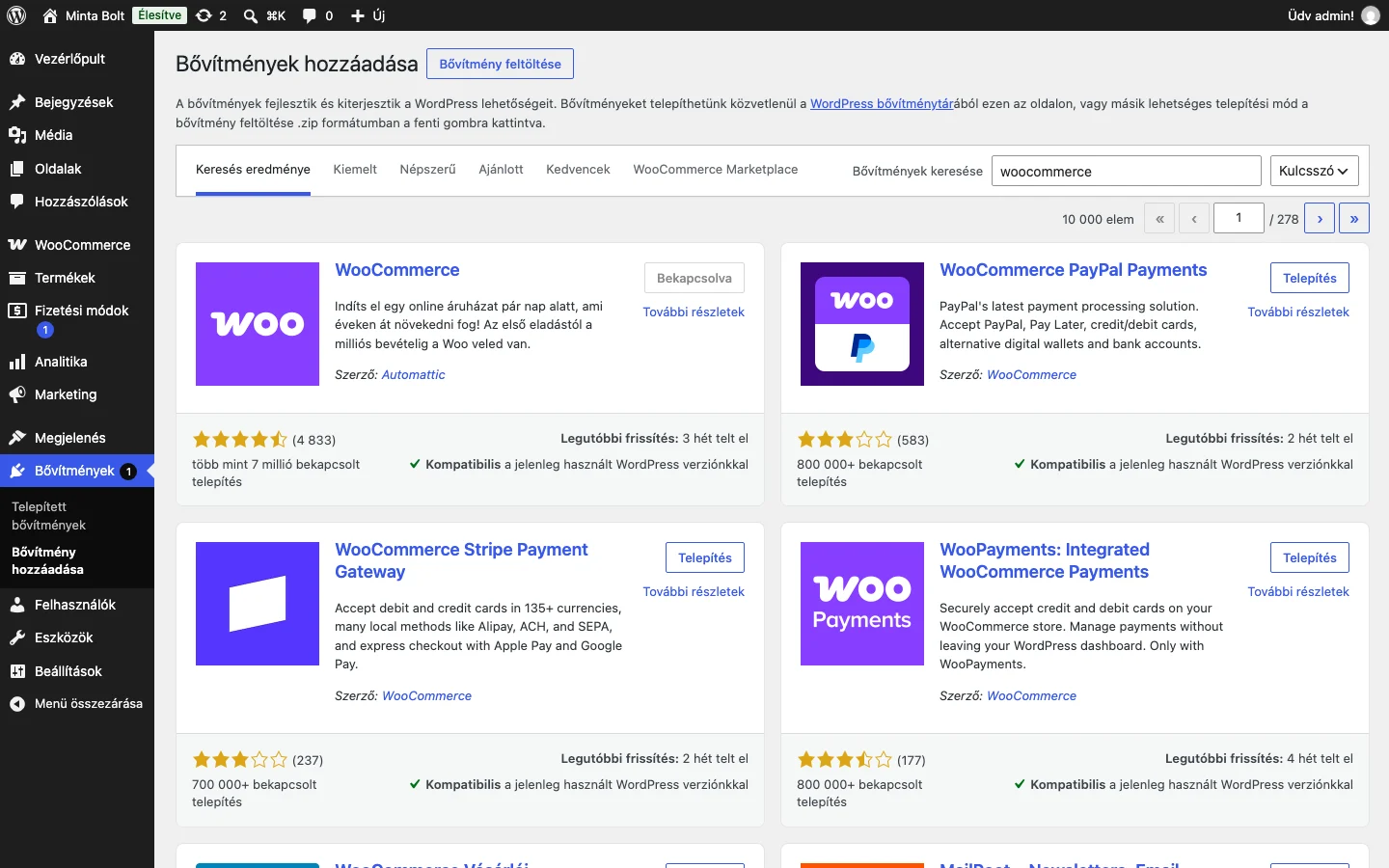
A képen a WooCommerce az első találat. Ha már fel van telepítve és be van kapcsolva, a gomb helyén Bekapcsolva szerepel.
Az első aktiváláskor a beállítóvarázsló magától elindul. Végigvezet az alapbeállításokon: az üzlet adatain, az iparágon, a termékfajtákon és az ajánlott funkciókon.
Telepítés letöltött fájlból
A WooCommerce-et fájlként is feltelepítheted:
- Töltsd le a bővítmény zip-fájlját a WordPress.org bővítménytárából.
- Nyisd meg a Bővítmények → Új bővítmény hozzáadása oldalt, és kattints a Bővítmény feltöltése gombra.
- Válaszd ki a letöltött fájlt, majd kattints a Telepítés gombra.
- Kattints az Aktiválás gombra.
Ha a WordPress még nincs fent, előbb telepítsd. Sok tárhelyszolgáltatónál van egykattintásos WordPress-telepítés, vagy letöltheted a WordPress-t a WordPress.org oldalról, és a telepítési útmutató szerint feltelepítheted.
Téma és kiegészítők a beállítóvarázsló után
A beállítóvarázslóban témát is választasz. A téma adja a bolt kezdeti megjelenését és elrendezését, de később mindent testre szabhatsz. Használhatsz a WordPresszel érkező ingyenes témát vagy fizetős témát is. A WooCommerce-hez készült Storefront téma és a gyermektémái kifejezetten a WooCommerce-re vannak optimalizálva, a Storefront ingyenes.
Az alap WooCommerce ingyenes, a bolt a forgalmaddal együtt bővíthető kiegészítőkkel: például előfizetések, foglalások, tagságok, fizetési módok és szállítási módok kezelésére. A kiegészítők éves előfizetéssel vásárolhatók, az előfizetés támogatást és frissítéseket ad.
Multisite hálózat
WordPress multisite hálózaton a WooCommerce úgy viselkedik, mint a legtöbb bővítmény. A hálózat minden webhelye külön adatbázistáblákat használ, ezért minden bolt önálló.
A WooCommerce-et és a kiegészítőit hálózati szinten is aktiválhatod a Saját webhelyeim → Hálózati vezérlőpult → Bővítmények → Új bővítmény hozzáadása úton. A hálózati aktiválás viszont nem osztja meg a termékadatbázist, a pénztári munkameneteket és a felhasználói fiókokat a webhelyek között. Csak a témák és a bővítmények közösek.
Visszatérés régebbi verzióra
Mindig a legfrissebb WooCommerce-et használd, a biztonság és a kompatibilitás miatt. Régebbi verzióra csak próbakörnyezetben állj vissza: ha az adatbázis szerkezete közben megváltozott, az adatok inkonzisztenssé válhatnak.
- A Bővítmények → Telepített bővítmények oldalon kapcsold ki, majd töröld az aktuális WooCommerce-et.
- Állítsd vissza az adatbázis olyan mentését, amely a telepíteni kívánt WooCommerce-verzióhoz tartozik. Ez a lépés fontos, mert a verziók között gyakran változik az adatbázis szerkezete.
- Töltsd le a kívánt verziót a WordPress.org-os bővítményoldal haladó nézetéről.
- A Bővítmények → Új bővítmény hozzáadása oldalon kattints a Bővítmény feltöltése gombra, és töltsd fel a letöltött fájlt.
- Kattints az Aktiválás gombra.
Rendszeresen készíts mentést, és az új kiadásokat előbb próbakörnyezetben próbáld ki, mielőtt az éles boltban frissítenél.
A WooCommerce eltávolítása
Az eltávolításnak két szintje van:
| Mit teszel | Mi történik |
|---|---|
| A bővítményt kikapcsolod és törlöd a Bővítmények → Telepített bővítmények oldalon | Csak a bővítmény fájljai tűnnek el. A beállítások, rendelések, termékek és oldalak az adatbázisban maradnak. |
| Az összes WooCommerce-adatot is törlöd | A termékek és rendelések is törlődnek. Ehhez a bővítmény kikapcsolása és törlése előtt a webhely wp-config.php fájljába fel kell venni egy erre szolgáló beállítást. |
A második módszer visszafordíthatatlan, ezért előtte készíts adatbázismentést. A wp-config.php módosítását fejlesztővel végeztesd el, ha nem vagy biztos benne.