
Első lépések
Kuponok kezelése
Kuponok bekapcsolása, létrehozása, korlátozása, ütemezése és használata a boltban.
A WooCommerce beépített kuponkezelővel érkezik. Három kedvezménytípust kínál: százalékosat, rögzített kosárra szólót és rögzített termékenkéntit. A kuponok kezeléséhez rendszergazdai vagy bolti menedzser fiók kell.
Kuponok bekapcsolása
- Nyisd meg a WooCommerce → Beállítások → Általános oldalt.
- A Kuponok engedélyezése sorban jelöld be a Kuponkódok használatának engedélyezése négyzetet.
- Kattints a Módosítások mentése gombra.
Ugyanitt található a Kuponkedvezmények szekvenciális számítása négyzet. Ha be van jelölve, több kupon esetén az első kupon a teljes árra érvényes, a második már a kedvezményes árra, és így tovább. Ha két kupon számítási prioritása és tételkorlátja is megegyezik, a vásárló által megadott sorrend dönt köztük. Más prioritást vagy tételkorlátot ez a sorrend nem írja felül.
Új kupon létrehozása
- Nyisd meg a WooCommerce → Kuponok oldalt (a Marketing → Kuponok is ide vezet). Ha még nincs kupon, üres lista fogad. Ha már van, a lista a kuponok típusát, értékét és más adatait is mutatja.
- Kattints az Új kupon hozzáadása gombra.
- Add meg a kupon kódját. Ezt írják be a vásárlók a kosárban vagy a pénztárban. A kód lehet betű, szám és speciális karakter (például
&,$,-,@), és nem érzékeny a kis- és nagybetűre: a „SAVE10” és a „save10” ugyanaz. Ha nem akarsz kitalálni egyet, a Kuponkód generálása gomb véletlen kódot készít. - A Leírás (opcionális) mező belső jegyzet, a vásárlók nem látják. Ide írhatod az akció nevét, az érvényességi időszakot vagy a hivatkozási számot.
- A Kedvezmény típusa listából válassz.
- A Kupon értéke mezőbe írd be a kedvezményt pénznem- vagy százalékjel nélkül. A 10 százalékos kedvezményhez elég a 10.
- Ha a kupon ingyenes szállítást ad, jelöld be az Ingyenes szállítás engedélyezése négyzetet. Ehhez az ingyenes szállítási módnak is engedélyezve kell lennie, és a szükséges beállításainál az „egy érvényes ingyenes kiszállítás kupon” lehetőséget kell választani.
- Ha kell, add meg a Kupon lejárati dátuma mezőben (ÉÉÉÉ-HH-NN) a lejárat napját. Ezen a napon a kupon már nem használható.
- Ha nem kell korlátozás, kattints a Közzététel gombra.
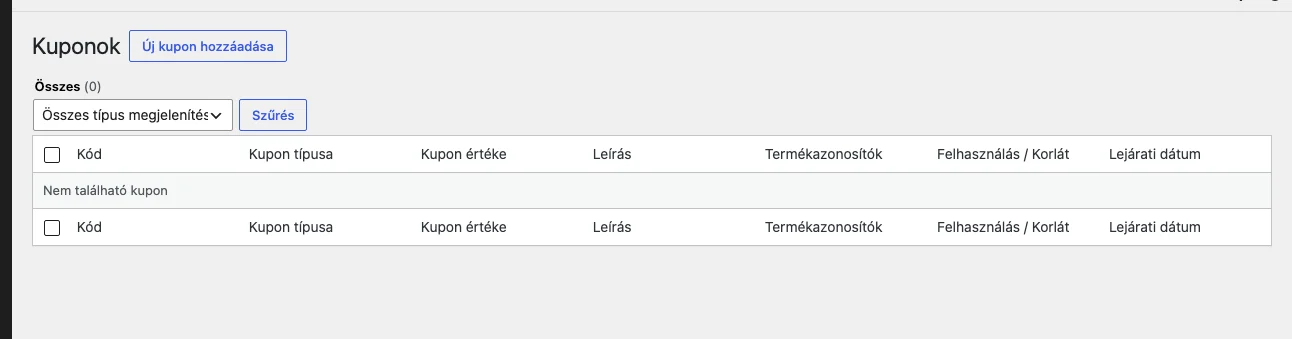
Az üres lista fölött az Új kupon hozzáadása gombbal indítható az első kupon.
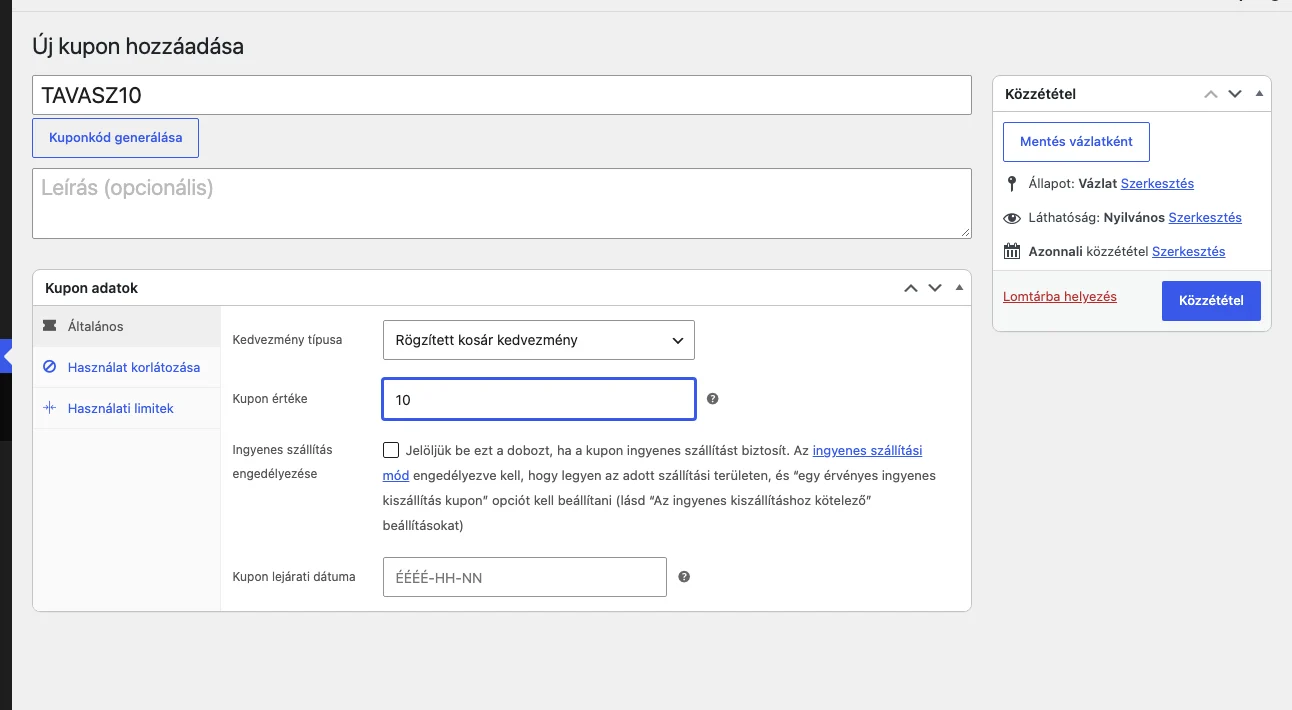
A Kupon adatok panel Általános lapján áll be a kupon típusa, értéke és lejárata.
A kedvezménytípusok
| Típus | Mit csinál | Példa (3 póló, egyenként 20 000 Ft, összesen 60 000 Ft) |
|---|---|---|
| Százalékos kedvezmény | A jogosult termékekre a megadott százalékot adja. | 10 százalék: 6 000 Ft kedvezmény |
| Rögzített kosár kedvezmény | Az egész kosárra egy rögzített összeget von le. | 10 000 Ft: 10 000 Ft kedvezmény |
| Rögzített termékkedvezmény | Minden jogosult tételből a megadott összeget vonja le. | 10 000 Ft: 30 000 Ft kedvezmény |
Használat korlátozása
A Használat korlátozása lapon szabhatod meg, mely kosarakra, termékekre és vásárlókra érvényes a kupon.
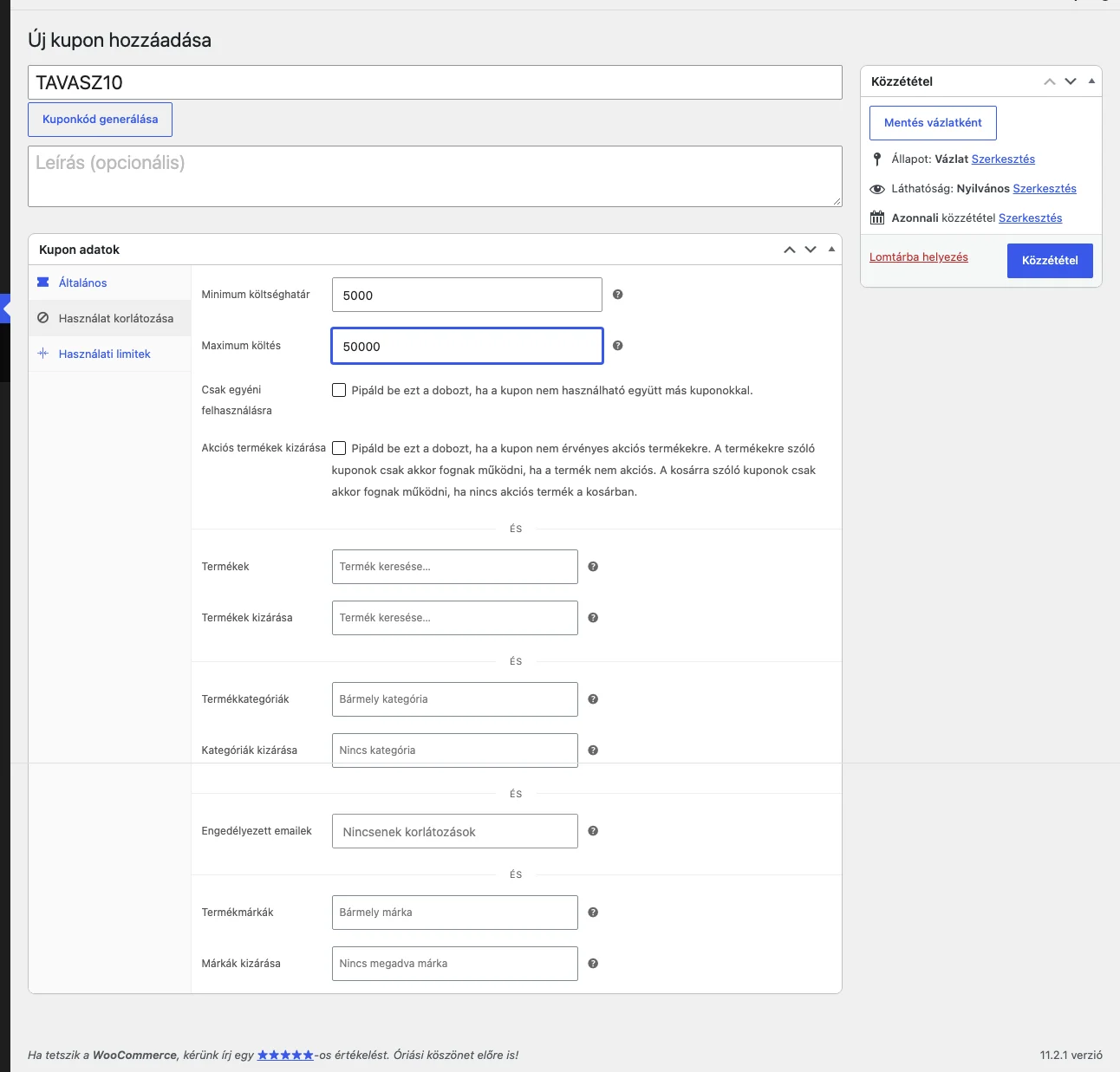
A minimum és a maximum költséghatár együtt egy érvényes összegsávot ad, például 5 000 és 50 000 között.
| Beállítás | Mit csinál |
|---|---|
| Minimum költséghatár | A kosár legalacsonyabb részösszege, amelynél a kupon használható. A WooCommerce a kosárban megjelenő részösszeget veszi figyelembe, az adóval együtt, ha a kosár bruttó árakat mutat. |
| Maximum költés | A kosár legmagasabb részösszege, amelyig a kupon használható. |
| Csak egyéni felhasználásra | Ha be van jelölve, a kupon nem használható együtt más kuponnal. |
| Akciós termékek kizárása | Ha be van jelölve, a kupon nem érvényes akciós termékekre. A kosárra szóló kupon is csak akkor működik, ha van a kosárban nem akciós termék. |
| Termékek | A kupon csak ezekre a termékekre érvényes, illetve ezeknek a kosárban kell lenniük. |
| Termékek kizárása | A kupon ezekre a termékekre nem érvényes, illetve ezek nem lehetnek a kosárban. |
| Termékkategóriák | A kupon csak ezekre a kategóriákra érvényes, illetve ezek termékei kellenek a kosárba. |
| Kategóriák kizárása | A kupon ezekre a kategóriákra nem érvényes, illetve ezek termékei nem lehetnek a kosárban. |
| Engedélyezett emailek | Azok az e-mail-címek, amelyek használhatják a kupont. A WooCommerce a vásárló számlázási e-mail-címével veti össze. Csillag (*) helyettesítő karakterrel több címet is megadhatsz, például a *@example.com az example.com összes címét engedélyezi. |
| Termékmárkák | A kupon csak a kiválasztott márkák termékeire érvényes. |
| Márkák kizárása | A kupon a kiválasztott márkák termékeire nem érvényes. |
Néhány tudnivaló:
- Ha a Termékek és a Termékek kizárása mezőt üresen hagyod, a termékekre vonatkozó korlátozás megszűnik. A többi korlátozás (kategóriák, márkák, akciós termékek, költséghatárok, e-mail-címek) továbbra is érvényes.
- Ha a minimum és a maximum költséghatárt is megadod, a minimumnak kisebbnek vagy egyenlőnek kell lennie a maximumnál. Az 50 és 100 jó páros, a 100 és 50 nem. Ha a WooCommerce elutasítja a párost, csökkentsd a minimumot vagy emeld a maximumot, és mentsd újra a kupont. Az a régi kupon, amelynek minimuma a maximuma fölött van, továbbra is a mentett minimumot érvényesíti, ezért javítsd ki mindkét értéket, mielőtt akcióhoz használod.
Használati limitek
A Használati limitek lap azt szabályozza, hányszor használható a kupon.
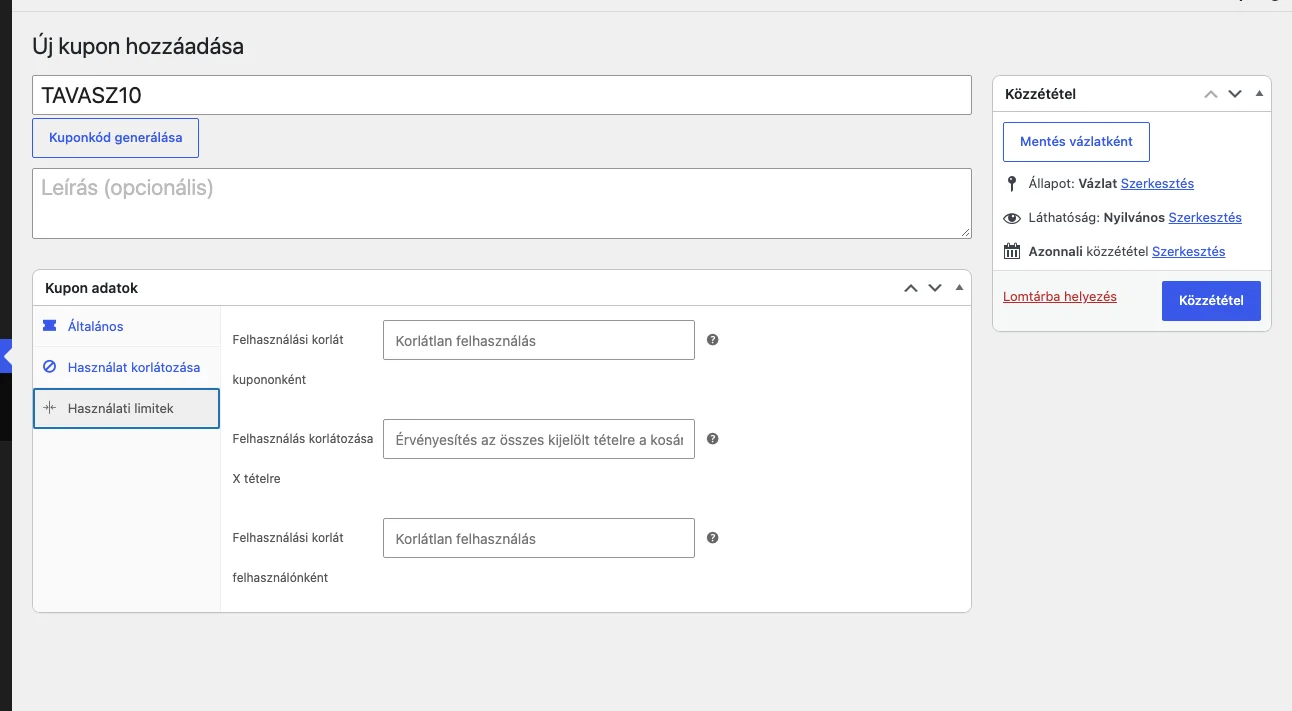
A tételkorlát mező csak százalékos és rögzített termékkedvezmény esetén jelenik meg.
| Beállítás | Mit csinál |
|---|---|
| Felhasználási korlát kupononként | Ennyiszer használhatják a kupont összesen a vásárlók, utána érvénytelen lesz. |
| Felhasználás korlátozása X tételre | A százalékos vagy rögzített termékkedvezményt legfeljebb ennyi jogosult tételre alkalmazza. Üresen hagyva minden jogosult tételre jár. A rögzített kosár kedvezményt nem korlátozza. |
| Felhasználási korlát felhasználónként | Egy vásárló ennyiszer használhatja a kupont, utána neki érvénytelen lesz. |
Közzététel, ütemezés és ellenőrzés
Ha beállítottad a kupont, kattints a Közzététel gombra. Mielőtt megosztod a kódot, próbáld ki: tegyél a boltod kosarába jogosult termékeket, és alkalmazd a kódot. Nézd meg, hogy a kedvezmény és a végösszeg a tervezett. Egy olyan kosárral is próbáld ki, amely kívül esik a korlátozásokon (összeghatár, termék, vásárló), és ellenőrizd, hogy a kupon ott elutasításra kerül.
Ha a kupont később szeretnéd elérhetővé tenni, a Közzététel panelen kattints a közzététel dátuma melletti Szerkesztés hivatkozásra, add meg a dátumot és az időt, kattints az OK gombra, majd az Ütemezés gombra.
A kupon használata
A kuponkódot elküldheted a vásárlóknak e-mailben, közösségi médián vagy más csatornán. A WooCommerce alapesetben nem alkalmazza automatikusan a kuponokat: a vásárló a kosárban vagy a pénztárban megnyitja a kuponmezőt, beírja a kódot, és az Alkalmaz gombra kattint. A rendelés összegzése mutatja a kedvezményt.
Ha a kupont nem lehet alkalmazni, a WooCommerce üzenetben jelzi az okot. Ilyenkor nézd át a kódot, a lejáratot, az összeghatárokat, a termékkorlátozásokat, a számlázási e-mail-címet és a használati limiteket, és javítsd a kupont, vagy próbáld jogosult kosárral.
A bolt kezelője a szerkeszthető rendelésben is hozzáadhat kupont: a rendelési tételek alatt a kupon alkalmazására szolgáló gombra kattint, megadja a kódot, és ellenőrzi az újraszámolt összegeket.
Hogyan számít a kedvezmény
- Adó: a kupon az adószámítás előtt, a termékárakra érvényesül, így az adó pontosan számolható. A kosárra szóló kedvezményt a WooCommerce szétosztja a kosár tételei között, hogy elkerülje a kerekítési hibákat. Ez főleg a rögzített kosár kedvezménynél látszik.
- Szállítás: a kupon nem csökkenti a szállítási díjat, mert a kupon csak a kosár tételeire vonatkozhat, a szállítás pedig nem tétel. Ha a kupon a teljes termékek teljes árát fedezi, a vásárló a szállítási díjat akkor is kifizeti. Kivétel az ingyenes szállítást adó kupon.
Automatizált kuponos levelezéshez külön bővítmények is használhatók.