
Első lépések
Adók beállítása
Az adószámítás bekapcsolása, az Adó beállítások oldal minden opciója, az adókulcsok felvétele, importja, exportja és törlése.
Az adók beállítása a bolt indításának fontos része. Ez a fejezet azt mutatja be, hogyan kapcsold be és állítsd be az adókat a WooCommerce-ben, hogyan vegyél fel adókulcsokat, és mit jelent az egyes beállítás.
A fejezet azt írja le, hogyan állítod be az adókulcsokat, és hogyan kezeli a WooCommerce az adót (áfát) ezek alapján. Azt nem írja le, hogy mikor vagy mennyi adót kell felszámítanod. Ebben a kérdésben adószakértőhöz vagy könyvelőhöz fordulj. Minden vállalkozás más, ezért nem tudunk minden esetet lefedni.
Az adószámítás bekapcsolása
Az Adó beállítási fül csak akkor látszik, ha előbb bekapcsolod az adókat:
- A WordPress vezérlőpultján menj a WooCommerce → Beállítások → Általános oldalra.
- Az Adók és kuponok szakaszban jelöld be az Adókulcsok és kalkulációk engedélyezése négyzetet.
- Az oldal alján kattints a Módosítások mentése gombra.
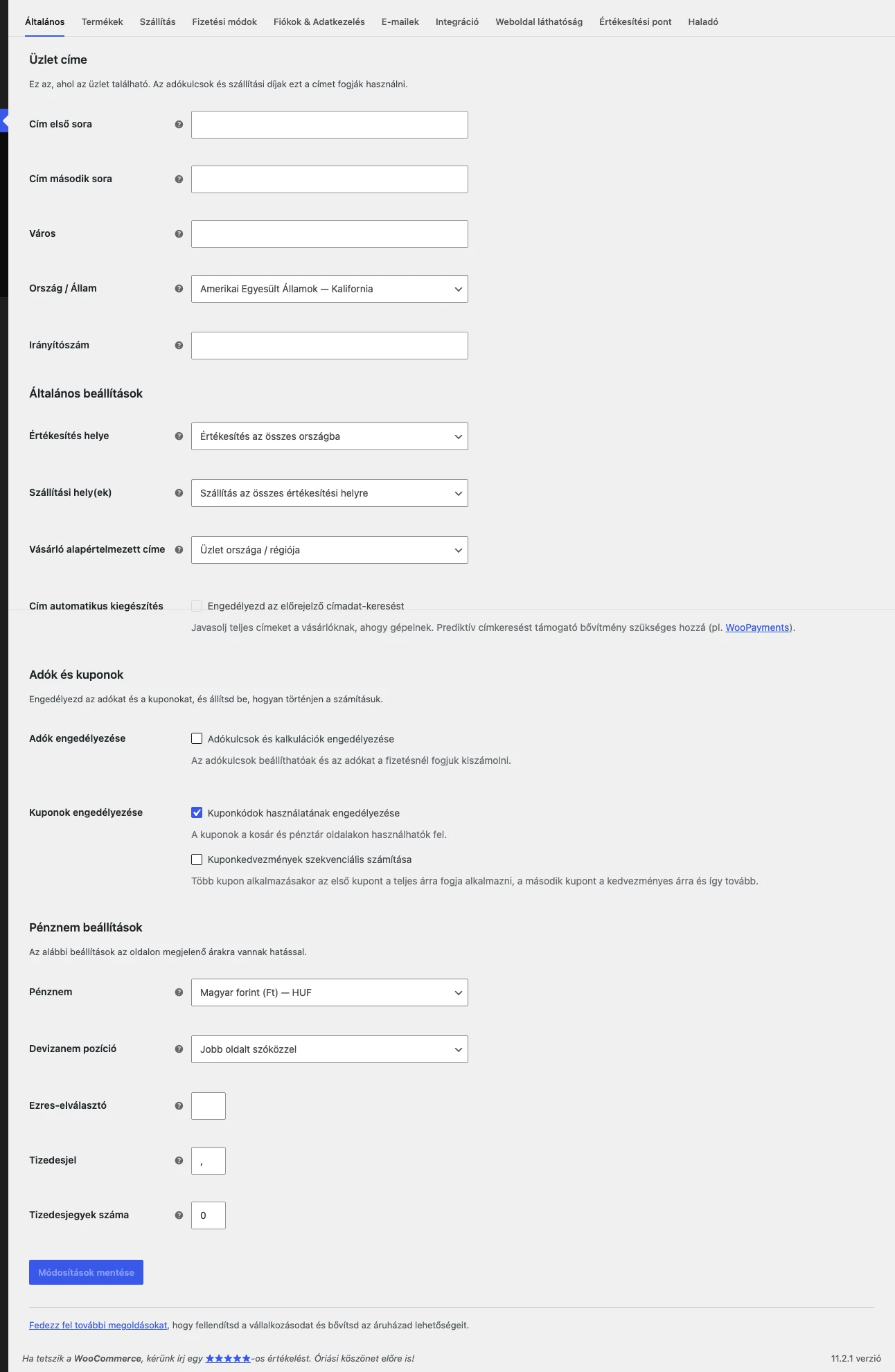
A képen az Adók engedélyezése sor jelölőnégyzete látszik az Adók és kuponok szakaszban (a képen még nincs bejelölve).
A bekapcsolás után a beállítások a WooCommerce → Beállítások → Adó oldalon érhetők el. A választásaid attól függenek, hol működik a boltod adózási szempontból. Érdemes minősített adószakértővel egyeztetni a beállításokról.
Az Adó beállítások oldal
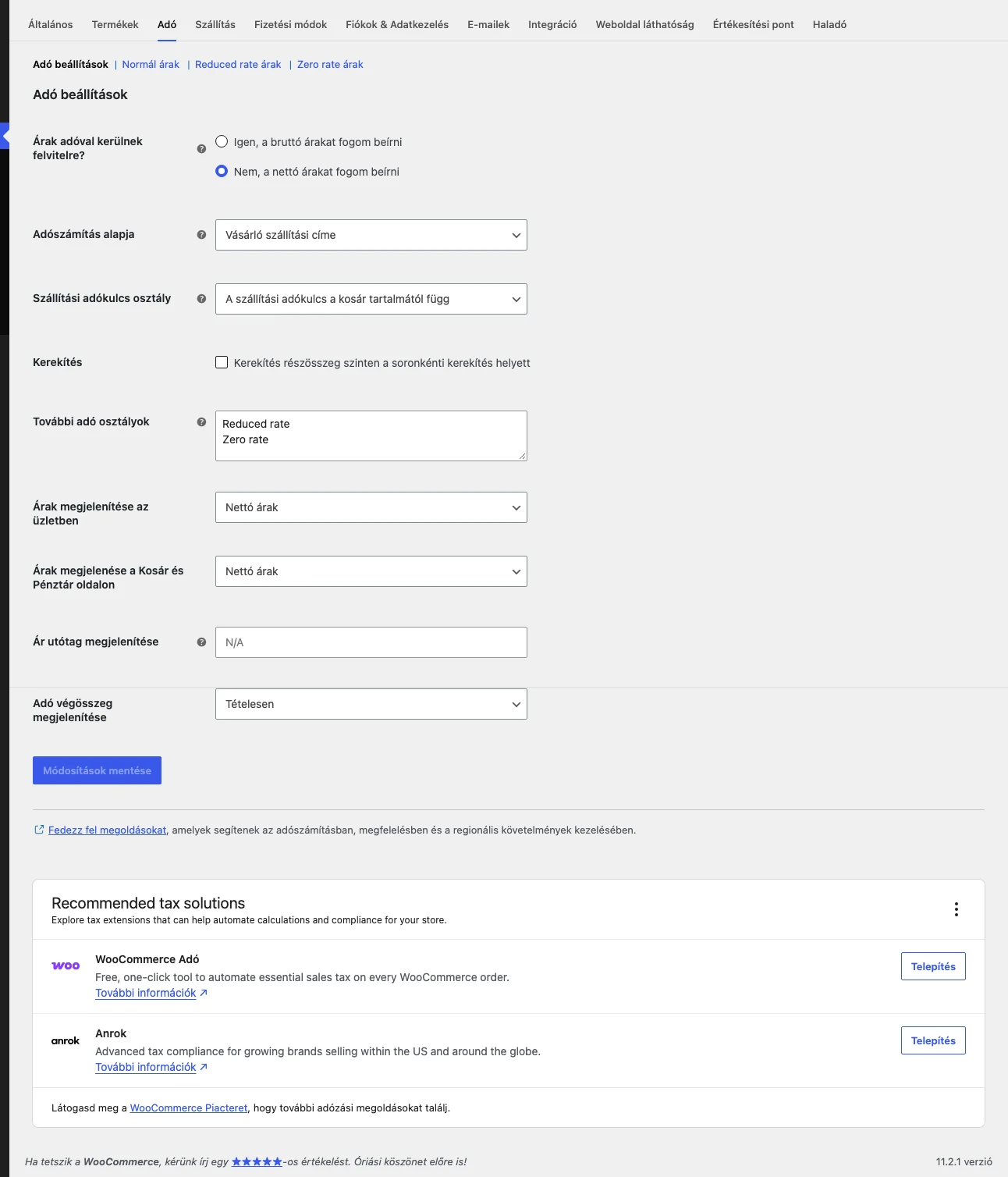
Az oldal tetején az Adó beállítások és az adóosztályok (Normál árak, Reduced rate árak, Zero rate árak) hivatkozásai állnak. Az oldal alján megjelenhet az ajánlott adómegoldásokat bemutató panel.
Ajánlott adómegoldások
Az Adó beállítások főoldalon egy panel adóbővítményeket ajánlhat a boltodnak. Az adókulcsokat tartalmazó aloldalakon, például a Normál árak oldalon nem jelenik meg. Az ajánlatok az üzlet országától és a már telepített vagy aktív bővítményektől függnek, és a Telepítés, az Aktiválás vagy az Aktív gomb látszhat. A panel csak akkor látszik, ha a WooCommerce be tudja tölteni a bővítményajánlatokat, és a fiókodnak van joga bővítményt telepíteni vagy aktiválni.
Az adóbővítmények automatizálhatják a számítást vagy a megfelelőségi munkát, de az ajánlatok nem határozzák meg a jogi kötelezettségeidet. Ezeket egyeztesd adószakértővel, és a választott bővítményt állítsd be azokra a területekre, ahol adót kell felszámítanod.
Árak adóval kerülnek felvitelre?
Ez a beállítás határozza meg, hogyan adod meg a termékek árát. Két lehetőség van:
- Igen, a bruttó árakat fogom beírni: minden termékár tartalmazza a bolt alapadókulcsát.
- Nem, a nettó árakat fogom beírni: a termékárakat adó nélkül add meg.
Példa: egy termék ára adóval együtt 9,99 font, a bolt az Egyesült Királyságban van, ahol az adókulcs 20%.
- Ha az Igen lehetőséget választod, a teljes árat, 9,99-et add meg. A WooCommerce visszafelé számol: ebben 8,325 alapár és 1,665 adó van. A megjelenített összegeket automatikusan kerekíti.
- Ha a Nem lehetőséget választod, de ugyanazt a végösszeget szeretnéd, 8,325-öt írj be termékárként. A WooCommerce hozzáad 20% adót, és ugyanazt a kerekített 9,99-et mutatja.
Adószámítás alapja
Ez a beállítás szabja meg, melyik címet használja a WooCommerce az adószámításhoz. Három lehetőség közül választhatsz:
- Vásárló szállítási címe (alapérték),
- Vásárló számlázási címe,
- Üzlet címe.
Az első kettőnél a vásárlónak meg kell adnia a megfelelő címet. Az Üzlet címe esetén az adót mindig a boltod helye alapján számolja, a vásárló címétől függetlenül.
Szállítási adókulcs osztály
Ez a beállítás a bolt adóosztályai alapján határozza meg, hogyan számolja a WooCommerce a szállítási költség adóját. Minden adóosztály megjelenik lehetőségként. Mindig szerepel benne:
- A szállítási adókulcs a kosár tartalmától függ (alapérték),
- Normál,
- Reduced rate,
- Zero rate.
Az alapértéknél a szállítás adója a szállított termékek adóosztályából származik. Ha például egy babaruha csökkentett adóosztályba tartozik, a szállítási díjra is a csökkentett kulcs vonatkozik. Ha az országodban a szállítást másként adóztatják, válassz a szállításnak külön adóosztályt.
Ha a rendelésben több, eltérő adókulcsú termék van, a szállítás adója így alakul:
- Ha a rendelésben van Normál adóosztályba tartozó termék, a szállításra az az osztály vonatkozik, akkor is, ha nem az a legmagasabb kulcs.
- Ha nincs ilyen termék, a WooCommerce a További adó osztályok lista első kulcsát használja.
Ha a termékeid nem a Normál osztályba tartoznak, de egy másik osztály legmagasabb kulcsát kell a szállításra alkalmazni, a További adó osztályok listában azt az osztályt írd az első helyre.
Kerekítés
A Kerekítés részösszeg szinten a soronkénti kerekítés helyett jelölőnégyzettel a WooCommerce a kerekítést a részösszegen számolja, nem soronként. Egyes esetekben ez kis eltéréseket okozhat, ezért kérdezd meg adószakértődet, melyik módszer felel meg a boltodnak.
Az „eggyel eltérő” kerekítési hibákat ez a beállítás nem befolyásolja. Ezek akkor fordulhatnak elő, ha a következő három adómegjelenítési beállítás nem egyaránt bruttó vagy egyaránt nettó:
- Árak adóval kerülnek felvitelre?
- Árak megjelenítése az üzletben
- Árak megjelenése a Kosár és Pénztár oldalon
Vegyes beállításnál a kiszámolt ár pontosabb lehet, mint amit a bolt megjelenít, ami váratlan kerekítést okozhat. Ha a három beállítás nem azonos módszert használ, a WooCommerce figyelmeztetést mutat. A Use recommended settings gomb a három beállítást az Árak adóval kerülnek felvitelre? beállításhoz igazítja.
További adó osztályok
A Normál osztály a legtöbb boltnak elég. Ha olyan termékeket árulsz, amelyekhez más adóosztály kell, soronként egyet adj meg. Az osztályokat bármikor hozzáadhatod vagy törölheted, csak a Normál nem törölhető. A Módosítások mentése gombra kattintás után a hozzáadott osztályok hivatkozásként megjelennek az oldal tetején, és rájuk kattintva kezelheted az adókulcsaikat.
Árak megjelenítése
- Árak megjelenítése az üzletben: a bolt katalógusában az árak Bruttó árak vagy Nettó árak módon látszanak.
- Árak megjelenése a Kosár és Pénztár oldalon: a kosárban és a pénztárban az árak Bruttó árak vagy Nettó árak módon látszanak. Ha az adótáblád helyek szerint különbözik, a vásárlónak előbb meg kell adnia a címét, hogy a WooCommerce ki tudja számolni az adót.
A két beállítás és a kerekítés kapcsolatát lásd a Kerekítés résznél.
Ár utótag megjelenítése
Az Ár utótag megjelenítése mezővel szöveget fűzhetsz az árak mögé, és szükség esetén megmutathatod az adóval növelt vagy adó nélküli árat is. Két helyettesítő kifejezést használhatsz, a körülöttük lévő szöveget szabadon megírhatod:
{price_including_tax}{price_excluding_tax}
Például az Bruttó ár: {price_including_tax} beírása után a boltban „Bruttó ár: 59,74 Ft” jelenik meg. Így az adó nélküli árakat mutató boltban az adóval növelt árat is megmutathatod, vagy fordítva.
Változó terméknél az utótag a kezdő árintervallummal jelenik meg. Amikor a vásárló kiválaszt egy variációt, a WooCommerce a kiválasztott variáció árára frissíti az árat, és az utótag mellette marad.
Adó végösszeg megjelenítése
Ez a beállítás azt szabja meg, hogy a kosárban és a pénztárban több adó egyetlen összegként vagy tételesen jelenik-e meg.
- Tételesen: minden adókulcs a saját nevén látszik a kosárban és a pénztárban. Ez akkor hasznos, ha helyenként egy adókulcsot használsz, és mindegyiknek helyhez illő nevet adsz (például „Általános forgalmi adó”).
- Összesített egészként: az összesített adó az alapértelmezett „Adó” felirat alatt jelenik meg.
Ha az alapértelmezett „Adó” feliratot az egyes adókulcsok átnevezése nélkül szeretnéd megváltoztatni, egyéni fordítást kell készítened.
Ha a beállítások szürkék
Ha az adóbeállítások szürkék, keresd az Automatizált adók beállítást, amely Automatizált adók engedélyezése állásban van. Ilyenkor a WooCommerce Adó bővítmény kezeli az adószámítást, így a fejezet kézi beállításainak többsége nem érvényes. A WooCommerce kézi adóbeállításainak használatához állítsd az Automatizált adók beállítást Automatizált adók letiltása értékre, és kattints a Módosítások mentése gombra. Ezt a beállítást egy bővítmény adja hozzá, a működését annak a leírása mutatja be.
Adókulcsok
Az adóosztályok az Adó oldal tetején hivatkozásként jelennek meg. Válassz egy adóosztályt, hogy megnyisd az adókulcs-táblázatát, ahol megadod a vásárlókra érvényes kulcsokat.
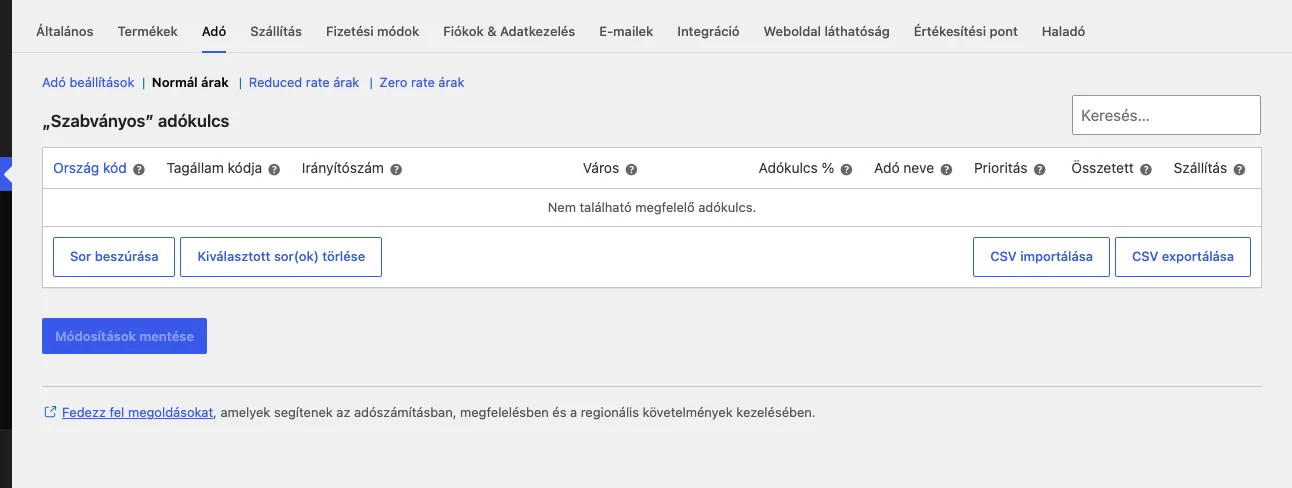
A táblázat alatt a Sor beszúrása, a Kiválasztott sor(ok) törlése, a CSV importálása és a CSV exportálása gombok állnak.
Minden adókulcs sorának ezek az oszlopai vannak:
| Oszlop | Mit adsz meg |
|---|---|
| Ország kód | A kulcs országának kétbetűs kódja, vagy a * helyettesítő karakter, ha minden országra érvényes. |
| Tagállam kódja | Előbb válassz országot, aztán írd be az állam vagy tartomány nevének vagy kódjának legalább két karakterét. A javaslatok a kiválasztott országra szűkülnek. Ha az ország üres vagy ismeretlen, a keresés az összes ismert államban és tartományban fut. A * minden államot jelent. |
| Irányítószám | Az irányítószámok, amelyekre a kulcs érvényes. Több értéket pontosvesszővel (;) válassz el. A * minden irányítószámra érvényes, betűk vagy számok után írva pedig előtagot jelent: a PE* minden PE-vel kezdődő irányítószámra érvényes. Tartományt is megadhatsz, például 2000…3000. |
| Város | A városok pontosvesszővel elválasztott listája, vagy *, ha minden városra érvényes. A városnév egyezésének pontosnak kell lennie: a „Cape Town” szabály nem egyezik a „Capetown” névvel. |
| Adókulcs % | Az adókulcs százalékban, például 20 egy 20%-os adókulcshoz. |
| Adó neve | Az adó neve, például „ÁFA”. |
| Prioritás | Az adókulcs prioritása. A WooCommerce minden prioritási szinten csak az első egyező kulcsot használja. Ha egy területre több kulcsot is alkalmaznál, adj nekik különböző prioritást. Az 1-es prioritást a 2-es előtt veszi figyelembe, azt a 3-as előtt, és így tovább. |
| Összetett | Jelöld be, ha a kulcs összetett, vagyis az összes korábbi adóra rakódik rá. |
| Szállítás | Alapból be van kapcsolva. Jelöld be, ha az adókulcs a szállításra is vonatkozik. |
Adókulcsok kézi felvétele:
- Kattints a Sor beszúrása gombra.
- Adj meg minden oszlopban egy értéket a fenti leírás szerint.
- Kattints a Módosítások mentése gombra.
Adókulcsok importálása és exportálása
Az adókulcsok vesszővel elválasztott (CSV) fájlból is importálhatók, és fájlba exportálhatók. A CSV importálása és a CSV exportálása gomb az adókulcs-táblázat alatt áll.
Az importálható CSV-fájl elkészítéséhez vegyél fel egy adókulcsot kézzel, és exportáld. A kimeneti fájl tartalmazza a 10 kötelező oszlopot, és sablonként használhatod a módosításokhoz és kiegészítésekhez. Az oszlopok:
- Országkód
- Államkód
- Irányítószám
- Város
- Adókulcs %
- Adó neve
- Prioritás
- Összetett
- Szállítás
- Adóosztály
Normál kulcsoknál az adóosztály oszlopot hagyd üresen.
Adókulcsok törlése
Egy vagy több adókulcs törlése:
- Menj a WooCommerce → Beállítások → Adó oldalra, és válaszd ki az adóosztályt, például a Normál árak vagy a Reduced rate árak hivatkozást.
- Jelölj ki sorokat a táblázatban. A Shift billentyűvel egymást követő sorokat, a Command (macOS) vagy a Ctrl (Windows) billentyűvel külön álló sorokat jelölhetsz ki. A kijelölt sorok sárgák lesznek.
- Kattints a Kiválasztott sor(ok) törlése gombra.
- Kattints a Módosítások mentése gombra.
Az összes adókulcs egyszerre törlése: menj a WooCommerce → Állapot → Eszközök oldalra, keresd meg a Minden WooCommerce adókulcs törlése eszközt, és kattints az Adókulcsok törlése gombra.
Adójelentések
Az Analitika menüben az adókról szóló jelentésben láthatsz kimutatást.