
Első lépések
Egy rendelés megtekintése, szerkesztése és kézi felvétele
A rendelés oldalának részei, a tételek és a jegyzetek kezelése, valamint új rendelés felvétele az admin felületen.
Egy rendelés oldalán megnézheted a részleteit, módosíthatod, és új rendelést is felvehetsz, például telefonos megrendelésnél. Ehhez Adminisztrátor vagy Bolt menedzser fiókkal kell belépned. Ha adót is szeretnél a rendeléshez adni, előbb állítsd be az adókulcsokat a boltban.
Ezen az oldalon a következőket teheted:
- megváltoztatod a rendelés állapotát;
- szerkeszted a tételeket: a termékeket, a mennyiséget, az árat és az adót;
- elküldöd a rendelés adatait a vásárlónak, újragenerálod a letöltési jogosultságokat;
- egyéni mezőt (metaadatot) adsz a rendeléshez;
- kupont váltasz be, vagy díjat adsz hozzá;
- jegyzetet írsz a rendeléshez.
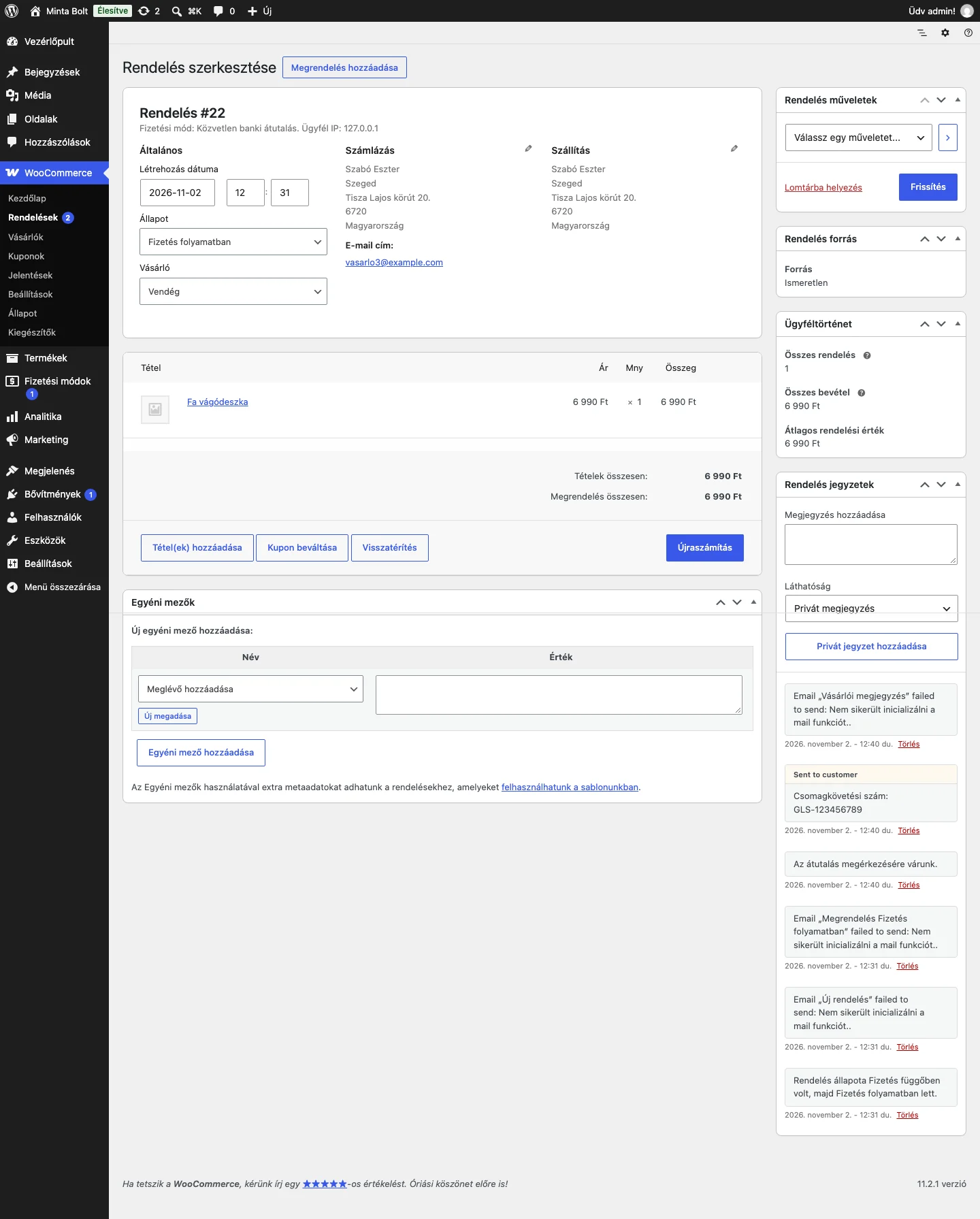
Az oldal bal oldalán a rendelés adatai és a tételek vannak, jobbra a Rendelés műveletek, az Ügyféltörténet és a Rendelés jegyzetek doboz.
A rendelés adatai
Az első doboz tartalma:
- a rendelés száma és a fizetési mód;
- a létrehozás dátuma és ideje;
- a rendelés állapota;
- a vásárló: felhasználónév, e-mail-cím, és egy hivatkozás a vásárló profiljához és korábbi vásárlásaihoz;
- a számlázási és a szállítási adatok.
A legtöbb adat itt átírható:
- A dátumot és az időt a dátum-, az óra- és a perc mezőben módosíthatod.
- Az állapotot az Állapot legördülő listából választhatod. A lista: Fizetés függőben, Feldolgozás alatt, Fizetés folyamatban, Teljesítve, Visszamondva, Visszatérítve, Sikertelen, Vázlat.
- A vásárlót a Vásárló mezőben cserélheted: válaszd ki a mostani vásárlót, és keress rá az újra.
- A számlázási vagy szállítási szerkesztéséhez kattints a megfelelő cím melletti ceruza ikonra.
A Számlázás alatt ezeket szerkesztheted:
- a számlázási címet (be is töltheted a vásárló profiljából);
- az e-mail-címet és a telefonszámot;
- a fizetési módot és a tranzakció azonosítóját. Ha nincs elmentett fizetési mód, a legördülő lista az összes elérhető módot kínálja. Csak akkor válassz konkrét módot, ha a vásárlónak azt kell használnia. Ha a mentett fizetési mód már nincs bekapcsolva, Egyéb néven látszik.
A Szállítás alatt a szállítási címet (betöltheted a profilból, vagy átmásolhatod a számlázási címről) és a vásárló megjegyzését szerkesztheted.
A módosítások mentéséhez kattints a Rendelés műveletek dobozban a Frissítés gombra.
A Rendelés műveletek legördülő listájában ezek közül választhatsz: Rendelés összesítő küldése a megrendelőnek, Új rendelés figyelmeztetés újraküldése, Letöltési jogosultságok újragenerálása. Válaszd ki a műveletet, majd kattints a mellette lévő nyílra.
A rendelés tételei
A Tételek doboz mutatja a termékeket, a szállítást és az összegeket.
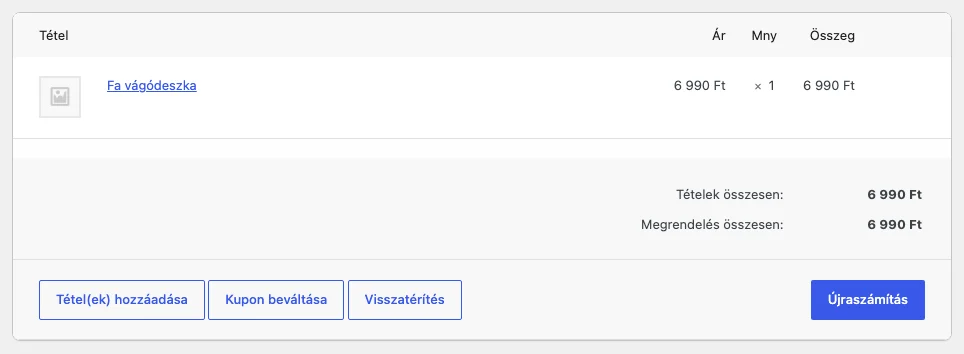
A tételsorok a termék képét, nevét, egységárát, mennyiségét, a sor összegét (a kedvezményekkel) és az adót mutatják. Alattuk a szállítás adatai állnak: a módja, a költsége és az adója. Legalul az összesítő: a tételek összege, a beváltott kuponok, a szállítás, az adók és a rendelés végösszege. Visszatérítés után az összesítő kiegészül a visszatérített összeggel.
Tétel szerkesztése
Egy termékes sor szerkesztéséhez kattints a sor melletti ceruza ikonra. Ezeket módosíthatod:
- Egyéni mező (metaadat): egy tételhez egyéni adatot adhatsz vagy törölhetsz. A WooCommerce a saját belső mezőit figyelmen kívül hagyja, ezért a terméket, a mennyiséget, az összeget és az adót a megszokott tételbeállításokkal változtasd.
- Mennyiség: nulla vagy pozitív szám. Negatív mennyiséget a rendszer elutasít. Ha egy meglévő rendelésben már van negatív mennyiség, az marad a legkisebb érték, hogy a sort tovább tudd szerkeszteni.
- Összeg: a sor ára és adója a tétel előtti kedvezmények nélkül.
- Adó: az adó összege. Ha például a vásárló adómentes, itt törölheted.
A tételek alatti gombok
- Tétel(ek) hozzáadása: megnyitja a hozzáadási lehetőségeket:
- Termék(ek) hozzáadása: termékeket adhatsz a rendeléshez.
- Díj hozzáadása: díjat adsz hozzá, például ajándékcsomagolásért. A díj lehet fix összeg vagy százalék. A negatív díj szétosztja az adót a többi tétel között, és nem viszi nulla alá a végösszeget.
- Szállítás hozzáadása: szállítási költséget adsz hozzá. Utána a ceruza ikonnal állítható a neve, a módja, a költsége és az adója.
- Adó hozzáadása: a már beállított adókulcsok közül választhatsz egyet. A találatok között név, kód, adóosztály, százalék vagy azonosító alapján kereshetsz, oldalanként 10 kulcsot látsz. Ha nincs találat, töröld a keresést, vagy próbálj másik kifejezést. Ha egyáltalán nincs adókulcs beállítva, a párbeszédablak az adóbeállításokra mutat. – Mégsem: elveti a módosításokat.
- Mentés: elmenti a módosításokat.
- Kupon beváltása: a vásárló fizetése előtt kupont alkalmazhatsz, például ha elfelejtette beírni a kuponkódot. A kupon használatához ismerned kell a kód szövegét. A WooCommerce számolja a kupon felhasználásait, és a kupon csak a még ki nem fizetett rendelésekre hat.
- Visszatérítés: visszatérítést indít.
- Újraszámítás: a bolt beállításai és a vásárló címe alapján újraszámolja az adókat, miután termékeket, kupont vagy szállítási módot adtál hozzá vagy töröltél. Ez felülírja a kézzel megadott adóváltoztatásokat.
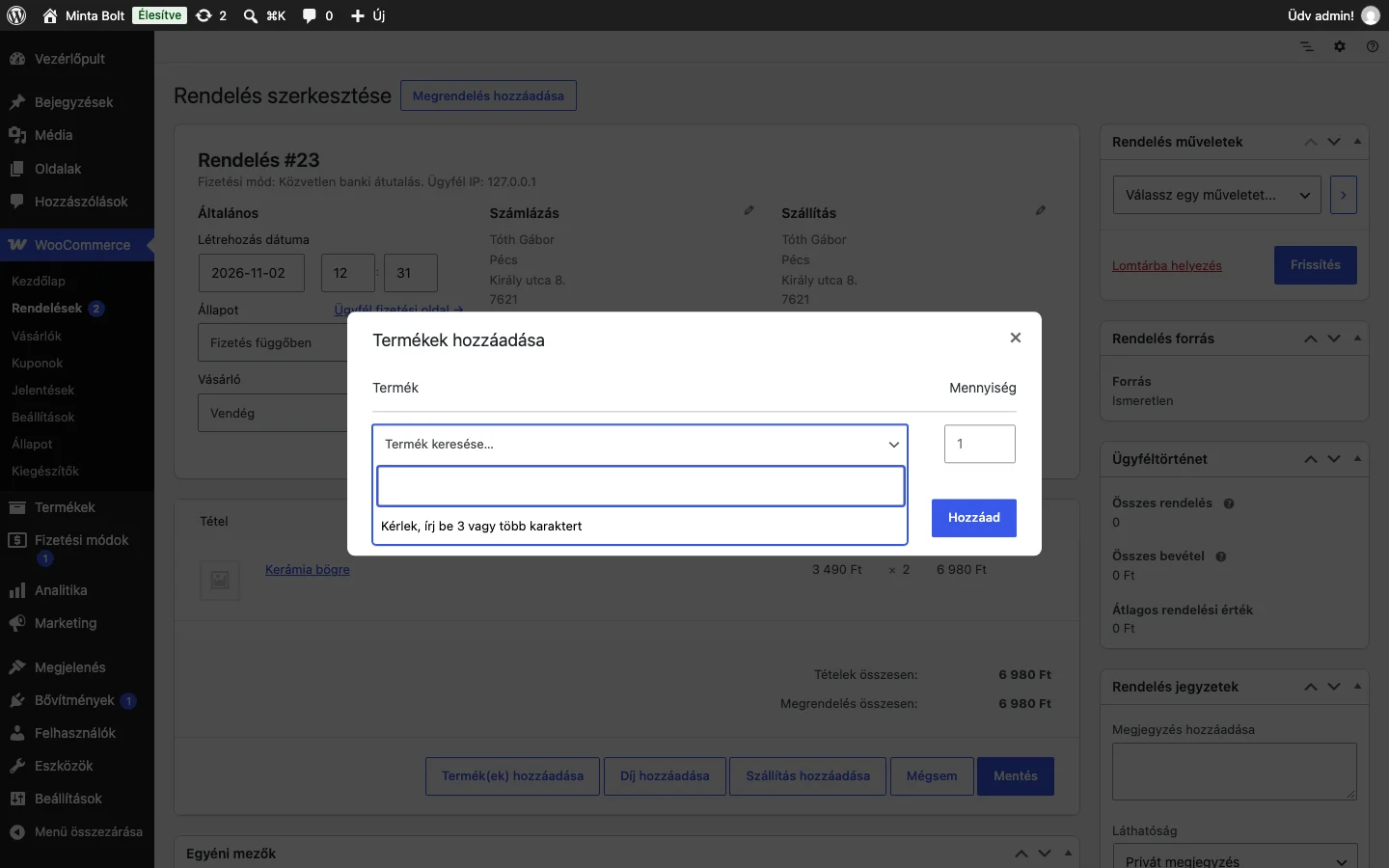
A Termék(ek) hozzáadása gombra azonnal megnyílik a termékkereső. Írj be legalább három karaktert, és válaszd ki a terméket. A készletet kezelő termékeknél a találatok a készletet is mutatják. Az olyan terméknél vagy variációnál, amelyik elfogyott, utólag rendelhető, letiltott vagy vázlat, ez a felirat látszik, de ki is választhatod őket: így készíthetsz utólagos rendelést vagy telefonos megrendelést.
Egyéni mező hozzáadása a rendeléshez
Az Egyéni mezők dobozban a Név listából választhatsz egy meglévő nevet, vagy az Új megadása gombbal újat írhatsz. Add meg az értéket, és kattints az Egyéni mező hozzáadása gombra. Meglévő mező szerkesztéséhez írd át az értékét, és kattints a mező melletti frissítés gombra.
Rendelés jegyzetek
A Rendelés jegyzetek doboz az eseményeket tárolja: a fizetés eredményét, a készletváltozásokat és az állapotváltásokat. Egyes fizetési szolgáltatások hibakereséshez is ide írnak.
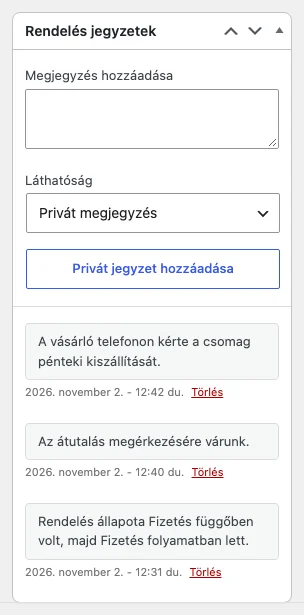
A jegyzetnek három fajtája van, a felirat és az elrendezés különbözteti meg őket (nem csak a szín):
| Fajta | Ki adja hozzá | Látja a vásárló? |
|---|---|---|
| Rendszerjegyzet | A WooCommerce vagy egy kiegészítő automatikusan, például állapotváltáskor, fizetési eredménynél. Halványszürke háttere van. | Nem. Egyes eseményekről e-mail-értesítés is mehet. |
| Privát jegyzet | A bolt kezelője, belső használatra. Fehér a háttere. | Nem. |
| Vásárlónak szóló jegyzet | A bolt kezelője, a WooCommerce e-mailben elküldi a vásárlónak. A Sent to customer címke jelzi, és megjelenik a vásárló Fiókom oldalán a rendelés adatai között is. | Igen. |
A jegyzetekkel a vásárlóval vagy a többi kezelővel is kommunikálhatsz. Ha például egy vásárlónak szóló jegyzetbe beírod a csomagkövetési számot, a WooCommerce automatikusan e-mailben elküldi.
Jegyzet hozzáadása:
- Írd be a jegyzetet a szövegmezőbe. A jegyzet tartalmazhat hivatkozást és egyszerű formázást.
- A Láthatóság listából válaszd a Privát megjegyzés vagy a vásárlónak szóló (Public note to customer) lehetőséget.
- Privát jegyzetnél kattints a Privát jegyzet hozzáadása gombra. Vásárlónak szóló jegyzetnél a gomb a jegyzet elküldésére vált, és az e-mail azonnal elmegy. Ha szeretnéd, előtte megnézheted vagy szerkesztheted az e-mail sablonját az űrlap alatti hivatkozással.
A vásárlónak szóló jegyzet törlése nem vonja vissza az e-mailt, csak a rendelés nyilvántartásából törli a jegyzetet. Egy jegyzetet a mellette lévő Törlés hivatkozással távolíthatsz el.
Új rendelés kézi felvétele
Az admin felületen akkor veszel fel rendelést, ha telefonon érkezett, ha a vásárló nevében rendelsz, vagy ha teszt rendelést készítesz. Az új rendeléshez a WooCommerce elmenti a bolt aktuális Árak adóval megadva beállítását. Ha később ezt a beállítást megváltoztatod, a már meglévő rendelés adómegadási módja nem változik.
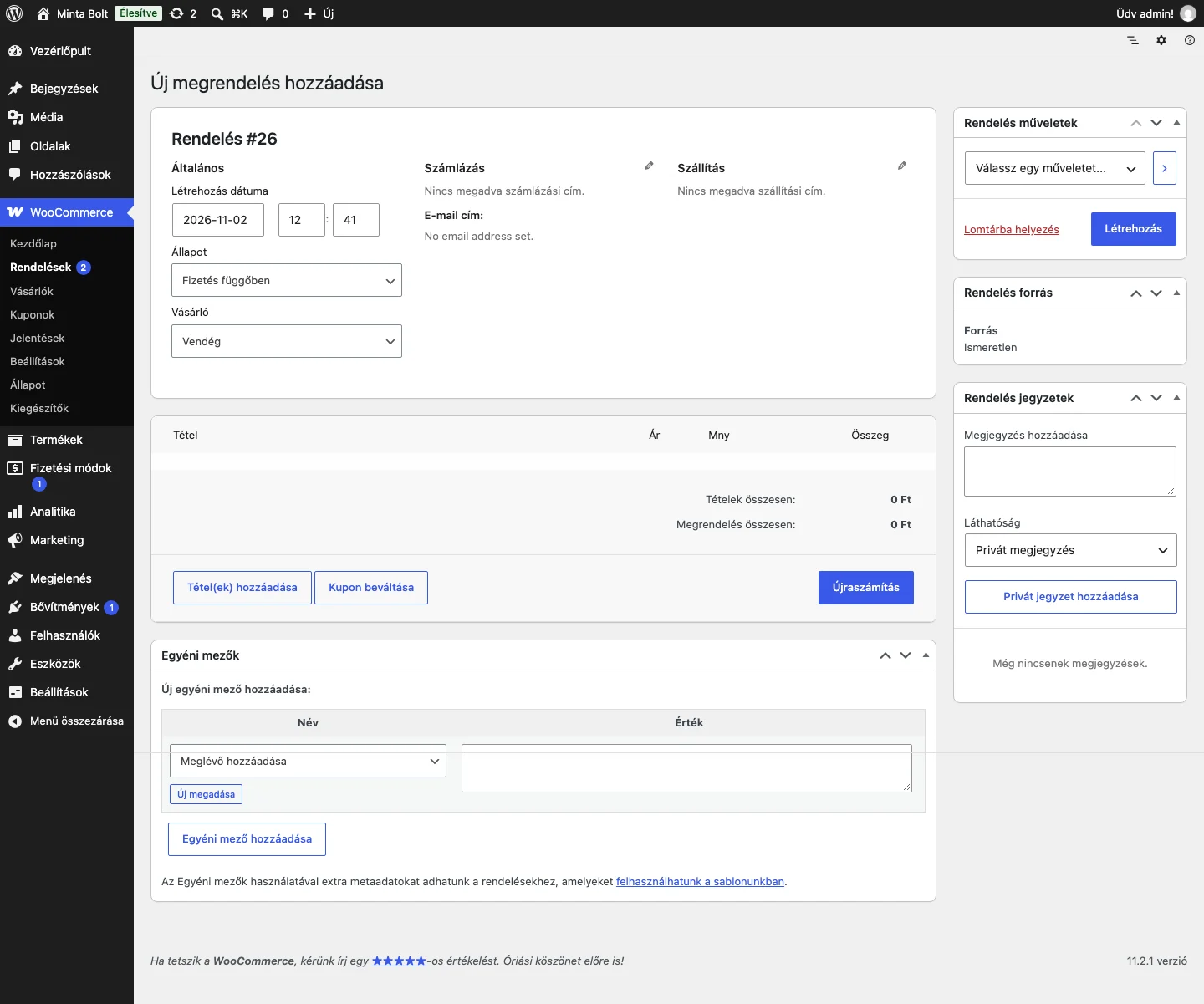
- Menj a WooCommerce → Rendelések oldalra.
- Kattints a lap tetején a Megrendelés hozzáadása gombra. Megnyílik a rendelés oldala.
- Add meg a vásárló adatait, add hozzá a tételeket, alkalmazd a kuponokat és a díjakat, majd számoltasd újra az összegeket. A vezérlők ugyanazok, mint a fenti, a tételekről szóló részben.
- Állítsd be a rendelés állapotát. Ha a vásárlónak még fizetnie kell, válaszd a Fizetés függőben állapotot.
- Kattints a Létrehozás gombra.
Mentés után nyisd meg újra a rendelést, és ellenőrizd a tételeket, az összegeket, a fizetési módot és az állapotot. Ha egy mennyiséget elutasít a rendszer, nulla vagy pozitív értéket adj meg, a már meglévő negatív mennyiségnél pedig a mentett minimumot vagy annál nagyobbat.
Fizetési link küldése a vásárlónak
Ha fizetési linket szeretnél küldeni, nyisd meg a Rendelés műveletek listát, válaszd a Rendelés összesítő küldése a megrendelőnek műveletet, és kattints a nyílra. A WooCommerce e-mailben elküldi a rendelés fizetési oldalának hivatkozását.
Hogy ki fizethet a linken, az a rendelés hozzárendelésétől függ:
- Regisztrált vásárlóhoz rendelt rendelés. Ha a Vásárló mezőben egy regisztrált vásárlót választasz, a rendelés az ő fiókjához kerül. Csak ő fizetheti ki, és előbb be kell jelentkeznie. Ha más nyitja meg a linket, akár a bolt adminisztrátora is, ezt az üzenetet látja: „This order cannot be paid for. Please contact us if you need assistance.” Ez a várt működés: a WooCommerce ellenőrzi, hogy a bejelentkezett felhasználó a rendelés vásárlója-e. Nem fizetési szolgáltatói hiba vagy bővítményütközés jele.
- Vendég rendelés. Ha a Vásárló mezőt üresen hagyod, vagy a Vendég értéket választod, a fizetési linkhez nem kell bejelentkezni. A WooCommerce ilyenkor is kérheti a link megnyitójától a számlázási e-mail-cím megerősítését a fizetési űrlap előtt. Ez a vásárló munkamenetétől és a rendelés korától függ, és védi a rendelés adatait. Ha kéri, a vásárlónak a rendelés számlázási adatai között szereplő e-mail-címet kell megadnia, utána mehet tovább a fizetéshez.
Hogyan döntsd el, melyiket használd:
- Rendeld hozzá a vásárló fiókjához a rendelést, ha van regisztrált fiókja, és azt szeretnéd, hogy a rendelés megjelenjen a Fiókom → Rendelések oldalán. Ilyenkor be kell jelentkeznie a fizetéshez.
- Vendég rendelést hozz létre, ha a vásárlónak nincs fiókja, vagy bejelentkezés nélkül kell tudnia fizetni.