
Első lépések
Rendelések hibaelhárítása
Elakadt rendelési állapotok, kettős rendelések, készletproblémák és fizetési hibák felderítése és megoldása.
A függő fizetések, a pontatlan készlet vagy a rossz rendelési állapot zavarhatja a bolt működését és a vásárlók élményét. Ez a fejezet a gyakori gondokat segít felderíteni: a Feldolgozás alatt vagy Fizetés folyamatban állapotban elakadt rendeléseket, a kettős rendeléseket és a készleteltéréseket. Ha nem ismered a rendelési állapotokat, előbb olvasd el a Rendelési állapotok fejezetet.
Honnan tudod, mivel fizettek
Az állapotproblémák felderítésénél az első kérdés, hogy melyik fizetési móddal és szolgáltatóval fizettek. Ezt két helyen látod:
- a rendelés oldalán, az Általános rész tetején a rendelés száma mellett: itt a fizetési mód (például bankkártya) és a tranzakció azonosítója látszik. Néha a szolgáltató neve is ott van;
- a Rendelés jegyzetek dobozban, mert a fizetési szolgáltató ide is ír.
Ha egy rendelés állapota nem frissül magától, az lehet várt működés, beállítási hiba vagy más. Az alábbi részek a leggyakoribb okokat sorolják fel.
Feldolgozás alatt állapotban elakadt rendelés
A Feldolgozás alatt azt jelenti, hogy a fizetés sikeres volt, és a rendelést teljesíteni kell. A rendelések nem lépnek át maguktól Teljesítve állapotba: neked kell kiszállítanod, és kézzel átállítanod az állapotot. Kivétel az a rendelés, amelyben csak olyan termék van, amelyik egyszerre virtuális és letölthető.
Fizetés folyamatban állapotban elakadt rendelés
Ha a vásárló fizetett, de a rendelés nem lépett át magától Fizetés folyamatban állapotból Feldolgozás alatt állapotba, az alábbi esetek egyike állhat fenn.
Offline fizetési módok
Az offline fizetési módoknál, például a Közvetlen banki átutalásnál, nincs azonnali fizetési visszaigazolás. A rendelés Fizetés folyamatban marad, amíg te kézzel nem ellenőrzöd, hogy megérkezett az összeg, és nem állítod át az állapotot.
Késleltetett értesítésű fizetési módok
Ha a vásárló késleltetett értesítésű módon fizetett, például SEPA közvetlen beszedéssel, természetes, hogy a rendelés egy ideig Fizetés folyamatban marad. A szolgáltatótól függően a rendelés magától átállhat egy másik állapotba, amikor a fizetés megérkezik vagy elutasításra kerül. Nézd meg a rendelés jegyzeteit és a szolgáltató leírását.
Ha egy rendelés Sikertelen állapotra vált, a WooCommerce csak akkor adja vissza a készletet a raktárba, ha a rendelés miatt korábban csökkentette. A rendelés jegyzetei rögzítik az állapotváltást és a készlet növelését is. Ha a készlet sosem csökkent (például azonnali elutasításnál), a készlet nem változik.
Engedélyezés és terhelés (Authorize and capture)
Ellenőrizd, hogy a fizetési szolgáltatónál a fizetés engedélyezése és terhelése egyaránt be van-e állítva, nem csak az engedélyezés. Az engedélyezés csak zárolja az összeget, a tényleges terheléshez neked kell kézzel végrehajtanod a terhelést, addig nem megy át pénz. Az engedélyezés és terhelés egyetlen lépésben azonnal átviszi a pénzt a vásárlótól a fizetési szolgáltatóhoz. Hogy ez-e a gond, a rendelés jegyzeteiben látod: ott olyan üzenet áll, hogy a fizetés engedélyezve lett, de még nincs terhelve. A beállítás pontos helyét a fizetési szolgáltató leírásában találod (a gyakori szolgáltatóknál, például a WooPaymentsnél, a Stripe-nál, a Square-nél és a PayPal Paymentsnél is van ilyen beállítás).
A rendelés jegyzeteinek átnézése
A jegyzetekből kiderülhet a konkrét ok: nincs fedezet, lejárt a kártya, sikertelen a hitelesítés vagy időtúllépés volt a szolgáltatónál. Keress olyan bejegyzést, amelyben hibakód, elutasítási ok vagy a szolgáltató állapotüzenete szerepel. Ezek időbélyeggel mutatják, mikor mi történt a fizetés során.
Ha a fizetési kísérlethez egyáltalán nincs jegyzet, az is jel: a szolgáltató valószínűleg nem tudott kommunikálni a WooCommerce-szel, vagy a fizetés megszakadt, mielőtt befejeződött volna. Ellenőrizd a szolgáltató beállításait. Ha bekapcsoltad a hibakeresési naplózást, a naplókból további támpontot kaphatsz.
A naplók átnézése
Ha a jegyzetek nem segítenek, nézd meg a WooCommerce naplóit. Ha a szolgáltató beállításaiban be van kapcsolva a naplózás, a naplókat a WooCommerce → Állapot → Naplók oldalon találod. Keresd az érintett rendelés szolgáltatójának naplóját a rendelés leadásának napján.
A naplózás bekapcsolása után a rendszer csak az új tranzakciókat rögzíti, ezért előfordulhat, hogy teszt rendelést kell leadnod. Ha a naplóban azt látod, hogy a fizetés elindult, de nem fejeződött be, a folyamat megszakadt vagy csendben meghiúsult. Ilyenkor fordulj a fizetési szolgáltató ügyfélszolgálatához, a WooCommerce által fejlesztett szolgáltatóknál a WooCommerce ügyfélszolgálatához.
Fizetés függőben állapotban elakadt rendelés
A Fizetés függőben állapot azt jelzi, hogy a WooCommerce megkapta a rendelést, de a fizetés még nincs megerősítve. Bizonyos fizetési módoknál (például Közvetlen banki átutalás vagy csekk) neked kell kézzel ellenőrizned, hogy megérkezett-e az összeg, és csak utána állíthatod Feldolgozás alatt vagy Teljesítve állapotra a rendelést.
A legtöbb fizetési szolgáltató a fizetés beérkezésekor magától Feldolgozás alatt állapotra állítja a rendelést. Ha ez nem történik meg, ellenőrizd a következőket:
- A rendelés jegyzetei. A szolgáltató üzenetei megmutathatják, miért nem fejeződött be a fizetés (hibakód, elutasítási ok, állapotfrissítés időbélyeggel).
- Hiányzó jegyzetek. Ha a fizetési kísérlethez nincs jegyzet, a szolgáltató valószínűleg nem tudott kommunikálni a WooCommerce-szel, vagy a folyamat megszakadt. Ellenőrizd a szolgáltató beállításait és a naplókat.
- Webhookok. A webhook valós idejű értesítés: ezzel jelzi a fizetési szolgáltató a boltnak, ha változik a fizetés állapota. Egyes szolgáltatóknál kézzel kell beállítani, másoknál magától megtörténik. A Stripe-nál például kézi webhook-beállítás kell, ezért ha Stripe-ot használsz, és függő fizetéseket látsz, állítsd be újra a webhookokat.
- A régi PayPal Standard. Ha az elavult, alapból rejtett PayPal Standard működést használod, és a sikeres fizetés után is Fizetés függőben marad a rendelés, valószínűleg IPN-hiba van.
Kettős rendelések
Ha két azonos rendelést látsz a boltban, több oka lehet. Ha gyanús kettős rendelést találsz, először kérdezd meg a vásárlót, tényleg kétszer akart-e rendelni. Gyakran a második egy szándékos újabb vásárlás.
Mit érdemes végignézned:
- A vásárló viselkedése. Ha a vásárló véletlenül duplán kattintott a rendelés leadására szolgáló gombra, vagy frissítette a pénztár oldalát a tranzakció közben, többszörös rendelés keletkezhet ugyanarra a tételre. Kérdezd meg, volt-e késés vagy hiba.
- A rendelésszámok. Ha a két rendelés száma különbözik, lehet, hogy két valódi rendelés. Ez gyakori, főleg ha a vásárló elfelejtett valamit az első rendeléséből.
- A rendelés jegyzetei. Hasonlítsd össze a vásárlói adatokat, a fizetési módot és az időbélyegeket. Ha a fizetés egyszerre ment át mindkét rendelésnél (vagy nagyon rövid időn belül), a második valószínűleg nem valódi önálló vásárlás.
- Tesztkörnyezet. Ha van tesztkörnyezeted, és az nincs teljesen elszigetelve az éles boltól, éles rendeléseket is feldolgozhat, ami látszólagos kettős rendeléseket okoz. Különösen figyelj, ha olyan kiegészítőt használsz, amelyik ütemezetten, magától hoz létre ismétlődő rendeléseket.
- A fizetési szolgáltató felülete. Nézd meg a szolgáltatónál, hogy a két rendeléshez két tranzakció tartozik-e. Ha kettő van, valószínűleg valóban kétszer vásárolt a vevő. Ha csak egy, a WooCommerce-ben kell tovább keresni.
- Friss változtatások. Ha a gond nemrég jelent meg, gondold végig, mi változott: telepítettél vagy frissítettél kiegészítőt, módosítottad a fizetési szolgáltatót vagy a sablont. A változás visszavonása megoldhatja vagy megmutathatja a hiba forrását.
- Lassú szerver. Ha a pénztárnál késik a válasz, a vásárló többször elküldheti az űrlapot. Kérdezd meg a tárhelyszolgáltatót a szerver teljesítményéről.
- Naplók. Nézd meg a WooCommerce → Állapot → Naplók oldalon, nincsenek-e dupla webhook-hívások vagy -válaszok (ha a szolgáltató beállításaiban be van kapcsolva a naplózás).
- Bővítményütközés. Ha tesztkörnyezetben reprodukálható a hiba, kapcsold ki ideiglenesen az összes bővítményt a WooCommerce-en és a használt fizetési módokon kívül, és adj le teszt rendelést. Ha a kettős rendelések eltűnnek, egyenként kapcsold vissza a bővítményeket, és minden után teszteld újra, hogy megtaláld a hibás bővítményt.
Készletproblémák
A WooCommerce automatikusan követi a termékek készletét a vásárlások alapján. Ha minden jól működik, a rendszer a pénztárnál csökkenti a készletet, és a termékkatalógusban pontos mennyiségek látszanak. A túladás elkerüléséhez kapcsold be a készletkezelést a WooCommerce általános beállításaiban és az egyes termékeknél is.
Ellenőrzés: a WooCommerce → Beállítások → Termékek → Készlet oldalon nézd meg, hogy
- a Készletkezelés engedélyezése be van jelölve;
- a Készlet tartása (perc) értéke megfelelő (ajánlott: 60 perc).
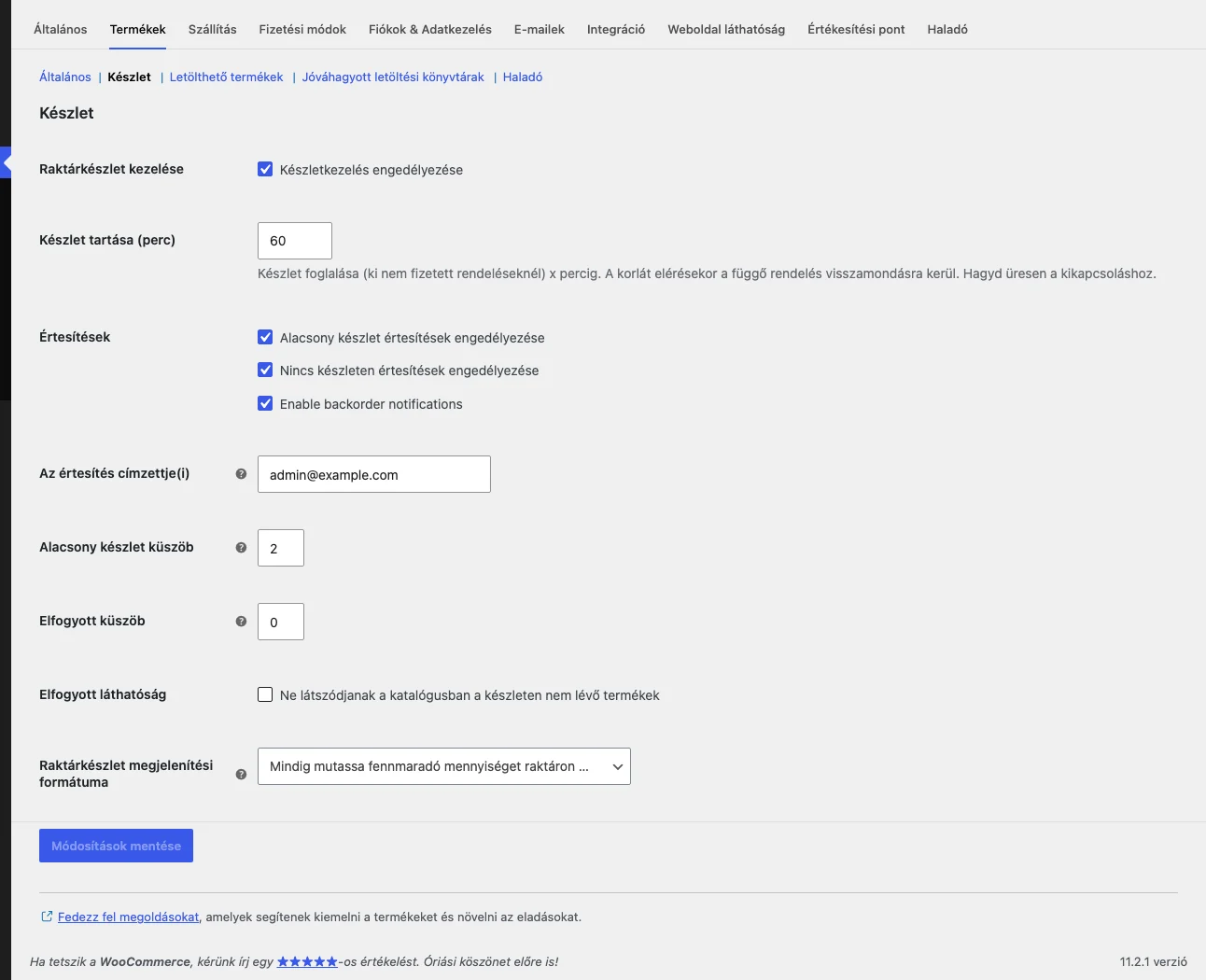
A Készlet tartása (perc) azt szabályozza, meddig foglalja le a WooCommerce a készletet a ki nem fizetett, Fizetés függőben állapotú rendeléseknél. Ha a határidő lejár, a rendszer lemondja a függő rendelést, és felszabadítja a készletet. Ez nem azt szabályozza, hogy a Sikertelen állapotra váltó rendelésnél a készlet visszakerül-e.
Nem csökken a készlet rendelés után
Ha a készletkezelés nincs bekapcsolva mind a globális beállításban, mind a terméknél, a rendelés leadásakor nem csökken automatikusan a készlet. Mindkét helyen engedélyezni kell.
Egyszerű terméknél a követés bekapcsolása:
- Menj a Termékek oldalra.
- Válassz egy szerkesztendő terméket.
- Görgess a Termék adatok részhez, és kattints a Készlet fülre.
- Jelöld be a Készlet követése ennél a terméknél jelölőnégyzetet.
- Add meg a készlet mennyiségét.
Ha azt szeretnéd, hogy a vásárlók akkor is rendelhessenek, ha a termék éppen elfogyott, válaszd az utólagos rendelés engedélyezését a megfelelő legördülő listából.
Variálható terméknél a készletet kezelheted a termék szintjén, a variáció szintjén vagy a kettő kombinációjával.
Rossz a készlet megjelenítése
Ha a vásárlók nem látják a készletet a boltban, nézd meg a WooCommerce → Beállítások → Termékek → Készlet oldalon a Raktárkészlet megjelenítési formátuma beállítást. Három lehetőség közül választhatsz:
- mindig mutassa a fennmaradó mennyiséget (például „12 készleten”);
- csak akkor mutassa a mennyiséget, ha kevés van (például „Már csak 2 van készleten”, különben „Készleten”);
- soha ne mutassa a mennyiséget.
Nem egymás utáni rendelésszámok
Minden rendelésnek egyedi azonosítója van, de ezek nem feltétlenül követik egymást. A WooCommerce az azonosítókat többféle tartalomnak osztja ki, nem csak a rendeléseknek, ezért ha rendelések között más tartalom is létrejön, a számsor kihagy számokat. Egymás utáni rendelésszámokhoz használhatsz erre szolgáló kiegészítőt, például a Sequential Order Numbers Pro-t.
A vásárló rendelését elutasítja a pénztár, mert változott az összeg
Előfordulhat, hogy a vásárló rendelését a pénztár elutasítja azzal az üzenettel, hogy megváltozott a végösszeg, és kéri, hogy nézze át az új összeget, és próbálja újra. Ez a mai verziókban várt működés, nem hiba.
Miért történik? A WooCommerce összehasonlítja a pénztár oldalon látott végösszeget azzal, ami a rendelés leadására szolgáló gombra kattintás pillanatában érvényes. Ha az összeg nőtt, a rendelést megállítja, ahelyett hogy a magasabb összeget terhelné. Ha az összeg csökkent, a pénztár tovább megy, mert csak a növekedést tiltja.
Ez az ellenőrzés csak a blokk alapú pénztárat használó boltokban működik (ez az alapértelmezett). Csak akkor fut le, ha a pénztár előre meg tudja erősíteni a végösszeget, ezért egyes gyorsfizetési módokat, például a tárca alapú egykattintásos fizetést nem érinti.
Mi okozhatja az összeg változását:
- egy dinamikus árazású kiegészítő megváltoztatta az árat, miközben a vásárló a pénztár oldalon volt;
- egy ütemezett akció elkezdődött vagy véget ért a fizetés közben;
- egy pénznemváltó megváltoztatta a megjelenített pénznemet vagy árat;
- egy kupon lejárt, vagy egy kosárszabály újraszámolódott az oldal betöltése és a megrendelés között.
Mit tegyél:
- Győződj meg róla, hogy ez a várt biztonsági ellenőrzés, és nem fizetési vagy beállítási hiba: a rendelést a rendszer még a létrehozása előtt megállítja, így nem marad hátra félkész vagy kettős rendelés.
- Kérd meg a vásárlót, hogy frissítse a pénztár oldalt, vagy menjen vissza a kosárhoz, és fizessen újra. Az új összeg már a mostani árat mutatja.
- Ha ez gyakrabban fordul elő a vártnál, nézd meg, hogy dinamikus árazású bővítmény, ütemezett akció vagy pénznemváltó aktív-e, és változtat-e árakat a jellemző vásárlási időszakban. Tesztelj úgy, hogy az adott kiegészítő ki van kapcsolva, így kiderül, ő-e az ok.
Megszakadt vagy bizonytalan fizetés: ellenőrzőlista
Ha a pénztár időtúllépést jelez, a rendelés Fizetés függőben marad, vagy a vásárló nem tudja, megterhelték-e, használd ezt a listát, mielőtt újra próbálkoznál a fizetéssel:
- Jegyezd fel a rendelés számát, a mostani állapotát, a próbálkozás idejét és a pénztárnál megjelent üzenetet.
- Nyisd meg a rendelést, és nézd át a jegyzeteit: keress tranzakcióazonosítót, elutasítási okot, szolgáltatói időtúllépést vagy állapotváltást. Ha nincs fizetéssel kapcsolatos jegyzet, a szolgáltató valószínűleg nem fejezte be a válaszát a boltnak.
- Nyisd meg a fizetési szolgáltató felületét, és keresd meg a tranzakciót. Ha a vásárló nem biztos benne, hogy megterhelték, ne engedd újra próbálkozni, amíg nem biztos, hogy az első kísérlet nem hozott létre terhelést vagy engedélyezést. Így elkerülheted a dupla terhelést.
- Ha a szolgáltatónál sikeres terhelés látszik, de a WooCommerce-rendelés még függőben van, kövesd a szolgáltató útmutatását a webhook vagy visszahívás ellenőrzéséhez és újraküldéséhez, majd rendezd a rendelést a teljesítés előtt.
- Ha nincs megfelelő tranzakció, kapcsold be a naplózást a szolgáltató beállításaiban, adj le egy teszt rendelést, és nézd át az új bejegyzéseket a WooCommerce → Állapot → Naplók oldalon. A tesztelés végén kapcsold ki a részletes naplózást.
További tippek:
- Ha lehet, ismételd meg a próbát a szolgáltató tesztüzemmódjában vagy tesztkörnyezetben.
- Ellenőrizd, hogy a WordPress, a WooCommerce, a fizetési szolgáltató bővítménye és az aktív sablon naprakész-e.
- Ha a gond egy változtatás után kezdődött, a hitelesítő adatok módosítása vagy az éles fizetések újrapróbálása előtt ellenőrizd a bővítmény- vagy sablonütközést.
- Ha a pénztár forog, rosszul irányít át vagy üzenet nélkül hibázik, nyisd meg a böngésző konzolját, és nézd át a hibákat és a sikertelen hálózati kéréseket, mielőtt újra tesztelnél.