
Első lépések
A beállítási varázsló és a feladatlista
A WooCommerce első indításakor megjelenő varázsló lépései, a bolt indulás előtti feladatlistája, és a varázsló újraindítása.
A WooCommerce rengeteg beállítást kínál, ezért az első indításkor egy varázsló vezet végig a legfontosabbakon. Utána a Kezdőlapon egy feladatlista segít abban, hogy a bolt tényleg készen álljon a vásárlók fogadására.
A beállítási varázsló
A WooCommerce aktiválása után a bővítmény a varázslóra irányít.
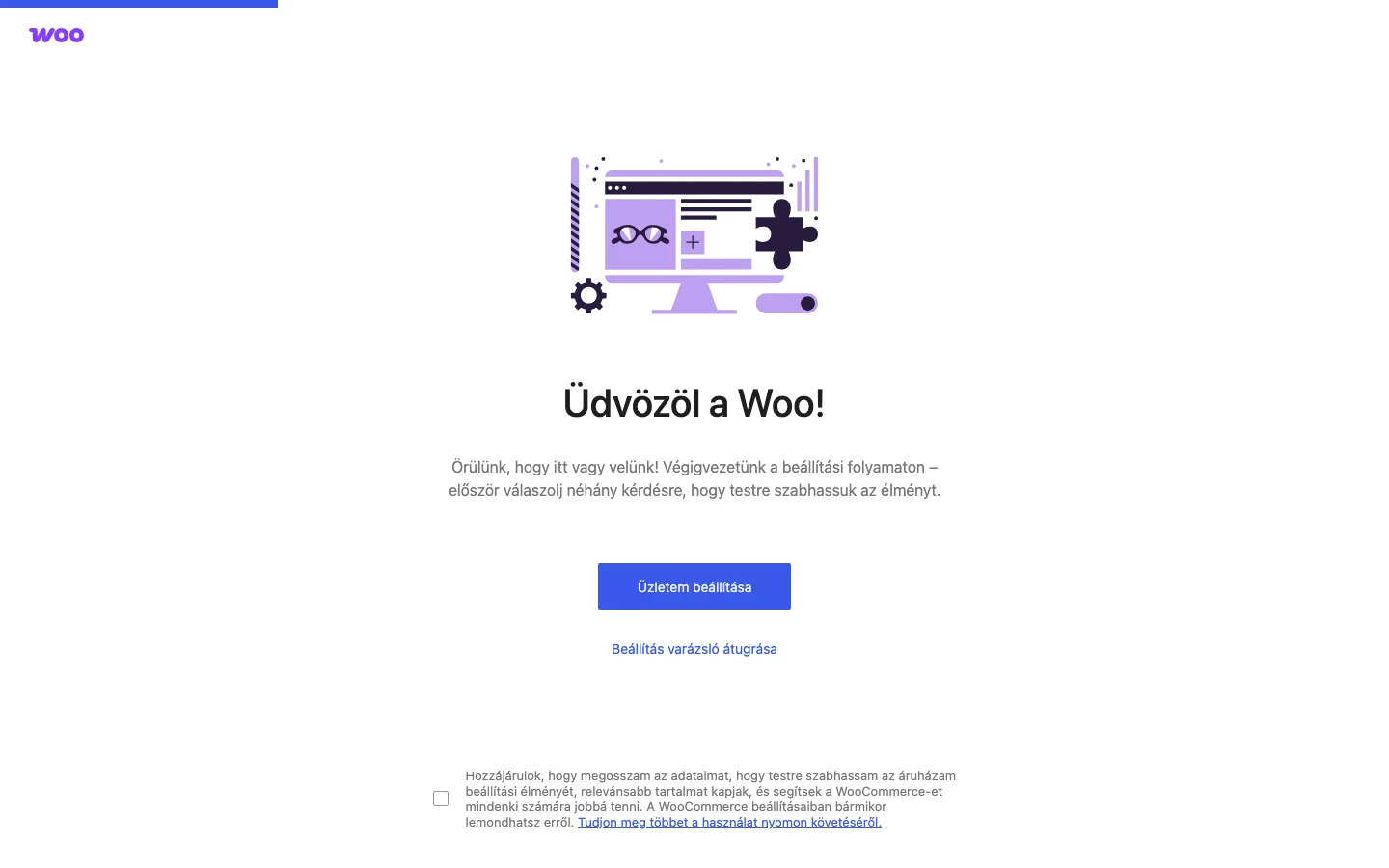
A képernyőn két lehetőség van: az Üzletem beállítása elindítja a vezetett beállítást, a Beállítás varázsló átugrása pedig egyből a feladatlistára visz.
Ha elindítod a vezetett beállítást, a következőket kérdezi a varázsló:
- Melyik helyzet illik rád: most indítasz vállalkozást, már értékesítesz máshol, vagy egy ügyfelednek állítasz be boltot.
- A bolt neve, a tervezett termékek vagy szolgáltatások fajtája, a bolt helye és az üzlet e-mail-címe. Ezeket később a WooCommerce beállításaiban bármikor módosíthatod.
- Ajánlott ingyenes funkciók a bolt adatai alapján, például fizetési, szállítási, adó-, marketing- és biztonsági eszközök. Folytathatod a kijelölt funkciókkal, kivehetsz belőlük, vagy az egész lépést átugorhatod.
- Egyes választható funkciókhoz WordPress.com-kapcsolat kell a Jetpacken keresztül. Ha ilyet választasz, kövesd a kapcsolódás lépéseit. Ha nem választasz ilyen funkciót, ez a lépés nem jelenik meg.
A varázsló végén a WooCommerce a Kezdőlapra visz, ahol megjelenik a beállítási feladatlista. Ha az átugrást választod, szintén a feladatlistára érkezel.
A feladatlista
A lista a bolt indulásához szükséges teendőket tartalmazza ebben a sorrendben:
- Add hozzá a termékeidet
- Fizetési kapu beállítása
- Tervezd meg az üzleted
- Forgalmi adó beszedése
- Válaszd ki a szállítási lehetőségeket, ha a bolt adatai alapján szükséges
- Indítsd a webáruházad
A lista útmutató: az elhalasztható ajánlásokat későbbre hagyhatod, de azt a feladatot végezd el, amelyik a számodra fontos eredményt adja. A Kezdőlap felépítéséről és a lista elrejtéséről a Kezdőlap fejezetben olvashatsz.
Add hozzá a termékeidet
A feladat egy terméktípus-választót nyit meg. Válaszd azt a típust, amelyik illik ahhoz, amit árulsz: például fizikai, változatos vagy csoportos termék. További típusokat a további típusok megtekintésére szolgáló hivatkozással érsz el. A termékeket CSV-fájlból is betöltheted a beépített termékimportálóval. A kézi felvételről a Termékek felvétele fejezet szól.
A feladat akkor teljesül, ha van legalább egy termék helyes névvel, leírással, árral, készletbeállítással és katalógusláthatósággal.
Fizetési kapu beállítása
A feladat a WooCommerce → Beállítások → Fizetési módok oldalt nyitja meg. Itt láthatod a bolt országában elérhető szolgáltatókat, telepíthetsz egyet, vagy bekapcsolhatsz offline fizetési módokat.
A kínálat országonként és a varázslóban megadott adatok szerint változik. Egyes szolgáltatók fiók létrehozására, azonosításra vagy további beállításra kérnek, mielőtt fizetést fogadhatnál. A feladat akkor kész, ha a fizetési mód be van kötve és ki van próbálva: látod, mit tapasztal a vásárló, és milyen rendelési állapotot kap a rendelés a fizetés után. A választáshoz segít a Melyik fizetési módot válaszd? fejezet.
Tervezd meg az üzleted
Ez a feladat egyszerűsített kinézetű képernyőt nyit, két lehetőséggel: a tervezést a webhelyszerkesztőben kezdheted el, vagy témát választhatsz. A cél, hogy a téma, a nyitóoldal, a navigáció és a fontosabb boltoldalak azt a vásárlói élményt adják, amit szeretnél.
Forgalmi adó beszedése
Három út közül választhatsz: automatikus adószolgáltató partner (ha elérhető), kézi adóbeállítás, vagy jelölheted, hogy nem számolsz fel forgalmi adót. Az automatikus megoldásnál a WooCommerce végigvezet a szükséges szolgáltatás telepítésén, összekötésén vagy bekapcsolásán. Kézi beállításnál az adóbeállítások oldalára visz. Részletek: Adók beállítása.
Válaszd ki a szállítási lehetőségeket
Ez a feladat akkor jelenik meg, ha a WooCommerce-nek több információ kell arról, hová szállítasz. Itt állíthatod be a bolt helyét, a célországokat, és itt nézheted át a szállítási zónákat és módokat. A feladat akkor teljesül, ha a beállítások a vásárlóknak szánt szállítási díjakat adják.
Indítsd a webáruházad
Ha készen állsz a nyilvános indulásra, ez a feladat segít előnézni a boltot, átnézni a legfontosabb beállítási feladatokat, és kikapcsolni a „hamarosan” módot. Indulás előtt adj le egy próbarendelést, ellenőrizd a fizetést és az e-mail-értesítéseket, és döntsd el, hogy a bolt maradjon-e „hamarosan” módban. A próbarendelésről a Rendelések tesztelése fejezet szól.
A varázsló újraindítása és a feladatlista visszaállítása
Ha vissza akarsz térni a varázslóhoz, vagy elrejtett feladatlistát szeretnél visszahozni, használd a súgópanelt:
- Nyisd meg a WooCommerce → Állapot oldalt (vagy egy másik, súgóval rendelkező WooCommerce-oldalt).
- Kattints a jobb felső sarokban a súgó ikonra.
- A panel bal oldalán válaszd a Beállítás varázsló pontot.
- Kattints a Beállítás varázsló gombra a varázsló újraindításához, vagy a Kikapcsolás gombokkal kapcsold ki, illetve be a Feladatlista és a Bővített feladatlista működését.
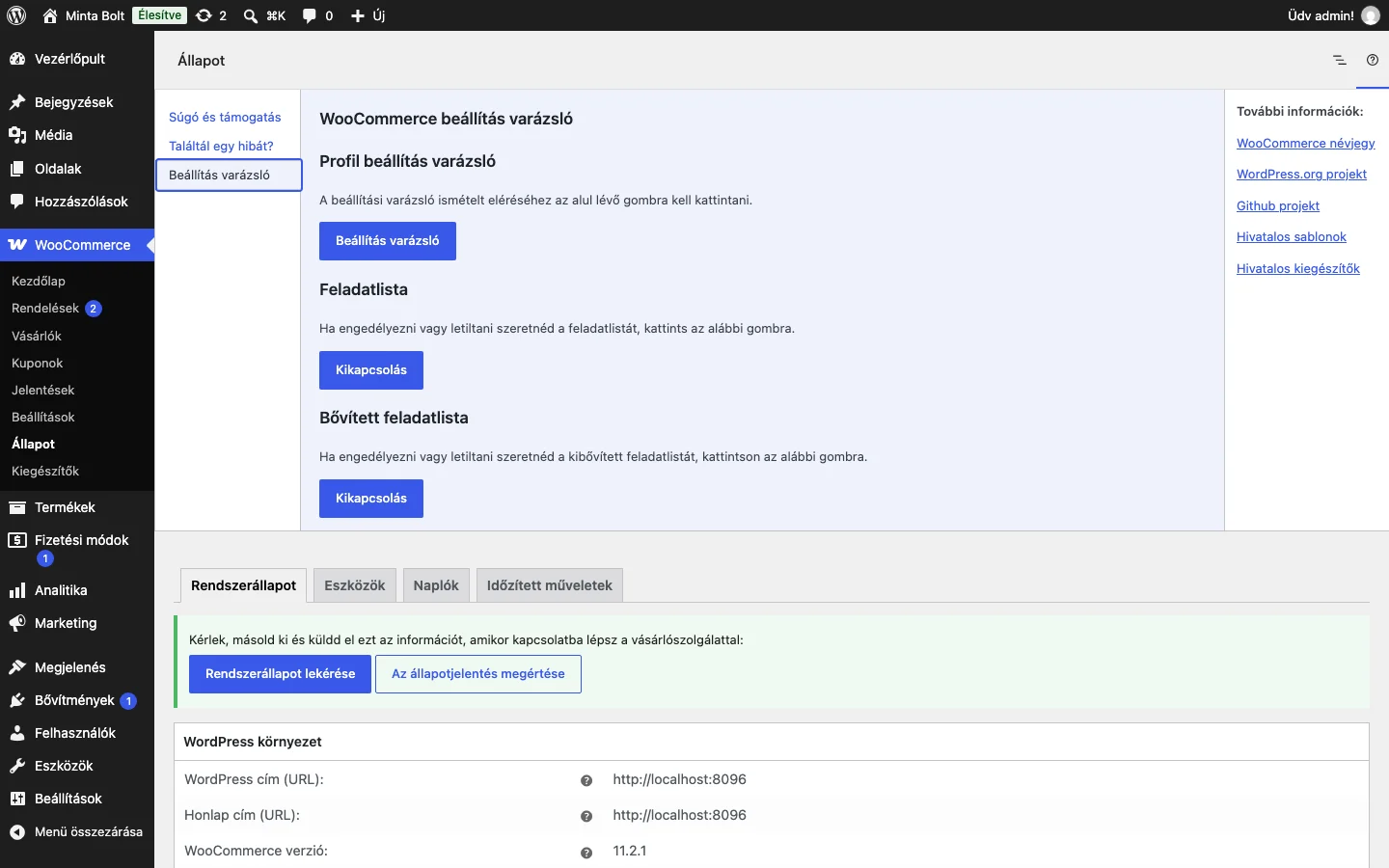
A képen a varázsló gombja és a két feladatlista kapcsolója látszik.