
Termékek és rendelések
Változatos termékek
Változatos termék létrehozása attribútumokkal és variációkkal, a variációk adatai, készletkezelése, tömeges szerkesztése és rendezése, valamint a vásárlói oldal működése.
A változatos termékkel egy terméken belül több választási lehetőséget kínálhatsz, és variációnként külön szabályozhatod az árat, a készletet, a képet és más adatokat. Ilyen például egy póló, amely kis, közepes és nagy méretben, több színben kapható.
Ebben a fejezetben megtanulod, hogyan hozol létre változatos terméket, hogyan adsz hozzá globális vagy egyedi attribútumokat, hogyan készíted el a variációkat, hogyan állítasz be alapértelmezett variációt, hogyan rendezed az attribútumokat, milyen adatokat adhatsz egy variációnak, hogyan kezeled a készletet, hogyan szerkeszted tömegesen a variációkat, és mit lát a vásárló.
Változatos termék létrehozása
A változatos termék felvétele hasonló az egyszerű termékéhez, néhány további lépéssel.
- Nyisd meg a Termékek oldalt, és kattints az Új termék hozzáadása gombra.
- Add meg a termék nevét.
- A Termék adatok legördülő menüben válaszd a Variálható termék lehetőséget.
- Nyisd meg az Attribútumok fület.
- Adj hozzá egy meglévő (globális) attribútumot, vagy hozz létre újat, amely csak ehhez a termékhez tartozik:
- Globális attribútum: ha már létrehoztál globális attribútumokat, válaszd ki a használni kívántat az Add global legördülő menüből. Utána válaszd ki az attribútum azon értékeit, amelyeket a termékhez használni szeretnél: az összeset, vagy egyenként.
- Új attribútum: kattints az Új hozzáadása gombra, adj nevet az attribútumnak (például Méret), és add meg az értékeket (variációkat), egymástól
|jellel elválasztva, példáulKözepes | Nagy | XL | XXL.
- Kattints a Tulajdonságok mentése gombra.
- Nyisd meg a Variációk fület.
- Kattints a Variációk generálása gombra, hogy az attribútumok összes lehetséges kombinációjából variáció készüljön, vagy a Hozzáadás kézzel gombra, ha magad választod ki a kívánt variációkat.
- Kattints egy variációra, hogy kinyíljon az adatlapja.
- Add meg az adatait: ár, készletállapot, tömeg, méretek, szállítási osztály és leírás. Ismételd meg minden variációnál.
- Ha sok variációnál ugyanazt kell beállítani, használd a Bulk actions menüt a Variációk fül tetején (lásd lent).
- Kattints a Módosítások mentése gombra a variációk alatt.
- Kattints a Közzététel gombra.
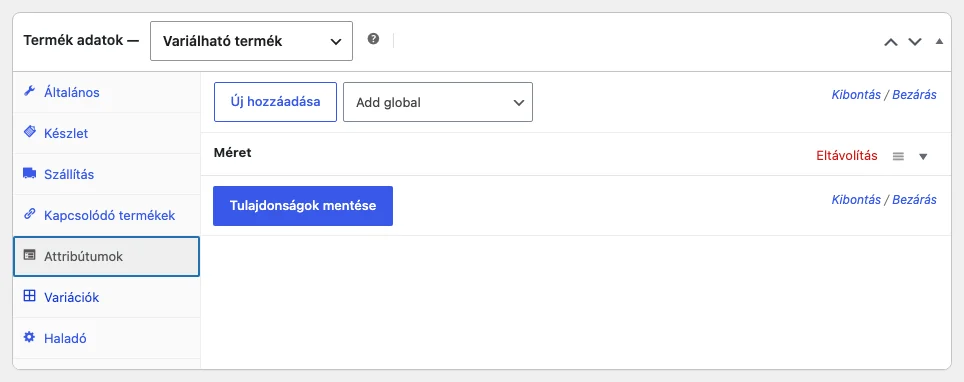
Az Attribútumok fülön a termék attribútumai látszanak, a Tulajdonságok mentése gombbal.
Ha a variációk létrehozása után módosítod az attribútumokat, előfordulhat, hogy újra meg kell határoznod a variációkat, hogy a kombinációk jól működjenek. A termékoldalon az dinamikus legördülő menük viselkedése megváltozik, ha egy terméknek több mint 30 variációja van (lásd lent).
A variációk adatai
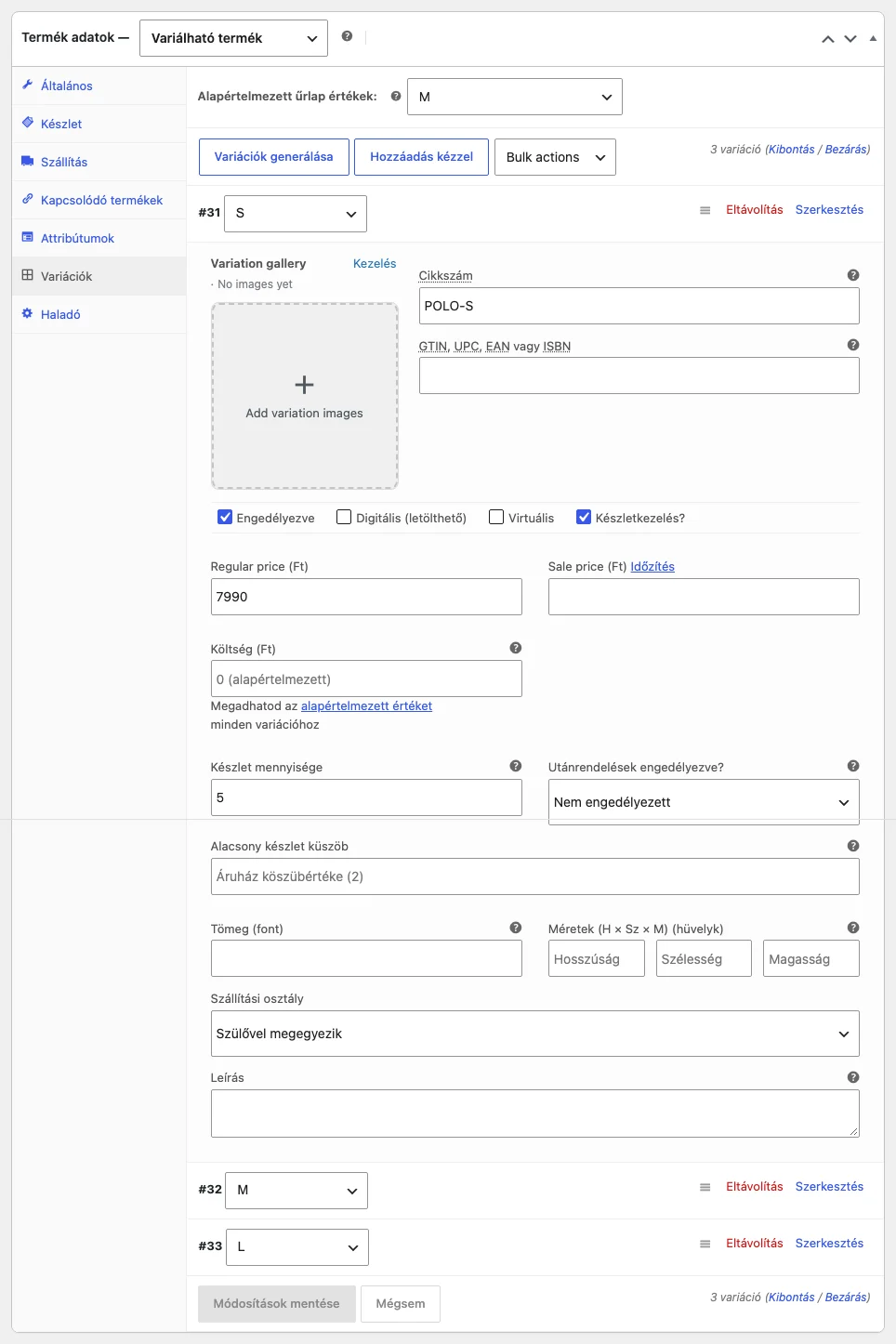
Az Alapértelmezett űrlap értékek mezőben állíthatod be az előre kiválasztott variációt; alatta az egyes variációk azonosítója (például #31) és kinyitott adatlapja látszik.
Minden variációnak a következő tulajdonságai lehetnek:
| Tulajdonság | Mit csinál |
|---|---|
| Kép | A helyőrzőre kattintva adhatsz képet (lásd lent). |
| Cikkszám | A variáció cikkszáma, vagy hagyd üresen. Ha a termék szintjén megadtál cikkszámot, de a variációnál üres, a termék cikkszáma érvényes. |
| GTIN, UPC, EAN vagy ISBN | Vonalkód vagy más, a termékre egyedi azonosító, amely segít más csatornákon és piactereken listázni. Csak számokat és kötőjeleket fogad el. Ha a terméknél megadtad, de a variációnál üres, a termék értéke érvényes. |
| Engedélyezve | A variáció be- vagy kikapcsolása. |
| Regular price | Kötelező: a variáció ára. Az ár nélküli variációk nem jelennek meg a boltban. |
| Sale price | Nem kötelező: akciós ár. |
| Költség | Nem kötelező: az eladott áruk költsége (lásd az Eladott áruk költsége fejezetet). Ha üresen hagyod, az Általános fülön megadott alapértelmezett érték érvényes. |
| Digitális (letölthető) | A variáció letölthető. Megjelennek a letölthető fájlok, a letöltési korlát és a lejárat mezői. |
| Virtuális | Nem fizikai, nem kell szállítani. Megszünteti a következő szállítási beállításokat: tömeg, méretek, szállítási osztály. |
| Tömeg és méretek | A variáció tömege, magassága, szélessége és hosszúsága. Üresen a fő termék értékei érvényesek. |
| Szállítási osztály | A variációra érvényes szállítási osztály. |
| Készletkezelés? | Bekapcsolva megjelenik a Készlet mennyisége, az Utánrendelések engedélyezve? és az Alacsony készlet küszöb mező. Alacsony készlet küszöbnél, ha a terméknél nem állítottál be készletkezelést, a bolt egészére érvényes küszöb lép életbe. |
| Adóosztály | Az adóosztályokkal egy adott variációra eltérő adókulcsot számolhatsz. |
Letölthető variáció
Egy variációt külön is letölthetővé tehetsz.
- Hozz létre egy változatos terméket variációkkal.
- A Termék adatok dobozban nyisd meg a Variációk részt.
- Kattints a kívánt variációra, hogy kinyíljon.
- Jelöld be a Digitális (letölthető) jelölőnégyzetet. Megjelennek a további mezők: letölthető fájlok, letöltési korlát és letöltés lejárata.
- Kattints a fájl hozzáadására, nevezd el a fájlt, és add meg a letöltési címet, ha máshol tárolod, vagy válaszd ki a Médiatárból, illetve tölts fel egy új fájlt, majd kattints a beillesztésre.
- Ha szeretnéd, add meg a letöltési korlátot (utána a vásárló nem tölthet le többet), és a lejáratot napokban (utána a letöltési hivatkozások lejárnak).
- Kattints a Közzététel vagy a Frissítés gombra.
A letölthető termékek részletes beállításait a Letölthető termékek kezelése fejezetben találod.
Virtuális és letölthető termék együtt. A letölthető termékeknél, ha nem jelölöd virtuálisnak is, megjelennek a szállítási mezők, és a pénztárban szállítási díj is számítódik. Így fizikai terméket is kínálhatsz digitális letöltéssel, például a nyomtatott útmutató helyett az eszköz használati útmutatójának letöltését. Ha a letölthető termék nem igényel szállítást, jelöld be a Virtuális jelölőnégyzetet is.
Azok a rendelések, amelyekben minden termék virtuális és letölthető is, kihagyják a Feldolgozás alatt állapotot, és egyből Teljesített állapotba kerülnek.
Az attribútumok és variációk rendezése
A változatos termék attribútumainak és értékeinek sorrendje megváltoztatja, hogyan jelennek meg a bolt oldalán. A variációkat az adminisztrációs felületen is átrendezheted a könnyebb kezelés érdekében.
Attribútumok sorrendje a vásárlói oldalon
A vásárlónál a választómezők ugyanabban a sorrendben jelennek meg, mint ahogy az adminisztrációs felületen rendezted őket.
- Nyisd meg az Attribútumok fület.
- Húzd az attribútumokat a kívánt sorrendbe.
- Kattints a Tulajdonságok mentése gombra.
- Kattints a Közzététel vagy a Frissítés gombra.
Egyedi (terméknél megadott) attribútumok értékeinek sorrendje
Egyedi attribútumnál az értékek a termékoldal legördülő menüjében abban a sorrendben jelennek meg, ahogy az értékek mezőjébe beírtad őket. Az átrendezéshez:
- Nyisd meg az Attribútumok fület.
- Kattints a szerkesztésre, hogy kinyíljon az attribútum, amelynek értékeit át akarod rendezni.
- Töröld az értékeket.
- Írd be újra őket abban a sorrendben, ahogyan a boltban szerepelniük kell.
- Kattints a Tulajdonságok mentése gombra.
- Kattints a Közzététel vagy a Frissítés gombra.
Globális attribútumok értékeinek sorrendje
A globális attribútum értékei a termékoldalon ugyanabban a sorrendben jelennek meg, mint a termék adatainak értékek mezőjében. Egy globális attribútum alapértelmezett rendezési sorrendje határozza meg, hogyan töltődik fel az értékek mező.
Az alapértelmezett rendezés módosítása:
- Nyisd meg a Termékek → Attribútumok oldalt.
- Kattints a Szerkesztés hivatkozásra az attribútum alatt.
- Válassz új alapértelmezett rendezést.
Ha az attribútum rendezése Egyéni rendezés:
- Nyisd meg a Termékek → Attribútumok oldalt.
- Kattints az attribútum Értékek felvitele hivatkozására.
- Húzd az értékeket a kívánt sorrendbe a bolt oldalához.
- A módosítások maguktól mentődnek.
A termékoldal csak akkor használja a kézzel beállított sorrendet, ha az attribútum alapértelmezett rendezése Egyéni rendezés.
Variációk sorrendje az adminisztrációs felületen
Ha csak az adminisztrációban szeretnéd átrendezni a variációkat (a vásárlók ezt nem látják):
- Nyisd meg a Variációk fület.
- Rendezd át a variációkat valamelyik módon:
- Húzd a variációkat a háromsoros fogantyúnál fogva.
- Kattints a fogantyúra, és írd át közvetlenül a variáció sorszámát. Sok variációnál így viheted át a variációkat egyik oldalról a másikra.
- Kattints a Módosítások mentése gombra.
- Kattints a Frissítés vagy a Közzététel gombra.
Ha a variációkat a Bármilyen Méret… típusú választással határozod meg, a rendezésük az adminisztrációban fontos (lásd lent a „Bármilyen” variációkat).
Navigálás sok variáció között
Ha egy terméknek több mint 15 variációja van, a variációk listája alatt és felett nyilak jelennek meg a lapozáshoz. A módosítások a következő oldalra lépéskor maguktól mentődnek. A végén kattints a Módosítások mentése gombra.
Alapértelmezett variáció
A variációk beállításai felett az Alapértelmezett űrlap értékek mezőkben megadhatod, melyik variáció legyen előre kiválasztva, amikor a vásárló megnyitja a termékoldalt. Alapértelmezett értékekkel a vásárló egyből a kosárba teheti a terméket, anélkül hogy előbb választania kellene. Alapértelmezett értéket csak legalább egy variáció létrehozása után állíthatsz be.
Képek a variációkhoz
Minden variációnak lehet saját fő képe, és több képet is adhatsz egy variációhoz. Ha a boltod már használ külön variációgaléria-bővítményt vagy egyedi termékgalériakódot, előbb próbáld ki egy teszt oldalon.
- Nyisd meg a Termékek oldalt, és válassz egy változatos terméket.
- Nyisd meg a Variációk fület.
- Kattints egy variációra, hogy kinyíljon.
- A fő kép beállításához kattints a képhelyőrzőre, és válassz képet.
- További képek hozzáadásához kattints a Variation gallery mellett a Kezelés hivatkozásra, és válaszd ki a variáció képeit.
- Húzd a képeket a kívánt sorrendbe. Az első kép a variáció fő képe.
- Szükség szerint cseréld vagy távolítsd el a képeket.
- Kattints a Módosítások mentése gombra a Variációk fülön.
Amikor a vásárló kiválaszt egy variációt a termékoldalon, a WooCommerce a termékgalériát a variáció képeire cseréli. A választás törlésekor visszaáll a szülő termék galériája. Az alap variációgaléria a klasszikus WooCommerce termékgalériával és a blokk alapú termékgalériával is működik. Ha a galéria nem jelenik meg vagy nem vált a variáció kiválasztásakor, nézd meg, hogy a sablon szabványos WooCommerce termékgalériát használ-e.
Készletkezelés változatos terméknél
A készletet kezelheted a termék szintjén, a variációk szintjén, vagy a kettő keverékével.
Készletkezelés a termék szintjén
A termék szintjén megadott készletmennyiséget az összes variáció megosztja. Ez akkor hasznos, ha például egy fizikai terméket digitális letöltéssel együtt is árulsz:
- Variáció 1: csak a fizikai termék
- Variáció 2: fizikai termék és digitális letöltés
A készletet a termék szintjén megadva követheted, hány fizikai termék maradt, akár az 1., akár a 2. variációt veszi meg a vásárló.
- A Készlet fülön a Készletkezelés mellett jelöld be a Készlet követése ennél a terméknél jelölőnégyzetet.
- Töltsd ki a mezőket: cikkszám, készlet mennyisége, utánrendelések engedélyezése, alacsony készlet küszöb (amikor a készlet eléri ezt a számot, e-mail értesítést kapsz), és az Egyedileg értékesített jelölőnégyzet (ha egy rendelésben legfeljebb egyet lehet venni a termékből).
- Kattints a Közzététel vagy a Frissítés gombra.
Készletkezelés a variációk szintjén
A variációk szintjén variációnként külön készletmennyiséget adhatsz meg. Például három színű pólónál:
- Kék póló: 5 darab
- Zöld póló: 10 darab
- Piros póló: 15 darab
Ha a vásárló egy piros pólót vesz, csak a piros póló készlete csökken.
- Nyisd meg a Variációk fület.
- Kattints egy variációra, hogy kinyíljon.
- Jelöld be a Készletkezelés? jelölőnégyzetet, és töltsd ki a mezőket: cikkszám, készlet mennyisége, utánrendelések engedélyezése, alacsony készlet küszöb. Ha a terméknél megadtál cikkszámot, de a variációnál üres, a termék cikkszáma érvényes.
- Kattints a Módosítások mentése gombra.
- Kattints a Közzététel vagy a Frissítés gombra.
A két szint együtt
Nem kell az egész terméknél ugyanazt a szintet választanod. A variációs szinten készletet kezelő variációk a saját készletükből, a többi a termék szintjén (ha az be van kapcsolva) megadott közös készletből fogyaszt.
Az első példát bővítve: legyen egy deluxe fizikai kiadás is:
- Variáció 1: csak a fizikai termék
- Variáció 2: fizikai termék és digitális letöltés
- Variáció 3: deluxe fizikai termék és digitális letöltés
Ha az első két variációnál nem kapcsolod be a Készletkezelés? jelölőnégyzetet, a közös, termékszintű készletből fogyasztanak. A harmadik variációnál bekapcsolhatod a variációs szintű készletkezelést, hogy ennek a különböző fizikai terméknek külön készlete legyen.
Elfogyott variációk elrejtése
A termékoldalak legördülő menüiből elrejtheted az elfogyott variációkat, hogy a vásárlók csak a megvásárolható lehetőségeket lássák.
- Nyisd meg a WooCommerce → Beállítások → Termékek → Készlet oldalt.
- Az Elfogyott láthatóság alatt jelöld be a Ne látszódjanak a katalógusban a készleten nem lévő termékek jelölőnégyzetet.
- Mentsd a módosításokat.
Az elfogyott variációk csak akkor rejtődnek el a termékoldal legördülő menüjéből, ha mindez teljesül:
- A katalógusból elrejtést kapcsoló beállítás be van kapcsolva.
- A készletet a variációk szintjén kezeled, nem a szülő termék szintjén.
- A variáció készlete 0, vagy az állapota Nincs raktáron.
- Az utánrendelések le vannak tiltva ezeknél a variációknál.
Ha egy variáció engedélyezi az utánrendelést, akkor is látható marad, ha a készlet nullára csökken. Ha a készletet a szülő termék szintjén kezeled, vagy engedélyezed az utánrendelést, minden variáció látszik a legördülő menüben a készletállapottól függetlenül. Ha a vásárló egy elfogyott kombinációt választ, „nem elérhető” vagy „nincs raktáron” üzenetet kap.
| Készletkezelés | Bolt- és kategóriaoldalak | Termékoldal legördülő menüje |
|---|---|---|
| Variációs szintű készlet, elfogyott, nincs utánrendelés, elrejtés bekapcsolva | A szülő termék látszik, ha legalább egy variáció raktáron van | Az elfogyott variációk el vannak rejtve |
| Variációs szintű készlet, elfogyott, utánrendelés engedélyezve | A szülő termék látszik | Minden variáció látszik (az elfogyottak is) |
| Termékszintű készlet | A szülő termék látszik | Minden variáció látszik |
A szülő változatos termék a bolt- és kategóriaoldalakon addig látható, amíg legalább egy variációja raktáron van, még ha a többi elfogyott és el is van rejtve a legördülő menüből.
Variációk tömeges szerkesztése
Sok variáció esetén egyszerre is szerkesztheted őket a Variációk fül tetején lévő Bulk actions menüvel:
- Válaszd ki a kívánt műveletet a menüből.
- Ha a művelethez érték kell (például ár vagy kedvezmény), egy felugró ablak kéri be.
- A módosítások azonnal mentődnek az összes variációra.
A tömeges műveletek a termék összes variációjára érvényesek. Az elérhető műveletek:
- Összes variáció törlése
- Állapot: „Bekapcsolt” váltása, „Letölthető” váltása, „Virtuális” váltása
- Árak: normál árak beállítása, növelése és csökkentése (fix mértékben vagy százalékosan); akciós árak beállítása, növelése és csökkentése; akciós árak beállítása a normál ár csökkentett értékére; időzített akciós dátumok beállítása
- Egyéni költségek eltávolítása (az eladott áruk költségéhez, lásd az Eladott áruk költsége fejezetet)
- Készlet: „Készletkezelés” váltása, Készlet, Állapot – Raktáron, Állapot – Nincs raktáron, Állapot – Függőben levő rendelés, Alacsony készlet küszöb
- Szállítás: Hosszúság, Szélesség, Magasság, Tömeg
- Letölthető termékek: Letöltési korlát, Letöltés lejárata
Akciós árak a normál ár csökkentésével
Ha a variációk akciós árát a normál árukból szeretnéd számolni:
- A változatos termék Termék adatok → Variációk részén a variációknak legyen normál áruk.
- Nyisd meg a Bulk actions menüt, és válaszd az akciós árak beállítása a normál ár csökkentett értékére műveletet (felirata: Set sale prices to regular prices decreased by (fixed amount or percentage)).
- Add meg a levonandó fix összeget vagy százalékot. Ha például egy variáció normál ára 100, és 15-öt adsz meg, az akciós ár 85 lesz; 20%-ot megadva 80.
- A művelet felülírja a meglévő akciós árat, és azonnal menti az újat. Utána nyisd meg a módosult variációkat, és ellenőrizd az akciós ár mezőt.
Az akciós ár nem lehet nulla alatti. Az olyan variációkat, amelyeknek nincs normál áruk, kihagyja. Üres, nem szám vagy negatív érték esetén a meglévő akciós árak nem változnak. A Mégsem gombbal a műveletet megszakíthatod. A 0 megadása törli a meglévő akciós árakat. Ha akciót akarsz időzíteni, használd az Időzített akciós dátumok beállítása műveletet.
Mit lát a vásárló
A bolt oldalán a vásárló kiválasztja az egyes szükséges lehetőségeket, például a stílust és a méretet. A sablontól függően ezek legördülő menükként vagy gombokként jelenhetnek meg. Amikor minden szükséges választást megtett, a termék megjeleníti a hozzá tartozó variáció árát, képét és elérhetőségét, és a vásárló a kosárba teheti. A változatos terméket csak akkor lehet kosárba tenni, ha minden szükséges lehetőséget kiválasztottak.
A bolt főoldalán vagy a termékarchívumokban a változatos termék árát árkategóriában is megjelenítheti. A vásárló megnyitja a terméket, kiválasztja a kívánt variációt, és csak utána teheti kosárba. A pontos megjelenés a sablontól függ.
Haladó témák
„Bármilyen” variációk
Amikor az egyes variációk attribútumainak lehetőségeit megadod, a legördülő menü első eleme a Bármilyen {az attribútum neve}… (például Bármilyen Méret…) lehetőség. Ez további rugalmasságot ad, például tartalék (fallback) variációt, de azt is lehetővé teszi, hogy több variáció gyakorlatilag egymás másolata legyen. Ez zavaró viselkedéshez vezethet, főleg sok attribútummal és variációval rendelkező termékeknél.
Általában azt ajánljuk, hogy minden variáció minden attribútumát határozd meg: ez a legegyszerűbb módszer. Ha mégis használod a Bármilyen… lehetőséget, egyszerűbb, ha:
- A készletet a termék szintjén követed, nem a variációk szintjén.
- Minden variációnak ugyanaz az ára.
- Az adminisztrációban a variációkat a legspecifikusabbtól a legáltalánosabbig rendezed.
- Alaposan kipróbálod, hogy megérted, hogyan találnak egymásra a variációk.
Ha a variációk egymás másolatai
Ha vannak variációk, amelyek gyakorlatilag másolatok, a WooCommerce az első találatot használja, a rendezett variációlistában fentről lefelé haladva. Ezért a variációk rendezése az adminisztrációban nagyon fontos a Bármilyen… választásnál. A specifikusabb variációk (például nagy, kék póló) legyenek a lista tetején, a kevésbé specifikusak (például a Bármilyen méretű, kék) lejjebb.
Ha a másolatok rosszul vannak rendezve, vagy túl sok van belőlük, az zavart okozhat a készletszintekben, az árakban, a szállítási adatokban és bármely más variációs szintű adatban. Légy óvatos.
Dinamikus legördülő menük
Alapból, ha egy változatos terméknek legfeljebb 30 variációja van, a termékoldalon a variációkat kiválasztó legördülő menük dinamikusak. Egy pólónál például, amelynek Méret és Szín attribútuma van, a méret kiválasztása után a szín legördülő menü csak a kiválasztott mérethez elérhető színeket mutatja.
Ha viszont több mint 30 variáció van, a legördülő menük statikusak: minden lehetőséget megmutatnak, függetlenül a korábbi választásoktól. A fenti példában, ha a pólónak több mint 30 variációja van, a szín menü akkor is az összes színt mutatja, ha a kiválasztott mérethez nem mindegyik elérhető. Ha a vásárló nem elérhető kombinációt választ, a bolt üzenetben jelzi, hogy a kiválasztásnak nincs megfelelő terméke, és másik kombinációt kér.
Ez a teljesítményt javítja: a sok variációt tartalmazó termékeknél a lehetséges kombinációk újraszámítása minden választás után jelentősen lelassíthatná az oldalt. A 30-as korlát módosítása fejlesztői feladat, kódot igényel.