
Termékek és rendelések
Kategóriák, címkék és attribútumok
A termékek rendszerezésének három eszköze: a kategóriák, a címkék és az attribútumok kezelése, a kategóriák menübe tétele és a kategória azonosítójának megkeresése.
A termékkategóriák, a címkék és az attribútumok a termékek rendszerezésének, megjelenítésének és szűrésének három külön eszköze. Szakszóval ezek a termék taxonómiák. A használatuk részben átfedi egymást, de mindegyiknek más a szerepe.
- Kategóriák: hierarchikus csoportok. Szülő és gyerek kategóriákat hozhatsz létre, így a vásárlók áttekinthetően böngészhetnek.
- Címkék: nem hierarchikusak, rugalmasan kapcsolnak össze termékeket közös jellemző alapján.
- Attribútumok: a változó termékek alapjai, és a termékek szűrését is segítik (például szín vagy méret szerint).
Termékkategóriák
A kategóriák a hasonló termékek csoportosításának fő eszközei. Szülő és gyerek kategóriák lehetnek: ha ruhát árulsz, a „Pólók”, „Pulóverek” és „Nadrágok” lehetnek a felső szintű kategóriák, a „Rövid ujjú” és a „Hosszú ujjú” pedig a „Pólók” alkategóriái. Egy alkategóriának csak egy szülője lehet, de egy szülőnek több alkategóriája is lehet, és az alkategóriák több szintre is egymásba ágyazhatók. Érdemes a szerkezetet a lehető legegyszerűbben tartani.
A kategóriákat a Termékek → Kategóriák oldalon kezeled, hasonlóan a bejegyzések kategóriáihoz: felvehetsz, szerkeszthetsz és törölhetsz.
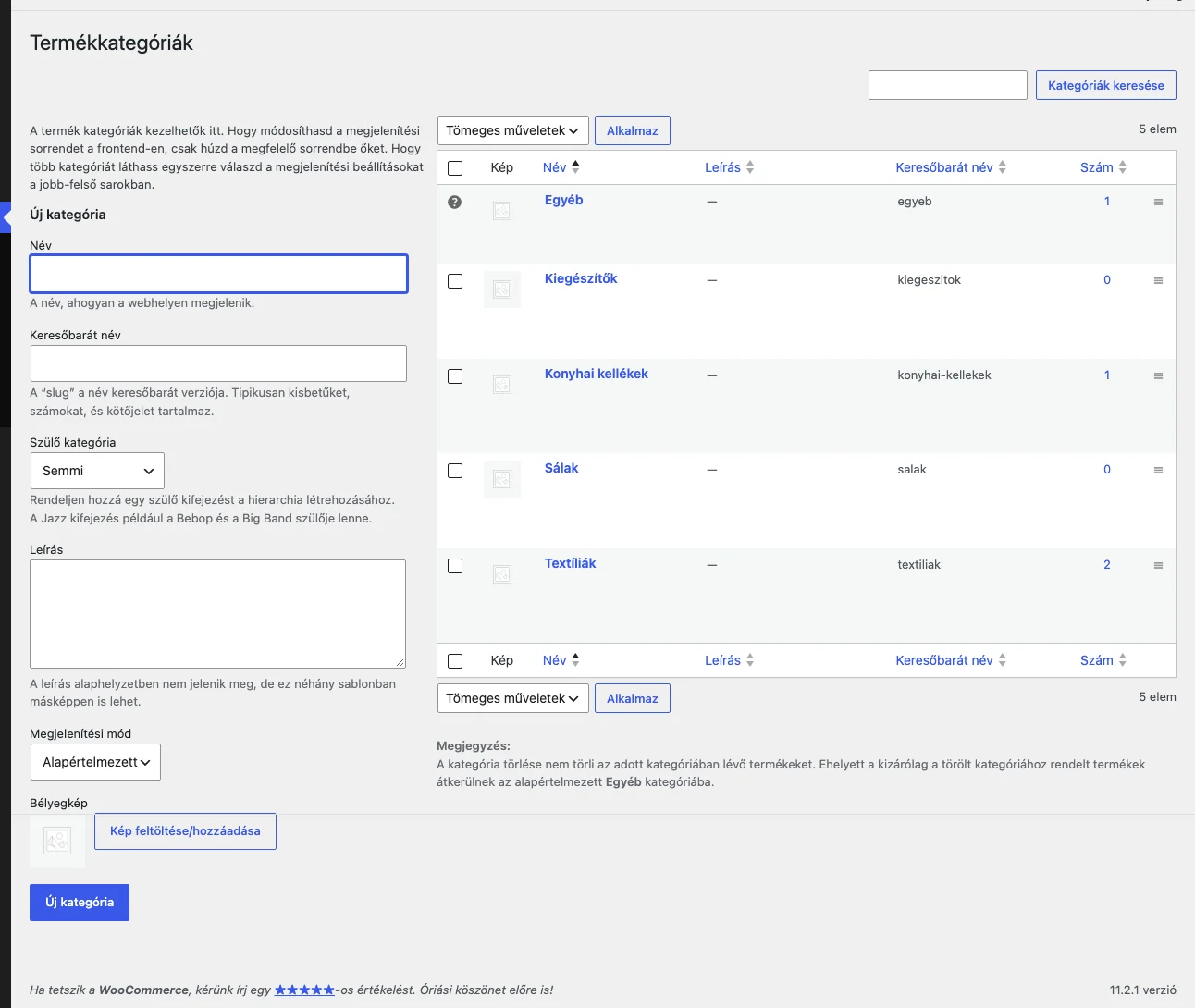
A kép bal oldalán az Új kategória űrlap, jobb oldalán a már meglévő kategóriák láthatók a termékek számával.
Új kategória létrehozása
- Nyisd meg a Termékek → Kategóriák oldalt.
- Az Új kategória űrlapon add meg a Név mezőt.
- A Keresőbarát név nem kötelező: a név URL-barát változata. Ha üresen hagyod, a rendszer a névből készíti el.
- Ha alkategóriát hozol létre, válaszd ki a Szülő kategória értékét.
- A Leírás nem kötelező. Egyes sablonok megjelenítik, leggyakrabban a kategória oldalán, a név alatt.
- Válaszd ki a Megjelenítési mód értékét, vagyis hogy mi jelenjen meg a kategória oldalán. Az Alapértelmezett a sablon alapértelmezését használja, az Alkategóriák csak az alkategóriákat mutatja, a Termékek csak a termékeket, a Mindkettő először az alkategóriákat, alattuk a termékeket.
- A Bélyegkép nem kötelező, a Kép feltöltése/hozzáadása gombbal adhatod meg. Egyes sablonok megjelenítik a kategóriaképeket, ezért érdemes feltölteni.
- Kattints az Új kategória gombra.
Sorrend és alapértelmezett kategória
A kategóriák sorrendjét húzással változtathatod meg. Ez a sorrend az alapértelmezett a webhelyen mindenhol, ahol a kategóriák listázva vannak, vagyis a widgetekben és a termékoldalak kategória- és alkategória-nézeteiben is.
Ha a Név, a Leírás, a Keresőbarát név vagy a Szám oszlopfejlécre kattintva rendezted a listát, a húzásos rendezés nem érhető el.
Mindig van egy alapértelmezett kategória. Mivel minden terméknek kell kategória, a rendszer ezt rendeli azokhoz a termékekhez, amelyekhez nem választottál mást. Alapból ez az „Uncategorized”, nálunk Egyéb néven látszik, és nem törölhető, de átnevezheted. Az alapértelmezett kategóriát megváltoztathatod a kategória neve alatt megjelenő Alapértelmezetté tesz művelettel, utána a régi alapértelmezett törölhetővé válik.
Kategória hozzárendelése termékhez
Új termék felvételekor a Termékek → Új termék oldalon a Termékkategóriák panelben kiválaszthatod a kategóriát. Ugyanitt az + Új kategória hivatkozással egy kategóriát gyorsan fel is vehetsz.

A képen a Termékkategóriák, a Termék címkék és a Termékmárkák panel látszik a termék szerkesztőoldalán.
Kategória a webhely menüjében
Klasszikus sablon esetén a menüt az Megjelenés → Menük oldalon kezeled. A kategóriákat, ahogy az oldalakat és az egyedi hivatkozásokat, hozzáadhatod a menühöz.
- A Megjelenés → Menük oldal jobb felső sarkában nyisd meg a Képernyő beállításai fület.
- Jelöld be a Termékkategóriák jelölőnégyzetet.
- A menü oldalsávjában megjelenik a Termékkategóriák panel, amellyel hozzáadhatod a kategóriákat a menühöz.
Webhelyszerkesztést támogató (blokk) sablon esetén a navigációs menüket a Megjelenés → Szerkesztő oldalon kezeled.
- A webhelyszerkesztőben válaszd a Navigáció pontot, majd azt a menüt, amelyet szerkeszteni szeretnél.
- Kattints a három függőleges pontra a további lehetőségekhez.
- Válaszd a szerkesztést.
- A menü szerkesztőjében kattints a plusz jelre egy új hivatkozás hozzáadásához.
- A lehetőségek közül válaszd a blokk hozzáadását.
- Keresd meg a Product Category Link blokkot, és válaszd ki a hozzáadni kívánt kategóriát.
A kategória azonosítójának megkeresése
Egyes WooCommerce funkciókhoz, rövidkódokhoz és integrációkhoz a kategória azonosítója (ID) kell. Így találod meg:
- A WordPress felületén nyisd meg a Termékek → Kategóriák oldalt.
- Vidd az egeret a kategória neve fölé.
- Kattints a kategória nevére vagy a Szerkesztés hivatkozásra.
- Nézd meg a böngésző címsorát.
- A címben keresd meg a
tag_ID=részt. Az egyenlőségjel utáni szám a kategória azonosítója. Például atag_ID=16azt jelenti, hogy az azonosító 16.
A terméket és a rendelést hasonló módon azonosíthatod: a termék azonosítója a termékek listájában a sor fölé víve látszik, a rendelésé a rendelés szerkesztőoldalának címében.
Termékcímkék
Minden termék több címkét is kaphat. A címkék a navigációt segítik, és rugalmasabban kapcsolnak össze termékeket. Hierarchia nincs, vagyis nincsenek „alcímkék”, ezért jól használhatók, ha a termékeknek több kategórián átívelő közös jellemzőjük van.
Példa: egy ruházati boltban a kategóriák lehetnek „Férfi ruházat”, „Női ruházat” és „Gyerekruházat”, ezeken belül alkategóriák a pólók, a nadrágok és a kabátok. A tulajdonságokat, például az anyagot címkék jelezhetik: „Pamut”, „Poliészter”, „Környezetbarát”, „Vízálló”. Aki pamutterméket keres, a „Pamut” címkére kattintva az összes kategóriából megtalálja ezeket anélkül, hogy az egész katalógust végig kellene böngésznie.
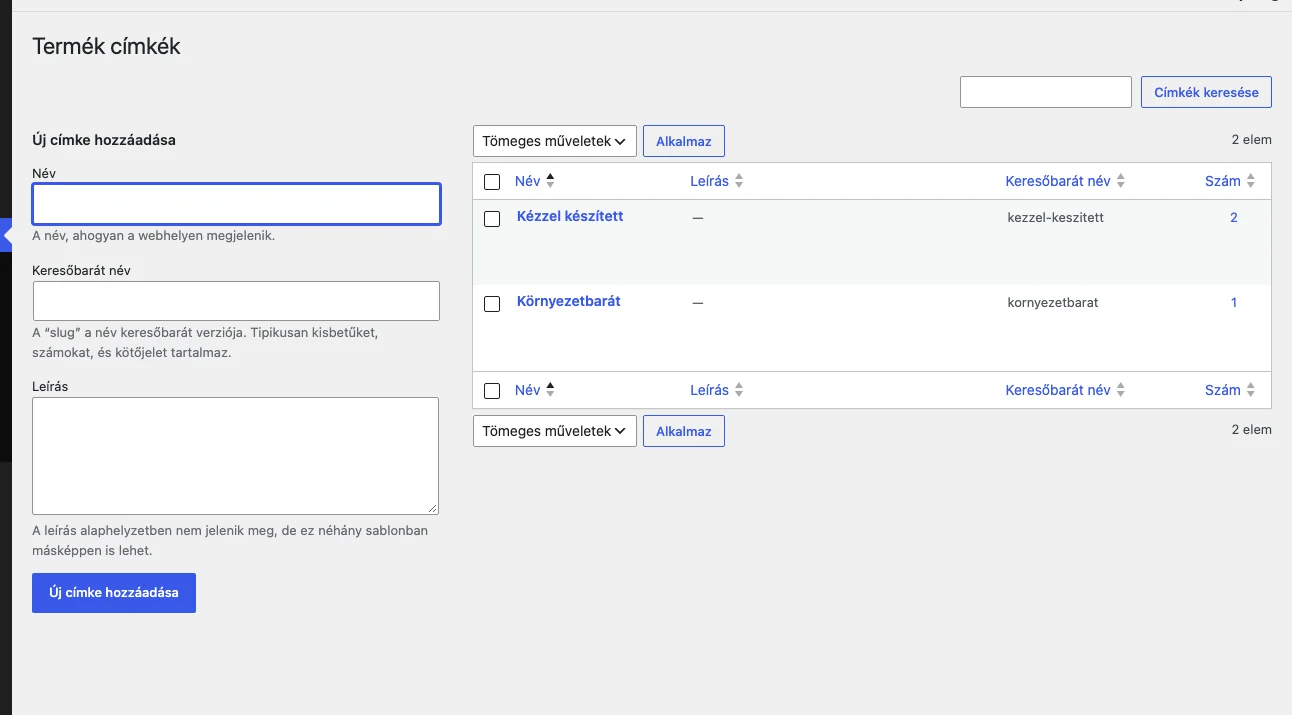
A képen a címkék listája látszik a hozzájuk tartozó termékek számával.
Címkét három helyen adhatsz hozzá.
1. A Termékek → Címkék oldalon. Itt új címkét hozhatsz létre és meglévőt szerkeszthetsz:
- Név: a címke neve.
- Keresőbarát név: nem kötelező, a név URL-barát változata. Ha üresen hagyod, a rendszer a névből készíti.
- Leírás: nem kötelező. Egyes sablonok megjelenítik, leggyakrabban a címke nevénél, a címke oldalán.
2. A termék szerkesztőoldalán, a Termék címkék panelben. Itt új címkét vehetsz fel, vagy meglévőt adhatsz a termékhez:
- Kezdd el beírni egy meglévő címke nevét: a rendszer felkínálja, kattints rá.
- Új címkéhez írd be a nevét, és kattints a Hozzáad gombra.
- Vagy kattints a panel alján a Válassz a leggyakrabban használt címkék közül hivatkozásra: a termékeken leggyakrabban használt címkékből választhatsz.
3. Tömeges szerkesztéssel a Termékek → Minden termék oldalon: jelöld be a szerkesztendő termékeket, nyisd meg a tömeges szerkesztőt, és a Termék címkék mezőben írd be egy meglévő címke nevét, vagy egy újat a létrehozáshoz. A tömeges szerkesztésről a Termékek tömeges szerkesztése fejezet szól.
Hogy a címkék hogyan néznek ki a webhelyen, megnézheted, ha a termékoldalon a címke nevére kattintasz, vagy a Termékek → Címkék oldalon a Megtekintés hivatkozásra.
Termékattribútumok
Az attribútumok nemcsak a termékek rendszerezését és megjelenítését segítik, hanem a változó termékek létrehozásához is kellenek: minden változatot az attribútumai határoznak meg, például a szín vagy a méret. Az attribútum egy névből és értékekből (termekből) áll, az értékek az adott attribútum választható lehetőségei. A „Méret” attribútum értékei például lehetnek: XXL, XL, L, M, S, XS.
Az attribútumoknak két fő felhasználása van:
- Termékek szűrése és megjelenítése. Az attribútum alapján szűrheted a termékeket, vagy a vásárlók szűrőként használhatják. Egy ruházati boltban a „szín” és a „méret” két kézenfekvő attribútum: így a vásárlók kategóriákon átívelően kereshetnek a stílusukhoz illő színt és a saját méretüket. A szűrésre a szűrő blokkok szolgálnak (a termékszűrő blokkok és a Termékgyűjtemény blokk), valamint a régebbi widgetek és rövidkódok.
- Változó termékek meghatározása. Először add hozzá az attribútumokat a termékhez, majd ezekből határozd meg a változatokat: például egy póló változatait a méret és a szín adja.
Az attribútumokat kétféleképpen veheted fel:
- Globálisan: az egész boltban elérhetők, bármelyik termékhez használhatók, és könnyű frissíteni őket az egész boltban.
- Egyedileg: egyetlen termékhez tartoznak, és csak annál léteznek.
Általában a globális attribútum a jobb választás. Ha például a marketing arra kér, hogy a „Kék” termékeket nevezzétek át „Azúr”-ra, a nevet egyszer kell átírnod az attribútumok oldalán, és mindenhol frissül, ahol használtad.
Globális attribútum létrehozása
-
Nyisd meg a Termékek → Attribútumok oldalt.
-
Az Új attribútum hozzáadása űrlapon add meg a Név mezőt.
-
A Keresőbarát név nem kötelező: a név URL-barát változata.
-
Ha van Típus választó, ott a legtöbb attribútumhoz a Select (lista) való. A blokksablonos boltok bekapcsolhatják a kísérleti színmintákat az attribútumokhoz (Color swatches for attributes) a WooCommerce → Beállítások → Haladó → Funkciók oldalon, utána a Color / image típust választhatod azoknál az attribútumoknál, amelyek szín- vagy képmintát használnak.
-
Ha szeretnéd, kapcsold be az Archívum engedélyezése? jelölőnégyzetet. Ekkor lesz olyan oldal, amely az attribútum bármelyik értékével rendelkező összes terméket mutatja. Ha például ez be van kapcsolva, és a „fekete” a „szín” attribútum egyik értéke, a
http://boltod.hu/szin/fekete/címet felveheted a menübe, hogy csak a fekete termékeket mutassa. -
Válaszd ki az Alapértelmezett rendezési sorrend értékét:
- Név: ábécésorrend.
- Név (numerikus): ha az értékek számok. Ha az értékek számok, például cipőméretek, ezt a sorrendet használd, hogy a számok helyesen rendeződjenek.
- Term ID: az értékek azonosítója szerint.
- Egyéni rendezés: te döntöd el a sorrendet, az értékek húzásával az értékek szerkesztésekor.
Változó termékeknél az attribútum rendezési sorrendje a termékoldalon a legördülő választók sorrendjét is meghatározza.
-
Kattints az Attribútum hozzáadása gombra.
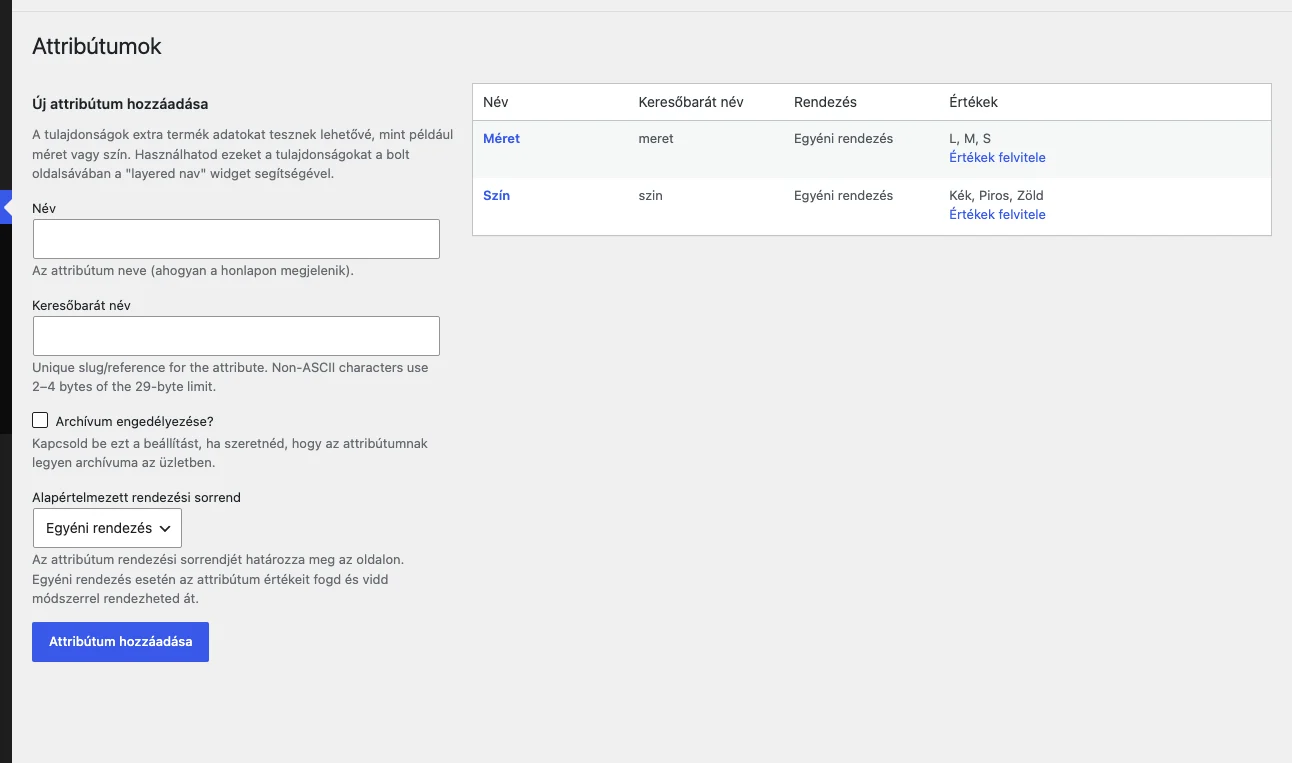
A kép jobb oldalán a létrehozott attribútumok láthatók az értékeikkel és a Értékek felvitele hivatkozással.
Az attribútum értékeinek felvétele
A létrehozott attribútumnak még nincsenek értékei. Ezeket így adhatod meg:
- A létrehozott attribútum megjelenik a jobb oldali táblázatban, értékek nélkül.
- Kattints az Értékek felvitele hivatkozásra: megnyílik az attribútum szerkesztőoldala.
- Töltsd ki az érték adatait:
- Név: az érték neve.
- Keresőbarát név: nem kötelező, a név URL-barát változata; ha üresen hagyod, a névből készül.
- Leírás: az érték leírása. Alapból nem látszik feltűnően, de egyes sablonok megjeleníthetik.
- Szín vagy kép: a Color / image típusú attribútumoknál megadhatsz egy színt vagy egy képet a médiatárból. Egyszínű mintához színt, mintákhoz, textúrákhoz, nyomatokhoz képet használj.
- Kattints az Új {attribútum neve} hozzáadása gombra (például „Új Szín hozzáadása”: a gomb az attribútum nevét veszi át).
- Annyi értéket vehetsz fel, amennyit szeretnél. Ha az attribútum rendezési sorrendje Egyéni rendezés, az értékek sorrendjét itt húzással módosíthatod.
Ha új attribútumot hozol létre, és a Típus értéke Color / image, a WooCommerce azonnal felvesz hozzá kilenc gyakori színértéket, hogy legyen mivel kezdeni. Ezek csak az attribútum létrehozásakor kerülnek be:
| Érték | Színkód |
|---|---|
| Black | #121212 |
| White | #FFFFFF |
| Gray | #6E6E6E |
| Red | #D32F2F |
| Blue | #1976D2 |
| Green | #388E3C |
| Yellow | #FBE02D |
| Pink | #EC407A |
| Brown | #5D4037 |
Ezek közönséges attribútumértékek. Az attribútum szerkesztőoldalán bármelyiket átnevezheted, lecserélheted a színt másik színre vagy képre, átrendezheted, és törölheted azokat, amelyeket a bolt nem árul. Semmi sem rögzített, az összes törlése is rendben van, ha inkább a saját listáddal kezdenél.
A korábban létrehozott attribútumaidhoz a WooCommerce nem adja hozzá ezeket az értékeket, és a már meglévő értéket sem módosítja, nem színezi át, és nem írja felül. Ha a boltod már használ azonos azonosítójú értéket (például a „red” nevűt), a WooCommerce a tiédet tartja meg, és a sajátját kihagyja.
Globális attribútum hozzáadása termékhez
Miután az attribútumokat és az értékeiket létrehoztad, hozzáadhatod őket a termékekhez:
- Nyisd meg a Termékek → Új termék oldalt, vagy szerkessz egy meglévő terméket.
- A Termék adatok panelben válaszd az Attribútumok fület.
- A Meglévő hozzáadása listából válaszd ki a korábban létrehozott attribútumot, például a Színt.
- Az attribútum hozzáadása után add meg a hozzá tartozó értékeket:
- Az Értékek területre kattintva egyenként választhatsz meglévő értékeket.
- A Mindent kijelöl gombbal egyszerre tölthetsz be minden meglévő értéket.
- Az Érték létrehozása gombbal új értéket vehetsz fel a globális attribútumhoz. Ezek globális újrahasználatra mentődnek.
Ha az értékeket a Mindent kijelöl gombbal adod hozzá, a rendezési sorrendjük szerint kerülnek be. A termékhez adott értékek sorrendje lesz a megjelenési sorrend a webhelyen.
Egyedi attribútum hozzáadása
Ha egy attribútumra csak egy termékhez van szükség, azt közvetlenül a termék szerkesztőoldalának Tulajdonságok fülén is létrehozhatod. Ez akkor ideális, ha egy terméknek egyedi változatai vannak. A termékoldalon létrehozott attribútum nem érhető el globálisan.
- Nyisd meg a Termékek → Új termék oldalt.
- A Termék adatok panelben válaszd az Attribútumok fület.
- Kattints az Új hozzáadása gombra: egy új, üres attribútum jelenik meg alatta.
- Add meg az attribútum nevét, és az értékeket a megadott mezőben. Az értékeket a függőleges vonal (pipe) jellel (
|) válaszd el.
Így gyorsan vehetsz fel egyszeri attribútumokat különleges tulajdonságú termékekhez. Az ilyen attribútum csak ennél a terméknél érhető el, más termékeknél nem használható újra.