
Termékek és rendelések
Eladott áruk költsége
A termékek beszerzési vagy előállítási költségének nyilvántartása: a funkció bekapcsolása, a költség megadása termékeknél és variációknál, és a költség a rendeléseken.
Az eladott áruk költsége (angolul COGS, Cost of Goods Sold) azt mutatja meg, mennyibe kerül közvetlenül a termék beszerzése vagy előállítása. Ha nyilvántartod, pontosan kiszámolhatod a termékek és a rendelések nyereségét, és ennek alapján dönthetsz az árakról, a marketingről és a készletről.
- Pontos nyereségszámítás: minden termékre és rendelésre kiszámolhatod a pontos haszonkulcsot.
- Adatalapú döntések: az árazásról, a marketingről és a készletkezelésről adatok alapján dönthetsz.
- Átláthatóbb bolt: pontosabban követheted a bolt teljesítményét.
A funkció bekapcsolása
- Nyisd meg a WooCommerce → Beállítások → Haladó → Funkciók oldalt.
- Keresd meg az Eladott áruk költsége sort.
- Jelöld be a jelölőnégyzetet.
- Kattints a Módosítások mentése gombra.

A bekapcsolt jelölőnégyzet mellett a funkció leírása látszik.
A költség megadása
A funkció bekapcsolása után megadhatod az egyes termékek és variációk költségét.
Egyszerű termék
- Szerkeszd a terméket.
- Az Általános fülön megjelenik egy új mező, az Áruk ára.
- Add meg a termék költségét. Ha nem adsz meg értéket, a költség nulla.
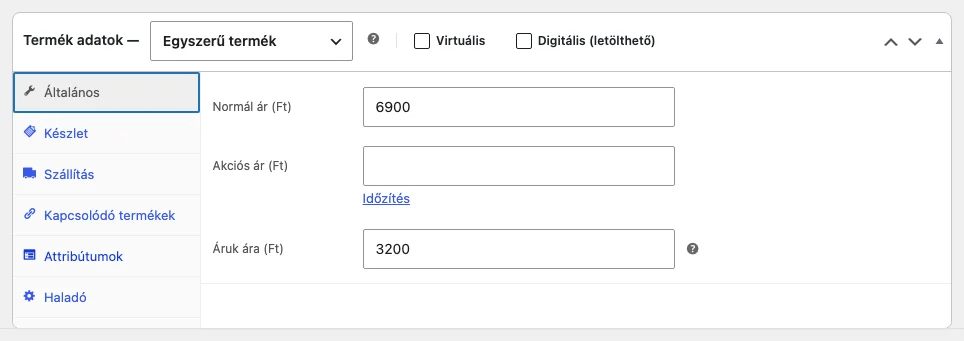
Az Áruk ára mező a normál és az akciós ár alatt található.
Változatos termék
Változatos terméknél az Általános fül Áruk ára mezője egy alapértelmezett értéket ad, amelyet az összes variáció örököl.
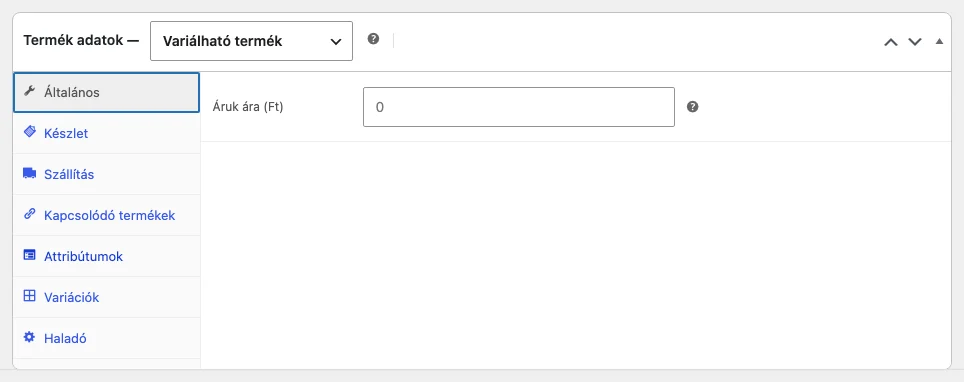
Ez az alapérték az összes variációra érvényes, amíg nem írod felül.
Az alapértéket variációnként felülírhatod: nyisd meg a Variációk fület, kattints egy variációra, és add meg a költséget a Költség mezőben. Üresen hagyva a mező a termék alapértékét mutatja (például „0 (alapértelmezett)”).
A Bulk actions menü Egyéni költségek eltávolítása művelete az összes variációról törli az egyéni költséget, így mindegyik visszaáll az alapértelmezett költségre.
A költség a rendeléseken
A költségadatok megjelennek a rendelés szerkesztőjében is. A tételek sorában a tétel költsége látszik (a termék költsége szorozva a mennyiséggel), a rendelés összege alatt pedig a Teljes költség sor.
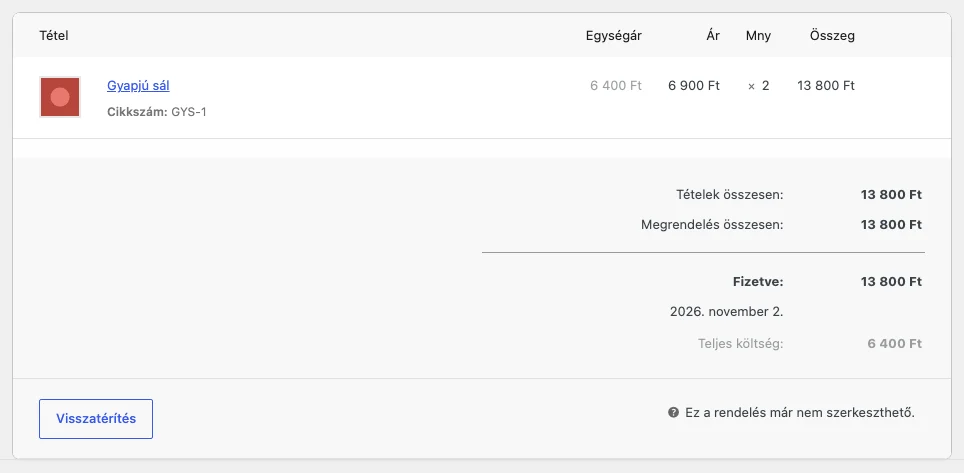
A képen a két darab Gyapjú sál költsége (2 × 3 200 Ft = 6 400 Ft) a tétel sorában és a Teljes költség sorban is látszik.
Visszatérítéssel rendelkező rendeléseknél a költségoszlop a visszatérített tételek összesített költségét mutatja, egy súgószöveg pedig megmutatja az egyes termékek egységenkénti költségét.
Tudnivalók
- Ha a WooCommerce saját költségkövetése mellett egy másik költségkövető bővítményt is bekapcsolsz, két költségösszesítés jelenik meg. A WooCommerce nem ad előnyt egyiknek sem, neked kell eldöntened, melyik forrás felel meg jobban.
- A költségkövetés jelenleg nincs összekötve a WooCommerce Analitikával.
- A költségadatok a rendelési tétel metaadatai között tárolódnak. Ha egy termék ára a rendelés után változik, a meglévő rendelések költsége nem módosul.
- A termékek CSV-importja és exportja támogatja az eladott áruk költségét: kiexportálhatod az értékeket, és CSV-fájllal vissza is importálhatod őket (lásd a Termékek importálása és exportálása CSV-vel fejezetet).