
Termékek és rendelések
Termékek tömeges szerkesztése
Több termék közös mezőinek egyszerre történő módosítása a Termékek listáról, és a Gyorsszerkesztés.
A tömeges szerkesztéssel több termék ugyanazon mezőit módosíthatod egyszerre a termékek listájáról. Egyetlen termék gyors átírására a Gyorsszerkesztés való. Ha táblázatkezelőben szeretnéd átírni az adatokat, a termékek CSV-importja és -exportja ad más lehetőséget; egy termék részletes kezelése a termékszerkesztőben történik.
A tömeges szerkesztő megnyitása
- Nyisd meg a Termékek → Minden termék oldalt.
- Jelöld be a szerkeszteni kívánt termékek előtti jelölőnégyzetet.
- A lista fölötti vagy alatti Tömeges műveletek menüből válaszd a Szerkesztés pontot.
- Kattints az Alkalmaz gombra: megnyílik a tömeges szerkesztő.
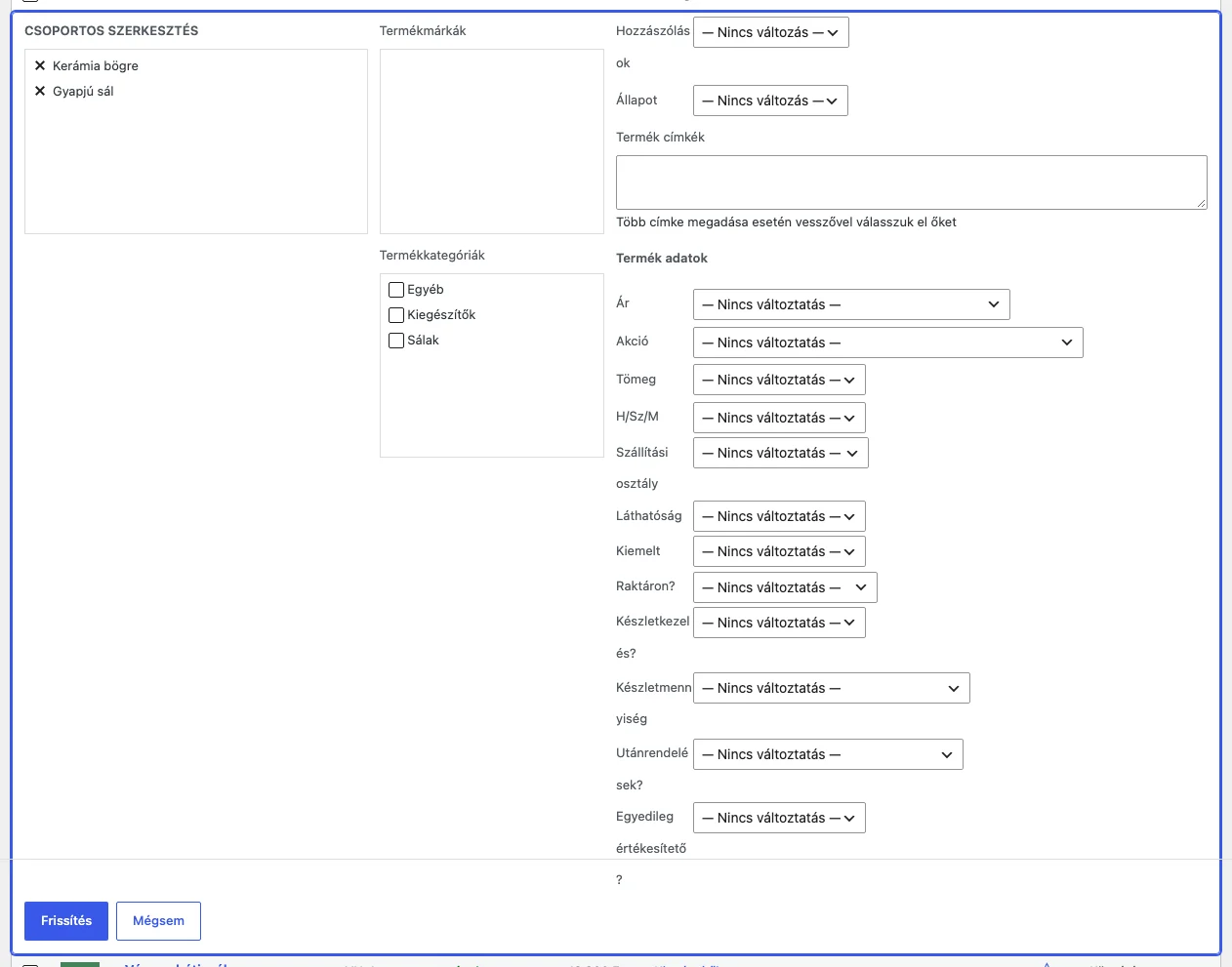
A kép a Csoportos szerkesztés panelt mutatja: balra a kijelölt termékek, mellette a kategóriák és a módosítható mezők.
A szerkesztő felsorolja a kijelölt termékeket és az elérhető mezőket. Az a mező, amelyet Nincs változás vagy Nincs változtatás értéken hagysz, megtartja a jelenlegi értékét. Válaszd ki a kívánt módosításokat, nézd át a termékek listáját, majd kattints a Frissítés gombra. Utána nyisd meg az érintett termékeket, és ellenőrizd a változásokat. Ha valamelyik érték hibás, szerkeszd újra az érintett termékeket a helyes érték visszaállításához.
A mezők
Az alábbiak az alap WooCommerce mezői. A boltodba telepített bővítmények további beállításokat adhatnak hozzá.
| Mező | Mit tehetsz vele |
|---|---|
| Csoportos szerkesztés (a kijelölt termékek listája) | Megmutatja, mely termékeket érinti a művelet. Az x-re kattintva kivehetsz egy terméket a szerkesztésből. |
| Termékkategóriák | A kijelölt kategória hozzáadódik a kijelölt termékekhez. A klasszikus tömeges szerkesztőben egy jelölőnégyzet kiürítése nem veszi el a termék már meglévő kategóriáját. Kategória eltávolításához használd a Gyorsszerkesztést az érintett termékeknél, és ellenőrizd a kategóriákat. Ha egy termék egy kategóriája sem marad, a WooCommerce az alapértelmezett kategóriába teszi. |
| Hozzászólások | Engedélyez vagy Nem engedélyezett. |
| Állapot | A termék közzétételi állapota: Közzétéve, Magán, Függőben lévő vagy Vázlat. |
| Termék címkék | Gépelés közben a meglévő címkék felkínálódnak. Új címkéket vesszővel elválasztva adhatsz meg. |
| Ár | Módosítás:, Meglévő ár növelése (fix összeg vagy %): vagy Meglévő ár csökkentése (fix összeg vagy %):. A választás után megjelenik egy mező, ahová a számot írod. |
| Akció | Az akciós ár beállítása vagy a meglévő árból számítása (lásd lent). |
| Adó státusz | Adóköteles, Csak szállítás vagy Nincs. Csak akkor jelenik meg, ha az adók be vannak kapcsolva. |
| Adóosztály (csak bekapcsolt adóknál) | Az alapértelmezett Normál kulcs, és amit a WooCommerce → Beállítások → Adó → Adóbeállítások → További adóosztályok helyen felvettél (általában Kedvezményes és Nulla kulcs). |
| Tömeg | Egyetlen választás: Módosítás:, utána megjelenik a tömeg mezője. |
| H/Sz/M | Módosítás:, majd megadhatod a hosszúságot, szélességet és magasságot. |
| Szállítási osztály | Nincs szállítási osztály, vagy a WooCommerce → Beállítások → Szállítás → Szállítási osztályok alatt létrehozott osztályok. |
| Láthatóság | A termék láthatósága a boltban: Katalógus és keresés, Katalógus, Keresés vagy Rejtett. |
| Kiemelt | Igen vagy Nem. |
| Raktáron? | Készleten, Elfogyott vagy Függőben levő rendelés. |
| Készletkezelés | Igen vagy Nem. |
| Készletmennyiség | Módosítás:, Meglévő készlet növelése ennyivel: vagy Meglévő készlet csökkentése ennyivel:. |
| Utánrendelések? | Nem engedélyezett, Engedélyezve, de értesüljön a vásárló vagy Engedélyez. |
| Egyedileg értékesítő? | Igen vagy Nem. |
Az Akció (akciós ár) beállításai
Az akciós árat kétféleképpen adhatod meg: közvetlenül, vagy a meglévő árakból kiszámolva. A lehetőségek:
- Módosítás: az akciós ár(ak) a megadott összegre változnak.
- Meglévő leárazott ár növelése (fix összeg vagy %): fix összeggel vagy százalékkal emeli az akciós árat. Fix összeghez egy számot írj, százalékhoz a szám után tedd ki a
%jelet. A módosítás után ellenőrizd az eredményt. - Meglévő leárazott ár csökkentése (fix összeg vagy %): ugyanígy, csökkentéssel.
- Csökkentse a normál árat ennyivel (érték, vagy százalék): az akciós árat az alap (normál) árból számolja, fix összeggel (ha csak számot adsz meg) vagy százalékkal (szám és
%) csökkentve. Alkalmazás után ellenőrizd az érintett termékek akciós árát.
Bármelyik lehetőség kiválasztása után megjelenik egy mező az akciós ár megadásához.
Figyelem: ha a tömeges szerkesztés megváltoztatja egy termék normál vagy akciós árát, a WooCommerce törli az ütemezett akció kezdő és záró dátumát. Szükség esetén állítsd be újra az ütemezést minden érintett terméknél.
Mely termékekre működik
A Minden termék oldalon végzett tömeges szerkesztés a különböző terméktípusok néhány közös mezőjét módosíthatja. Alapból a tömeges ármódosítás az egyszerű és a külső termékekre vonatkozik, a változatos termék egyes variációira nem. Egy változatos termék összes variációját a termék szerkesztőjében tömegesen szerkesztheted (a változatos termékek fejezetében olvashatsz róla). A bővítmények megváltoztathatják az elérhető mezőket és terméktípusokat.
Több oldalnyi termék
A tömeges szerkesztés az aktuális oldalon kijelölt termékekre vonatkozik. Ha az eredmény több oldalas, szerkeszd az oldalakat külön-külön, vagy növeld az oldalankénti termékek számát a Képernyő opciók → Elemek száma oldalanként beállítással. Túl sok termék egy oldalon terhelheti a szervert és lassúvá teheti a mentést, ilyenkor dolgozz kisebb adagokban.
Szűrés és rendezés
- A lista fölött a legördülő menükből kategória, terméktípus vagy készletállapot szerint szűrhetsz, majd a Szűrés gombra kattintva meg is jelenik az eredmény.
- A hivatkozásként megjelenő oszlopfejlécre kattintva növekvő vagy csökkenő sorrendbe rendezhetsz. Alapból a Név, a Cikkszám, az Ár és a Dátum (közzététel ideje) oszlop rendezhető.
Gyorsszerkesztés
A Gyorsszerkesztés egyszerre egy terméket módosít. A termékek listáján vidd az egeret a termék neve fölé, és válaszd a sor alatt megjelenő Gyorsszerkesztés hivatkozást.
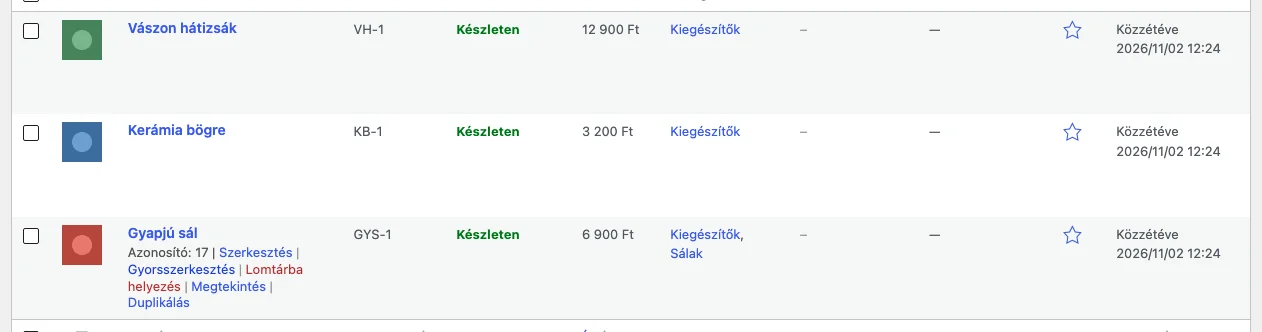
A sor alatt látszik a termék azonosítója és a műveletek hivatkozásai.
A Gyorsszerkesztés a termék aktuális értékeit mutatja, és részben más mezőket kínál, mint a tömeges szerkesztés.
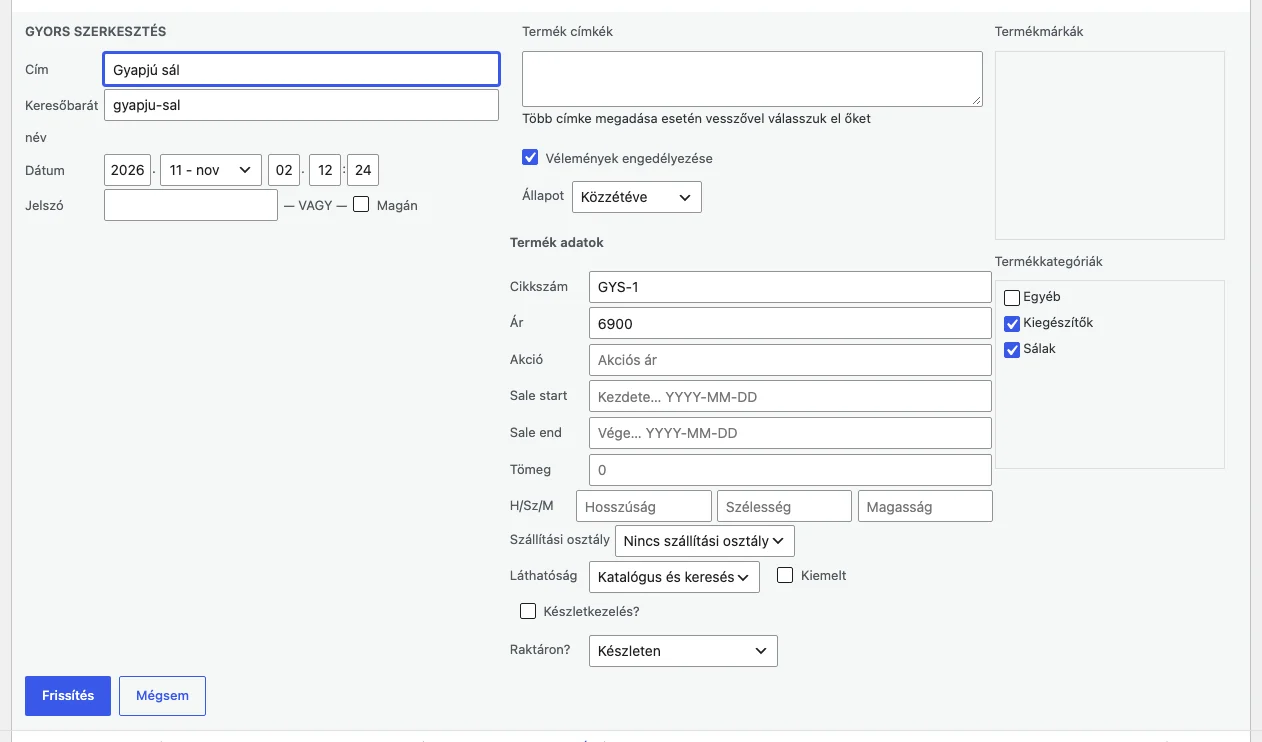
A jobb oldali Termékkategóriák listában a két bejelölt kategória (Kiegészítők, Sálak) mutatja a termék jelenlegi besorolását.
Kategória eltávolításához töröld a jelölőnégyzetét, kattints a Frissítés gombra, és ellenőrizd a termék kategóriáit. Ha az utolsó kategóriát is kiüríted, a WooCommerce az alapértelmezett kategóriát rendeli a termékhez.