
Termékek és rendelések
Letölthető termékek kezelése
A letölthető termékek beállításai: a fájlok kézbesítési módja, a hozzáférés korlátozása, a fájlok tárolása és védelme, a vásárlók hozzáférése és a letöltési jogosultságok kezelése.
A letölthető termékek alapbeállításai a legtöbb boltnak megfelelnek, de egyes boltoknak más beállítás kell. Ebből a fejezetből megtudod, hogyan szállítja a WooCommerce a fájlokat, hogyan védheted őket, és hogyan jutnak hozzájuk a vásárlóid. A beállításokhoz hozzáférés kell a WooCommerce beállításaihoz és a rendelésekhez. Ha a fiókoddal nem nyílnak meg ezek az oldalak, kérd az áruház adminisztrátorának segítségét.
A letöltések beállításai
- Nyisd meg a WooCommerce → Beállítások → Termékek → Letölthető termékek oldalt.
- Válassz egy módszert a Fájl letöltési módszer listából.
- Állítsd be a hozzáférés korlátozásait.
- Döntsd el, hogy a Fájlnév alatti biztonsági beállítás bekapcsolva marad-e.
- Kattints a Módosítások mentése gombra.
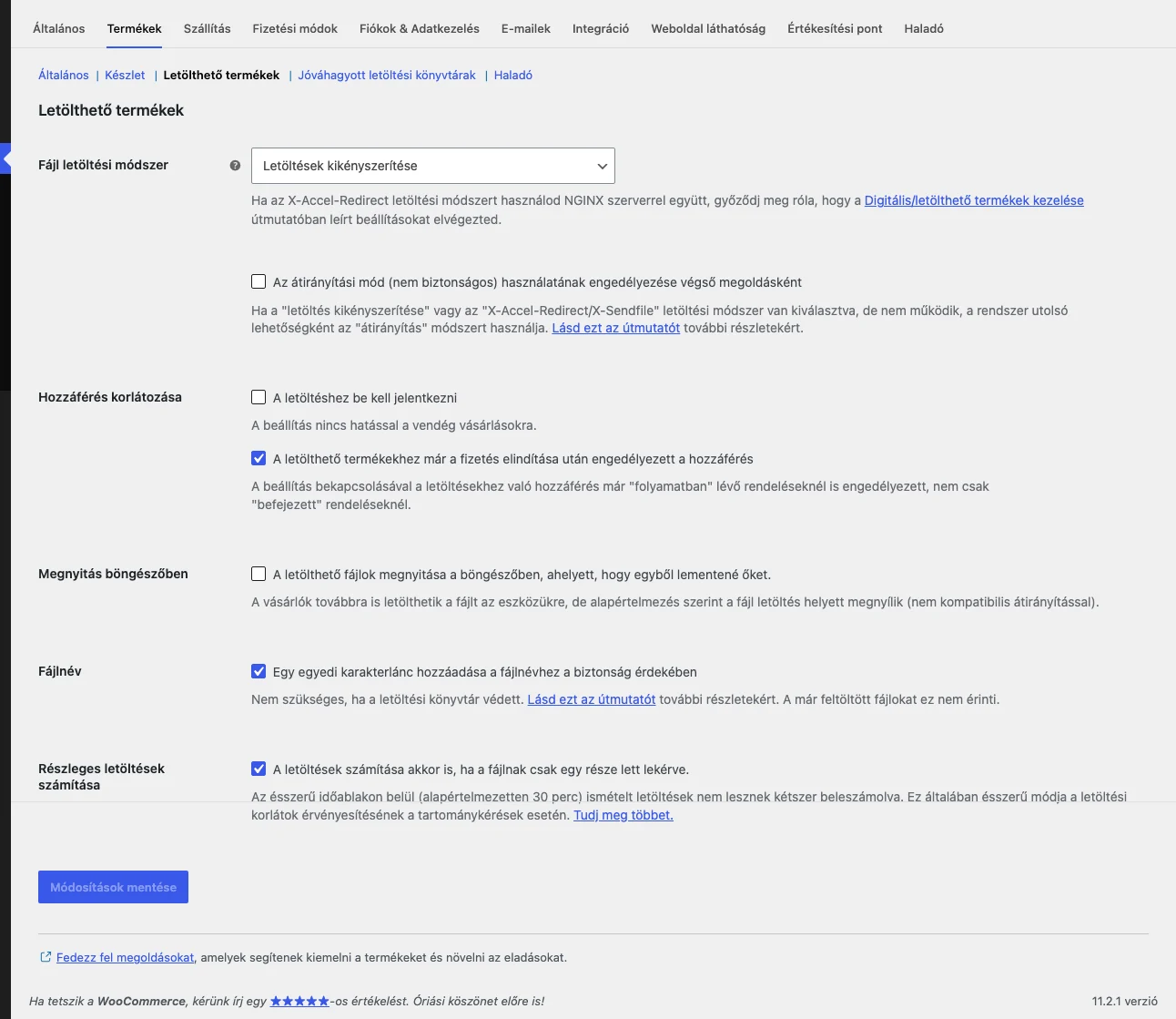
A kép a teljes beállítóoldalt mutatja. A Jóváhagyott letöltési könyvtárak fül a Letölthető termékek mellett található.
A fájl letöltési módszere
| Módszer | Hogyan működik |
|---|---|
| Letöltések kikényszerítése | A fájlt a PHP szállítja, így nem lehet közvetlenül hivatkozni rá. Nagy fájloknál vagy gyenge szervernél időtúllépés fordulhat elő: ilyenkor kérd a tárhelyszolgáltatót, hogy javítsa a szerver teljesítményét, vagy használjon X-Accel-Redirect/X-Sendfile módszert. Távoli fájloknál a PHP-nek engedélyeznie kell a távoli adatfolyamokat (allow_url_fopen); ha a távoli letöltés nem megy, ezt kérd a tárhelyszolgáltatótól. |
| X-Accel-Redirect/X-Sendfile | A szerver (nginx vagy Apache) közvetlenül a vásárlónak adja a fájlt. A szerveren telepítve és bekapcsolva kell lennie az X-Accel-Redirect vagy az X-Sendfile modulnak: választás előtt kérdezd meg a tárhelyszolgáltatót. A védelem a szerver támogatásától és beállításától függ, az NGINX külön beállítást igényel. |
| Redirect only (insecure) | A vásárló a fájl címére kerül átirányítva. A hivatkozás ismeretében bárki hozzáfér a fájlhoz, bejelentkezés nélkül is, vagyis a vásárló másnak is továbbadhatja a linket. |
Ha a Letöltések kikényszerítése vagy az X-Accel-Redirect/X-Sendfile módszert választod, bekapcsolhatod az Az átirányítási mód (nem biztonságos) használatának engedélyezése végső megoldásként jelölőnégyzetet. Ekkor a rendszer az átirányítást használja, ha egy távoli fájlt a választott módszerrel nem lehet kézbesíteni. Ennek ugyanazok a kockázatai, mint az átirányításnak, de hasznos, ha a fájlokat több platformon tárolod, és az nem mindegyik módszerrel működik.
Hozzáférés korlátozása
| Beállítás | Mit csinál |
|---|---|
| A letöltéshez be kell jelentkezni | A regisztrált vásárlóknak be kell jelentkezniük a letöltés előtt. A vendég vásárlásokra nincs hatással: ha azt szeretnéd, hogy minden vásárlónak legyen fiókja, kapcsold ki a vendég pénztárat. |
| A letölthető termékekhez már a fizetés elindítása után engedélyezett a hozzáférés | A vásárló a „folyamatban” állapotú rendelésnél is hozzáfér a fájlokhoz, nem kell megvárnia a „befejezett” állapotot. Akkor hasznos, ha fizikai és letölthető termékeket is árulsz, és nem akarod, hogy a vásárló a digitális tartalommal megvárja a fizikai termék megérkezését. |
Fájlnév
Az Egy egyedi karakterlánc hozzáadása a fájlnévhez a biztonság érdekében beállítás alapból be van kapcsolva, és ajánlott. Az egyedi karakterlánc megnehezíti, hogy illetéktelenek kitalálják a letöltési címet. Nem szükséges, ha a feltöltési könyvtárat más módon megfelelően védted. A beállítás átváltása a már feltöltött fájlokat és hivatkozásokat nem érinti, csak az utána feltöltöttekre vonatkozik.
További beállítások
- Megnyitás böngészőben: a letölthető fájl a böngészőben nyílik meg, és nem töltődik le azonnal. A vásárló továbbra is elmentheti a fájlt.
- Részleges letöltések számítása: ha be van kapcsolva, a letöltéseket akkor is számolja, ha a fájlnak csak egy részét kérték le. Az ésszerű időablakon belüli (alapból 30 perces) ismételt letöltéseket nem számolja kétszer. Ez általában ésszerű módja a letöltési korlátok érvényesítésének a tartománykérések esetén.
A WooCommerce → Beállítások → Termékek → Jóváhagyott letöltési könyvtárak oldal azoknál a boltoknál hasznos különösen, ahol az üzletvezetők vagy más felhasználók is szerkeszthetnek termékeket.
A letöltött fájlok védelme
A WooCommerce alapból egy .htaccess fájlt tesz a wp-content/uploads/woocommerce_uploads könyvtárba, hogy megvédje a fájlokat. Ez azonban nem minden szerverbeállításnál ad védelmet.
NGINX-szerver. Ha NGINX-et használsz az X-Accel-Redirect/X-Sendfile vagy a Letöltések kikényszerítése módszerrel, a szerver beállítását módosítani kell a megfelelő védelemhez. Ezt a tárhelyszolgáltatóddal vagy a rendszergazdával végeztesd el.
Egyedi fájlnév. Ahogy fentebb olvastad, a WooCommerce alapból egy egyedi karakterláncot fűz a feltöltött fájlok nevéhez, így nehezebb kitalálni a letöltési címeket.
Hol tárold a fájlokat?
A letölthető fájl lehet helyi útvonalon vagy távoli címen. Ha a Jóváhagyott letöltési könyvtárak be van kapcsolva, a fájlnak engedélyezett könyvtárban kell lennie. A távoli címnek is működnie kell a kiválasztott letöltési módszerrel.
- Felhőalapú tárhely. Használhatsz felhős tárolót is: olyan külső címet adj meg, amely a fájlra mutat, és megfelel a bolt jóváhagyott könyvtárainak. Próbáld ki a konkrét címet a választott módszerrel, mert egyes szolgáltatások közvetlen letöltési címet várnak, vagy nem támogatják a védett kézbesítést. A Redirect only (insecure) módszer felfedi a fájl címét.
- WordPress médiatár. Ha a fájlt a médiatárba töltöd fel, bárki, aki ismeri a közvetlen címét, eléri, mert a médiatár nyilvános. Ennek elkerülésére a fájlt a termék szerkesztőoldalán töltsd fel, ne a médiatárból válaszd ki: így a WooCommerce a
woocommerce_uploadsmappába teszi. Ez sem garantálja, hogy a közvetlen címek le vannak tiltva, mert a védelem a szerver beállításaitól függ, és NGINX-nél külön szabály kell. - Fájltípusok. A WooCommerce azokat a fájltípusokat engedi, amelyeket a WordPress feltöltésre.
- Fájlméret. A WooCommerce nem szab felső méretkorlátot, de a szervernek lehet saját korlátja. Ha emelni kell, fordulj a tárhelyszolgáltatódhoz.
Hogyan kapják meg a vásárlók a letöltést?
Amikor egy vásárló letölthető terméket rendel, e-mailben megkapja a fájl letöltési hivatkozását. Ha van fiókja a webhelyen, a hivatkozás a Saját fiók → Letöltések oldalon is megtalálható. Hogy mikor férnek hozzá, azt a letöltési beállítások szabják meg:
- Ha a A letölthető termékekhez már a fizetés elindítása után engedélyezett a hozzáférés be van kapcsolva, a vásárló a rendelés fogadó oldaláról, a rendelés e-mailjéből vagy a Letöltések oldalról (ha van fiókja) töltheti le a terméket.
- Ha nincs bekapcsolva, a vásárló csak akkor fér hozzá, amikor a rendelés állapota Teljesített. A „virtuális” és „letölthető” termékeknél a WooCommerce ezt az állapotot magától beállítja. Ha a termék csak „letölthető”, a rendelést neked kell kézzel teljesítettnek jelölnöd.
A fizetés és a rendelés feldolgozása után a vásárló rendelés-visszaigazoló e-mailt kap kattintható letöltési hivatkozással. A hivatkozás lejárati dátuma a termék letöltési lejárati beállításától függ.
A PDT beállítása a PayPal Standardhoz:
- A PayPal üzleti fiókodban nyisd meg a My selling tools oldalt, és kattints az Update hivatkozásra a Website preferences mellett.
- Kapcsold be az Auto Return for Website Payments beállítást, és add meg visszatérési címnek a
https://sajatoldalad.hu/penztar/order-received/címet (asajatoldalad.huhelyére a bolt címe kerül). - Kapcsold be a Payment Data Transfer szolgáltatást, és másold ki a PayPal által adott azonosító tokent.
- A WordPressben nyisd meg a WooCommerce → Beállítások → Fizetési módok oldalt, keresd meg a PayPal Standard módot, kattints a Kezelés gombra, illeszd be a tokent a PayPal identity token mezőbe, és kattints a Módosítások mentése gombra.
Ha a Teljesített rendelés e-mailekből hiányoznak a letöltési hivatkozások, adatbázis-hiba lehet a háttérben. Ilyenkor kérd a bolt fejlesztőjének vagy a tárhelyszolgáltatónak a segítségét.
Letöltési jogosultságok a rendelésen
A vásárló letöltési hozzáférését a rendelés szerkesztőoldalán nézheted meg és módosíthatod.
- Nyisd meg a WooCommerce → Rendelések oldalt, és válaszd ki a rendelést.
- A rendelés szerkesztőoldalán kattints a jobb felső sarokban a Képernyő beállításai gombra.
- Jelöld be a Digitális (letölthető) termék jogosultságok jelölőnégyzetet. A panel megjelenik a rendelés oldalán.
- Görgess a Digitális (letölthető) termék jogosultságok panelhez. Ez mutatja a letölthető fájlokat és azt, hányszor töltötte le őket a vásárló.
- Innen visszavonhatod a hozzáférést, új letöltésekhez adhatsz hozzáférést, vagy lezárhatod a rendelést.
A panel alapból el van rejtve a rendelés szerkesztőoldalán. A rendelésen szereplő tételek jogosultságait a WooCommerce magától megadja, amikor a rendelés állapota Folyamatban vagy Teljesített lesz, így a legtöbb boltnak nem kell megnyitnia a panelt. A Képernyő beállításai menüben akkor kapcsold be, ha kézzel kell módosítanod valamit. A panel elrejtése csak a láthatóságot érinti, a letöltési jogosultságokat nem vonja vissza és nem módosítja.
Elutasított letöltési hivatkozások
Ha a vásárló „Invalid download link” üzenetet lát, ellenőrizd, hogy a rendelés, a számlázási e-mail-cím és a letöltési jogosultság egyezik-e. A WooCommerce a hibásan formázott rendelés- vagy e-mail-adatokat tartalmazó letöltési hivatkozásokat elutasítja. A WooCommerce által előállított hivatkozások a támogatott formátumúak.
- Kérd meg a vásárlót, hogy nyissa meg a legfrissebb hivatkozást a rendelés e-mailjéből vagy a Saját fiók → Letöltések oldalról. Ellenőrizd, hogy a rendelés és a számlázási e-mail-cím még egyezik a vásárlóéval.
- A rendelés oldalán nézd meg, hogy megvan-e a letölthető termék jogosultsága, és helyes-e a rendelés számlázási e-mail-címe. Ha hibás, javítsd ki, mielőtt újraépíted a jogosultságokat.
- Ha a jogosultság hiányzik vagy nem egyezik a rendeléssel, válaszd az Order actions menüben a Letöltési jogosultságok újragenerálása pontot, és kattints az Alkalmaz gombra. A jogosultság ellenőrzése után válaszd a Rendelés összesítő küldése a megrendelőnek műveletet, és kattints az Alkalmaz gombra, hogy a vásárló friss letöltési hivatkozást kapjon.
Ha a letölthető termék fájljait megváltoztatod
Ha utólag módosítod egy már megvásárolt termék fájljait, a hatás attól függ, hogy meglévő fájlt szerkesztesz, vagy újat adsz hozzá:
- Meglévő letöltési fájl sorának szerkesztése (a név, a fájl címe vagy mindkettő módosítása): a korábbi vásárlások letöltési hivatkozásai is frissülnek, a lejárati dátum és a hátralévő letöltések száma viszont változatlan marad.
- Új letöltés hozzáadása: a korábbi rendelésekre nincs hatással, csak az új vásárlók kapnak jogosultságot rá.
Ha olyan terméket árulsz, amelynél a vásárlók az összes később hozzáadott fájlhoz élethosszig hozzáférést kapnak, érdemesebb előfizetéses vagy tagsági bővítményt használni. Azt is megteheted, hogy a fájlokat egyetlen tömörített (zip) csomagba rakod.
A letöltéseket a WooCommerce egyedi azonosítóval követi és naplózza. A letöltési tevékenységet a WooCommerce Analytics Letöltések jelentésében láthatod.