
Termékek és rendelések
Termékértékelések
Az értékelések és csillagok bekapcsolása, a vásárlói értékelési kérelem e-mail, valamint az értékelések kezelése és moderálása.
A termékértékelések segítenek a vásárlóknak dönteni, neked pedig közvetlen visszajelzést adnak a termékekről. A vásárlók véleményt és csillagos értékelést írhatnak, te pedig moderálhatod és megválaszolhatod őket.
Az értékelések bekapcsolása
- Nyisd meg a WooCommerce → Beállítások → Termékek oldalt.
- Az Értékelések szakaszban jelöld be a Termékértékelések bekapcsolása jelölőnégyzetet.
- Szükség szerint állítsd be a további lehetőségeket:
- „Megerősített tulajdonos” címke megjelenítése a vásárlói véleményeknél: megjelöli azokat az értékeléseket, amelyeket a terméket a boltodban megvásárló vásárló írt.
- Értékelést csak az „ellenőrzött tulajdonosok” írhatnak: csak azok értékelhetnek, akik megvették a terméket.
- Értékelések engedélyezése a véleményeknél: a vásárló csillagos értékelést is adhat a véleményéhez.
- Csillaggal történő értékelés kötelező, nem opcionális: a vélemény beküldéséhez ki kell választani a csillagok számát.
- Kattints a Módosítások mentése gombra.
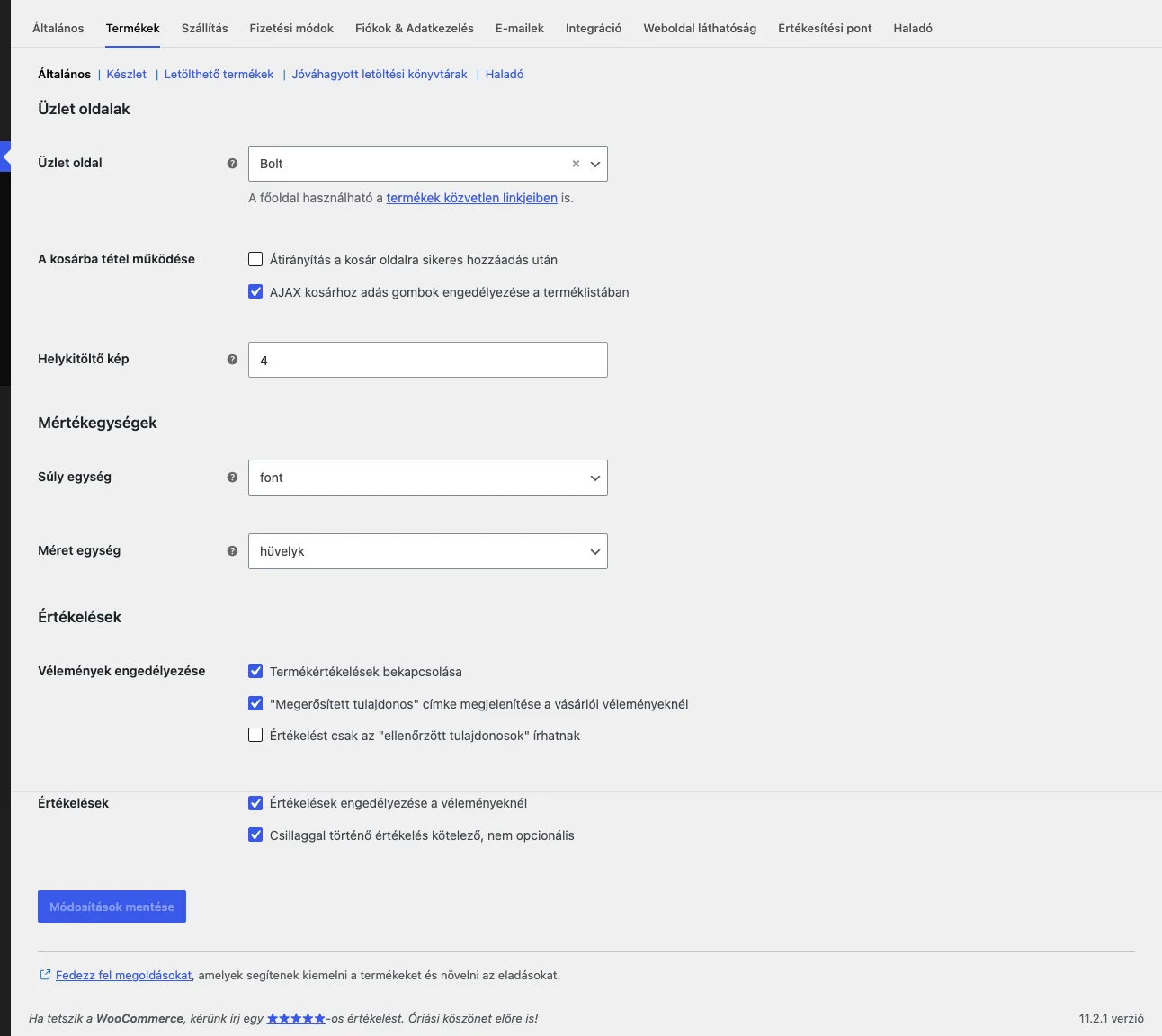
Az Értékelések cím alatt találod az értékelési lehetőségeket, a lap alján a Módosítások mentése gombbal.
Az értékelést egy-egy terméknél külön is be- vagy kikapcsolhatod: szerkeszd a terméket, nyisd meg a Termék adatok doboz Haladó fülét, és használd a Vélemények engedélyezése jelölőnégyzetet. (A felületen a funkció „vélemények” néven szerepel.)
Ha az értékelések be vannak kapcsolva, a termékoldalon megjelenik egy űrlap, amelyen a vásárlók véleményt, és ha engedélyezted, csillagos értékelést adhatnak.
Értékelési kérelem a lezárt rendelés után
A Customer review request (beta) funkció egy e-mailt és egy rendelésenkénti értékelő oldalt ad a bolthoz. Az e-mail egyetlen hivatkozást tartalmaz, amelyen a vásárló a teljesített rendelés összes értékelhető termékét értékelheti. (A funkció és az e-mail neve a felületen angolul jelenik meg.)
Bekapcsolás
- Nyisd meg a WooCommerce → Beállítások → Haladó → Funkciók oldalt.
- Jelöld be a Customer review request (beta) funkciót, és mentsd a módosításokat. A WooCommerce létrehozza és kezeli az e-mailben lévő hivatkozás oldalát.
- Nyisd meg a WooCommerce → Beállítások → E-mailek oldalt, és kattints a Review request e-mailre.
- Kapcsold be az e-mailt, add meg, hány napot várjon a WooCommerce azután, hogy a rendelést Teljesített állapotúra állítottad (a Delay (days) mezőben), és mentsd. Az e-mail alapból ki van kapcsolva, az alapértelmezett késleltetés hét nap.
Az e-mail további beállításairól az e-mailek beállításai között olvashatsz.
Mit értékelhet a vásárló
Az e-mailben lévő hivatkozás egy konkrét, teljesített rendelés oldalára vezet. Vendégrendelésnél is működik, így a vásárlónak nem kell fiókot létrehoznia.
- Minden értékelhető termék külön sorban jelenik meg. A megvásárolt variációk külön, a variáció adataival látszanak.
- A vásárló több terméket is értékelhet egyetlen beküldéssel, vagy átugorhatja azokat, amelyeket nem akar.
- Minden kiválasztott termékhez csillagos értékelés kötelező, a szöveges vélemény nem.
- A teljesen visszatérített termékek és a letiltott értékelésű termékek nem jelennek meg. Ha csak néhány termék nem értékelhető, az oldal jelzi, hogy a lista hiányos lehet.
- Ha a vásárló ugyanabból a rendelésből már értékelt egy terméket, és maradt további tétel, az értékelése és szövege előre ki van töltve, így frissítheti. Más rendelésből származó korábbi értékelést nem használ fel.
- Ha minden értékelhető terméket értékeltek, a hivatkozás újbóli megnyitásakor köszönő üzenet látszik az űrlap helyett.
Az ezen az oldalon beküldött értékelésekre a bolt szokásos értékelés-moderálási beállításai vonatkoznak. Ha a hozzászólásokat kézzel kell jóváhagyni, a vásárló azt látja, hogy az értékelése jóváhagyásra vár.
A csillagok feliratainak testreszabása fejlesztői munka.
Az értékelések kezelése
Nyisd meg a Termékek → Értékelések oldalt: itt látod az összes értékelést és a rájuk adott válaszokat. A lista tetején szűrhetsz az állapot szerint (Összes, Függőben, Jóváhagyott, Spam, Lomtár), típus, értékelés és termék szerint is.
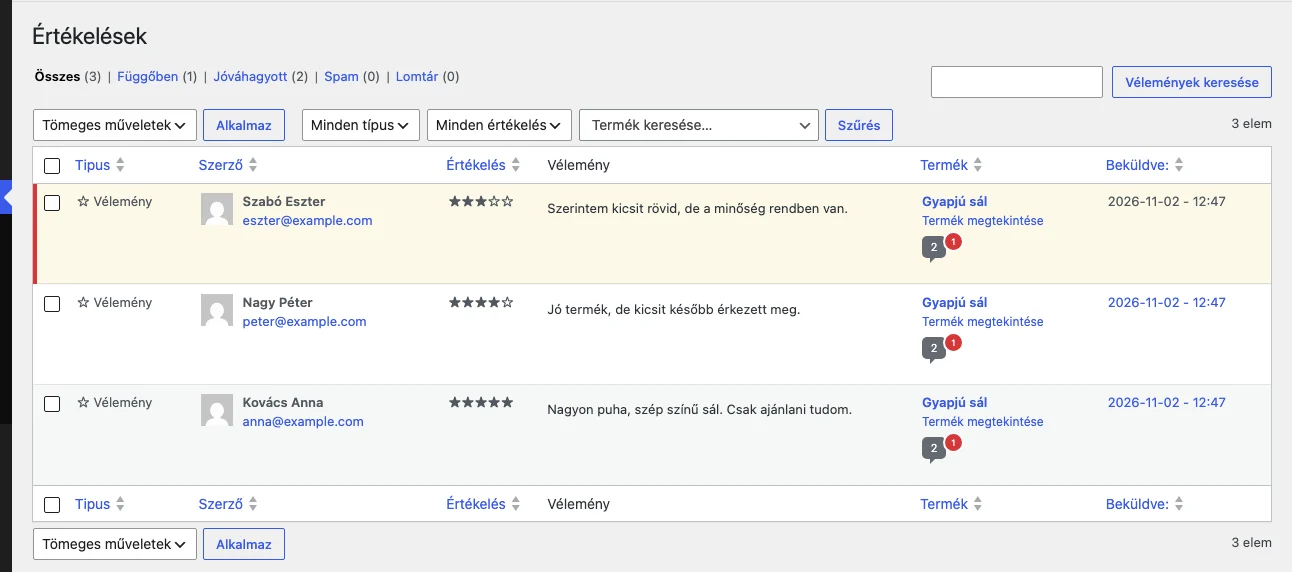
A sárga hátterű sor jóváhagyásra váró értékelés; a Termék oszlopban a jóváhagyott és a függőben lévő értékelések száma is látszik.
Vidd az egeret egy értékelés fölé, hogy megjelenjenek a műveletek:
| Művelet | Mit csinál |
|---|---|
| Elfogadás | Jóváhagyja a moderálásra váró értékelést (jóváhagyott értékelésnél itt Elutasítás áll, ami visszateszi moderálásra). |
| Válasz | Mezőt nyit, amelyben válaszolhatsz az értékelésre. |
| Gyorsszerkesztés | Szerkesztheted az értékelést, a nevet, az e-mail-címet és a webcímet. |
| Szerkesztés | Megnyitja a teljes szerkesztőt, amelyben a csillagos értékelést is módosíthatod. |
| Spam | A Spam nézetbe teszi az értékelést. |
| Lomtár | A Lomtár nézetbe teszi az értékelést. |
Több értékelést egyszerre is kezelhetsz a Tömeges műveletek menüvel: Elutasítás, Elfogadás, Spamnek jelölés, Lomtárba helyezés. A megjelenő oszlopokat a lap tetején a Képernyő beállításai menüben választhatod ki.
A tulajdonosi válaszok az eredeti értékeléshez csoportosítva maradnak, így könnyen követheted a beszélgetést.