
Hibaelhárítás
A WooCommerce alapoldalai
Melyik oldalakat hozza létre a WooCommerce, hogyan hozhatod létre újra a hiányzókat, és hogyan rendelheted hozzá a kosár, pénztár, fiók és bolt oldalt.
A WooCommerce a működéshez szükséges oldalakat magától létrehozza: Bolt, Kosár, Pénztár és Fiókom. Ez a fejezet megmutatja, mire való mindegyik, hogyan hozhatod létre újra a hiányzókat, és hogyan választhatsz másik oldalt a fő funkciókhoz. Ha egy oldal üres vagy 404-es hibát ad, lásd a WooCommerce-oldalak nem jelennek meg fejezetet is.
Az automatikusan létrehozott oldalak
A beállítóvarázsló lefutása után ezek az oldalak jönnek létre:
- Bolt: nem kell tartalom.
- Kosár: a Kosár blokkot tartalmazza, a kosár tartalmát jeleníti meg.
- Pénztár: a Pénztár blokkot tartalmazza, itt jelennek meg a szállítási és fizetési lehetőségek.
- Fiókom: a
[woocommerce_my_account]rövidkódot tartalmazza, a vásárló adatait, rendeléseit és egyebeit mutatja. - Visszatérítési és visszaküldési szabályzat (nem közzétett vázlat): mintaszöveggel segít megírni a bolt szabályzatát. Nem kötelező, de erősen ajánlott.
Rövidkódot blokkszerkesztővel úgy adhatsz egy oldalhoz, hogy beszúrsz egy Rövidkód blokkot, beírod a kódot, és elmented az oldalt.
A hiányzó oldalak újratelepítése
Ha kihagytad a beállítóvarázslót, vagy egy alapoldal hiányzik:
- Nyisd meg a WooCommerce → Állapot → Eszközök oldalt.
- Keresd meg az Az alapértelmezett WooCommerce oldalak létrehozása eszközt.
- Kattints az Oldalak létrehozása gombra.
Ez csak a hiányzó alapoldalakat telepíti, a meglévő, beállított oldalakat nem írja újra.
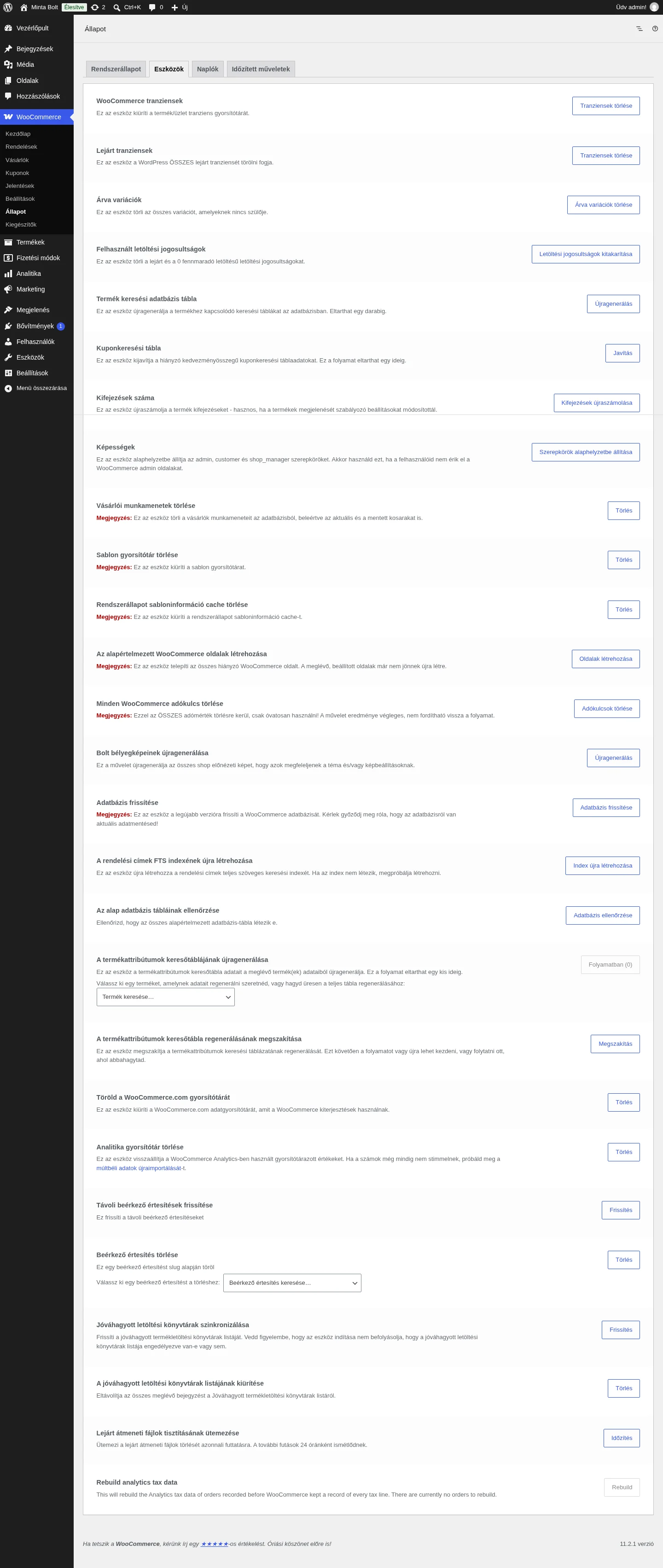
A képen a lista közepén látod az Oldalak létrehozása gombot.
A Kosár, a Pénztár, a Fiókom és a Szabályzat oldal kiválasztása
Alapból a WooCommerce a beállítóvarázsló oldalait használja. Ha saját oldalt hoztál létre, vagy másik oldalt akarsz használni, állítsd át:
- Nyisd meg a WooCommerce → Beállítások → Haladó oldalt.
- Az Oldalbeállítások részben a megfelelő legördülőben válaszd ki az oldalt.
- Kattints a Változtatások mentése gombra.
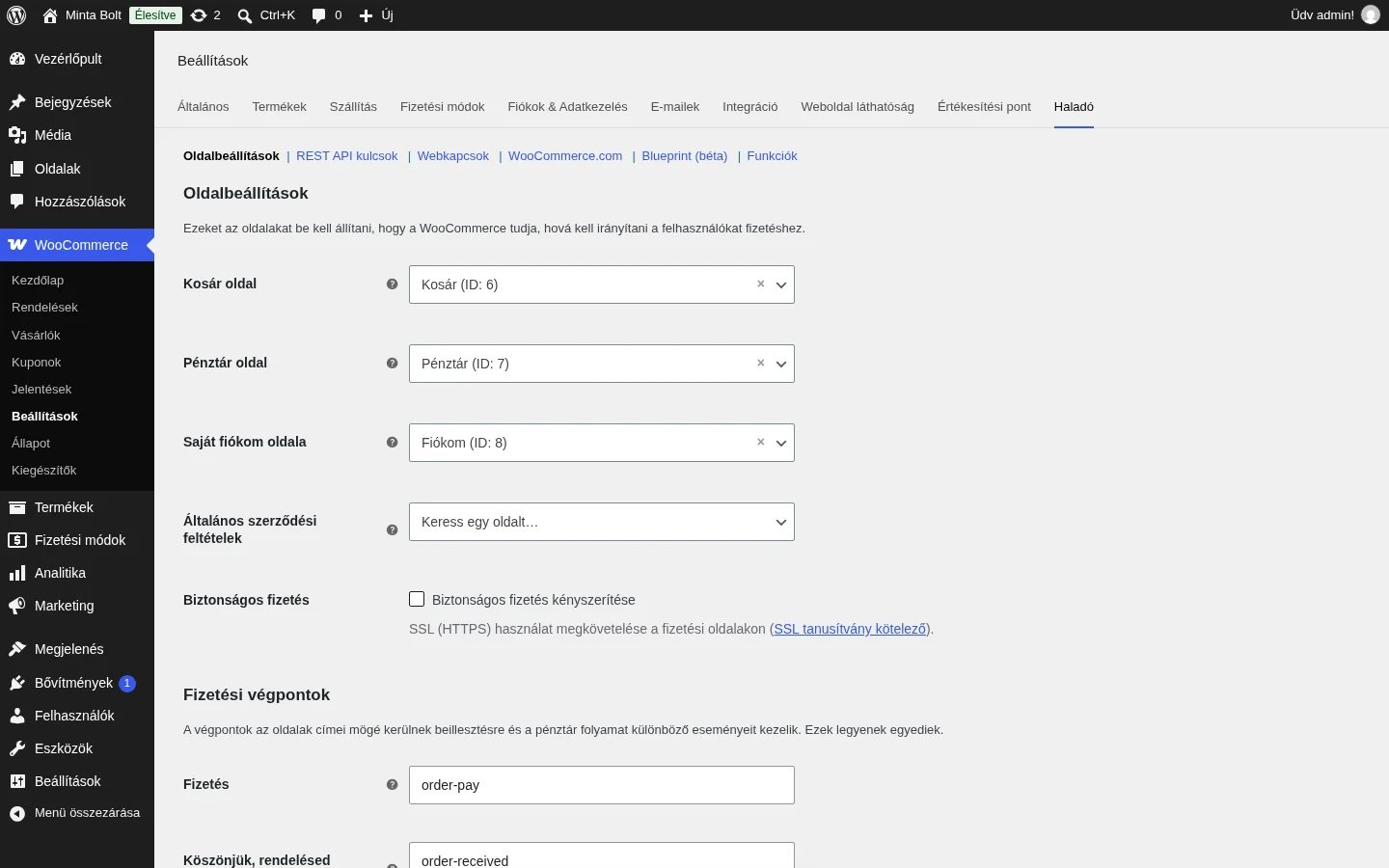
Ne állítsd ugyanarra az oldalra a Kosár, a Pénztár és a Fiókom oldalt: hibás átirányításokat és működésképtelen fizetési módokat okoz. A WooCommerce 3.7 óta ezt a beállítást megakadályozza.
A vásárlási feltételeket tartalmazó oldal kiválasztása nem kötelező, de nagyon ajánlott. Ha kiválasztasz egyet, a pénztáron megjelenik rá a hivatkozás, és a vásárló a rendelés folytatásával elfogadja a feltételeket.
A Bolt oldal
A Bolt oldalon jelennek meg a termékeid. Ide vezet a „Vásárlás folytatása” hivatkozás is, ami bizonyos helyzetekben a kosárba tétel után vagy üres kosárnál látszik. Az oldal sablonja vagy átalakítja a hozzárendelt oldalt, vagy alapértelmezett tartalmat mutat, ha nincs hozzárendelt oldal, ezért kicsit másként nézhet ki, mint a többi oldalad.
A /shop/ webcím nem törölhető. Ha a hozzárendelt oldal webcímrésze („slug”) más, mint shop, az oldal azon a címen jön elő (például pelda.hu/bolt-oldalam/), a pelda.hu/shop/ pedig 404-es hibát ad. Ha nincs hozzárendelt oldal, a /shop/ cím továbbra is működik, és az alapértelmezett tartalmat, általában a termékek listáját mutatja. Ha ez nem kívánatos, átirányító bővítménnyel vagy kódrészlettel kezelheted.
Az oldal hozzárendelése:
- Nyisd meg a WooCommerce → Beállítások → Termékek oldalt.
- Az Üzlet oldal legördülőben válaszd ki az oldalt.
- Kattints a Változtatások mentése gombra.
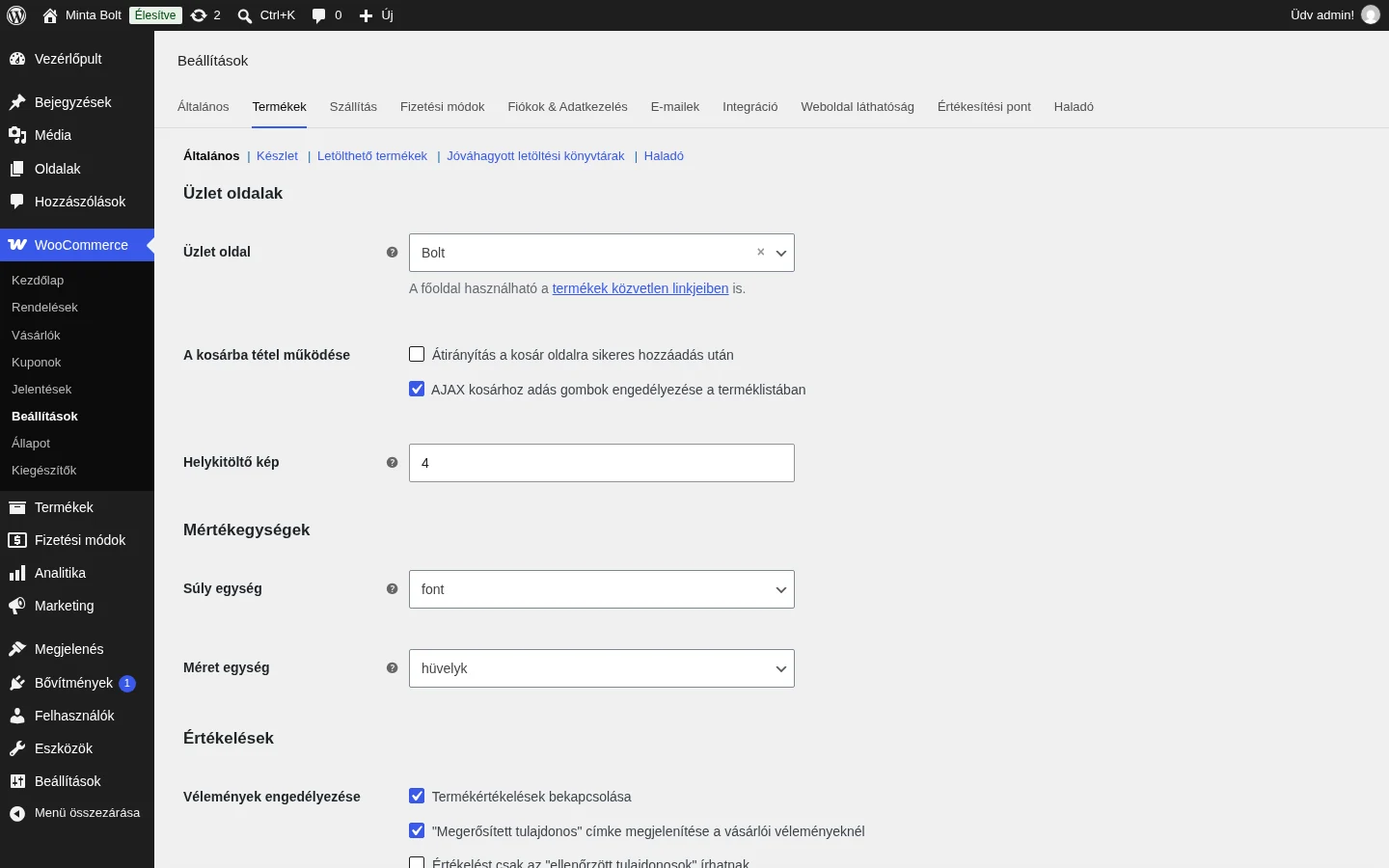
A képen az Üzlet oldal legördülő látszik, itt a Bolt oldal van kiválasztva.
Blokkos témánál a termékkatalógus-sablonokat a webhelyszerkesztőben testreszabhatod. Termékeket a Bolt oldalon kívül is megjeleníthetsz WooCommerce-blokkokkal és termék-rövidkódokkal. Ha SEO-bővítményt használsz, annak az egyedi tartalomtípus-archívumokra vonatkozó beállításaival vezérelheted a Bolt oldal SEO-viselkedését.
A Bolt oldal minden WordPress-témával kompatibilis. Ha mégis megjelenítési gondot tapasztalsz, különösen egyedi vagy gyermektémánál, vizsgáld meg a téma WooCommerce-kompatibilitását.