
Hibaelhárítás
A WordPress memóriakorlátjának emelése
Hogyan ellenőrizd a PHP és a WordPress memóriakorlátját, és hogyan emeld meg a wp-config.php, a php.ini vagy a .htaccess fájlban.
A WordPress alapból korlátozza, mennyi memóriát használhat egy PHP-szkript, és a WooCommerce-nek ennél több kellhet. Ha a bolt eléri a korlátot, „Allowed memory size exhausted” hibaüzenetet kaphatsz, lassulhat az oldal, vagy sikertelen lehet egy művelet.
A jelenlegi korlát ellenőrzése
- Nyisd meg a WooCommerce → Állapot → Rendszerállapot oldalt.
- A Szerver környezet blokkban a PHP-nek kiosztott memóriát találod.
- A WordPress környezet blokk WordPress memória határ sora mutatja, mennyi memóriát használhat a WordPress.
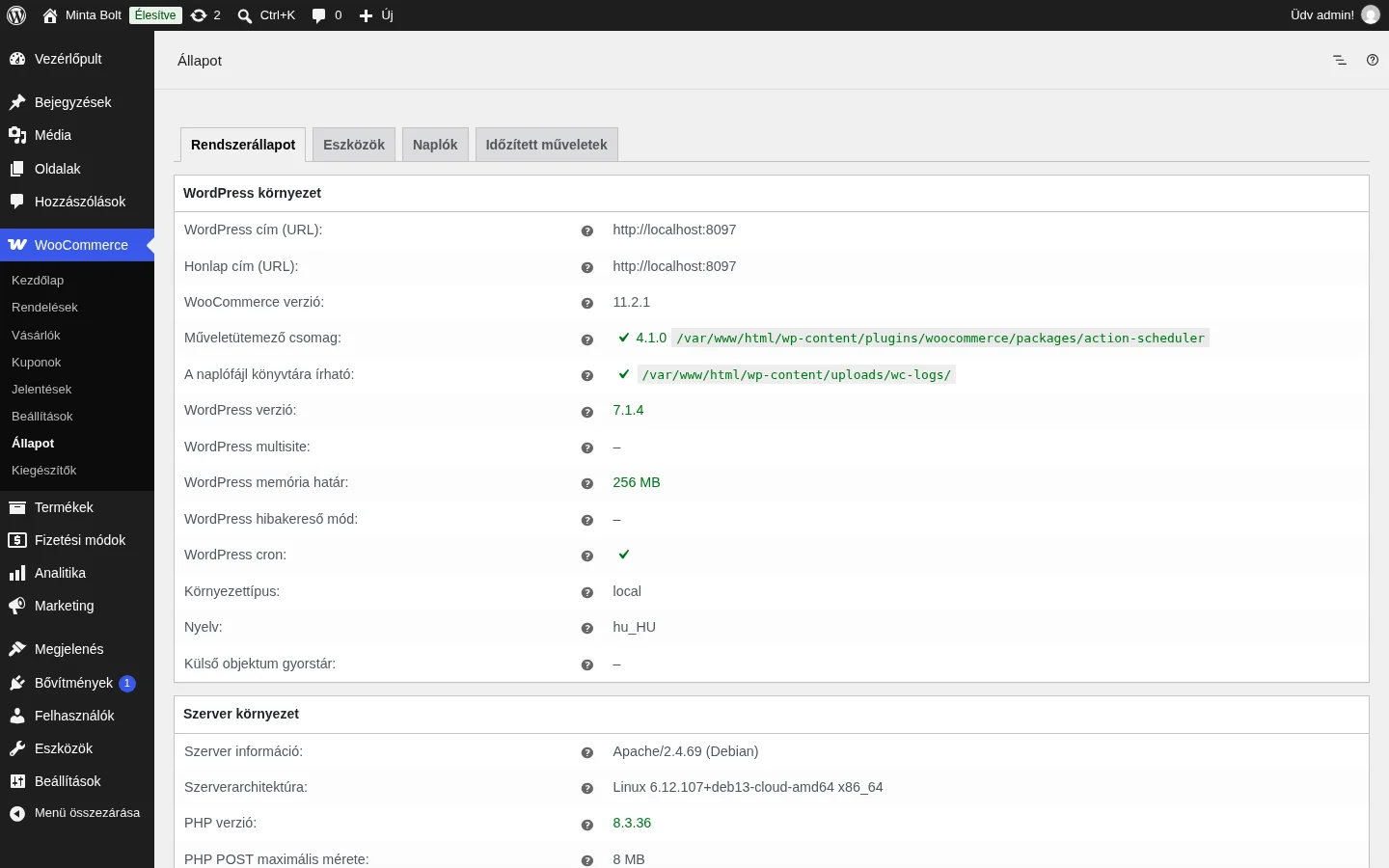
A képen a WordPress memória határ sort nézd. Ha bármelyik érték 256 MB alatt van, a korlát emelése megoldhatja a lassulást és a hibákat.
A legegyszerűbb megoldás: a tárhely
Kérd meg a tárhelyszolgáltatót, hogy emelje meg a webhely PHP memóriakorlátját. A legtöbb szolgáltató gyorsan elintézi. Ha nem vagy otthon a szerverfájlok szerkesztésében, ez az ajánlott út.
Saját kezű módosítás
A lenti módszerekhez hozzá kell férned a webhely fájljaihoz, és szerkesztened kell beállításfájlokat. Egy hibás módosítás elérhetetlenné teheti az oldalt, ezért csak akkor vágj bele, ha magabiztos vagy, és előtte készíts mentést.
A wp-config.php szerkesztése
-
Nyisd meg a
wp-config.phpfájlt fájlkezelővel vagy FTP-klienssel. -
Keresd meg a
/* That's all, stop editing! Happy publishing. */sort. -
Írd be ez fölé a következő sort:
define('WP_MEMORY_LIMIT', '256M'); -
Mentsd a fájlt.
Ezzel a WordPress legfeljebb 256 MB memóriát használhat. A WordPress memóriakorlátja külön dolog a szerver PHP-korlátjától, ezért előfordulhat, hogy mindkettőt emelned kell.
A php.ini szerkesztése
Ha hozzáférsz a php.ini fájlhoz, ott emelheted a szerver szintű PHP-korlátot:
-
Nyisd meg a
php.inifájlt. -
Keresd meg a
memory_limitsort. -
Írd át az értékét
256M-re:memory_limit = 256M -
Mentsd a fájlt.
A .htaccess szerkesztése
Ha a php.ini nem elérhető, a .htaccess fájlba is felvehetsz egy utasítást:
-
Nyisd meg a
.htaccessfájlt fájlkezelővel vagy FTP-klienssel. -
Add hozzá ezt a sort:
php_value memory_limit 256M -
Mentsd a fájlt, és töltsd újra az oldalt.
Az új érték ellenőrzése
- Nyisd meg újra a WooCommerce → Állapot → Rendszerállapot oldalt.
- Nézd meg a PHP memóriát a Szerver környezet blokkban és a WordPress memória határ sort a WordPress környezet blokkban.
- Ellenőrizd, hogy a módosított értéket mutatják-e (például 256 MB).
Az Eszközök → Webhely állapota oldalon is megnézheted, maradt-e memóriával kapcsolatos figyelmeztetés. Ha az érték nem változott, lehet, hogy a tárhelyszolgáltató olyan felső határt szab, amely felülírja a beállításodat. Ilyenkor tőlük kérd az emelést.