
Hibaelhárítás
A WooCommerce-oldalak nem jelennek meg
Mit tegyél, ha a kosár, a pénztár vagy a fiók oldal hiányzik, üres vagy 404-es hibát ad: közvetlen címek, gyorsítótár, oldalak újralétrehozása, ütközések.
A WooCommerce külön oldalakat használ a kosárhoz, a pénztárhoz és a vásárlói fiókhoz. Ha ezek hiányoznak, üresek, vagy nem jelenítik meg helyesen a tartalmat, négy gyakori ok állhat mögötte:
- Hiányzó vagy hozzá nem rendelt oldal: a szükséges oldal nem létezik, vagy nincs beállítva a WooCommerce beállításaiban.
- Permalinkproblémák: elavult vagy hibás permalinkbeállítások miatt az oldalak és végpontok nem töltődnek be.
- Gyorsítótár: egy gyorsítótárazó bővítmény vagy a szerver régi változatot szolgál ki.
- Bővítmény- vagy témaütközés: egy másik bővítmény vagy a téma zavarja az oldal megjelenítését.
A permalinkek újraírása
Az elavult permalinkok a leggyakoribb okai a 404-es hibának és az üres WooCommerce-oldalaknak. A mentés újraépíti a WordPress útvonalszabályait.
- Nyisd meg a Beállítások → Közvetlen hivatkozások oldalt.
- Ne módosíts semmit, csak kattints a Változtatások mentése gombra.
- Nyisd meg a hibás oldalt a webhelyen, és nézd meg, megszűnt-e a gond.
A gyorsítótár ürítése
Ha gyorsítótárazó bővítményt vagy tárhely szintű gyorsítótárat használsz, a rendszer a friss tartalom helyett régi változatot mutathat.
- Ürítsd a gyorsítótárazó bővítmény gyorsítótárát (a pontos lépések a bővítménytől függnek).
- Ha a tárhely is gyorsítótáraz, azt is ürítsd, általában a tárhely vezérlőpultján.
- Ürítsd a böngésző gyorsítótárát, vagy nyisd meg az oldalt inkognitóablakban.
- Nézd meg újra az oldalt.
A kosár és a pénztár oldalát érdemes kizárni a gyorsítótárazásból, mert dinamikus, munkamenetfüggő tartalmat jelenítenek meg. Ellenőrizd ezt a gyorsítótárazó bővítmény beállításaiban.
Az oldalak újralétrehozása blokkokkal
A WooCommerce a fő bolti oldalakhoz külön blokkokat kínál. Ezek illeszkednek a blokkszerkesztőhöz, több testreszabást adnak, és folyamatosan fejlődnek. Ha egy oldal hiányzik, vagy a tartalmát törölték, újra létrehozhatod a megfelelő blokkal.
- Nyisd meg az Oldalak → Új oldal oldalt.
- Adj az oldalnak megfelelő címet (például „Kosár”, „Pénztár” vagy „Fiókom”).
- Kattints a + blokkbeszúróra, és keresd meg a megfelelő WooCommerce-blokkot: a Kosár blokkot a kosároldalhoz, a Pénztár blokkot a pénztároldalhoz, a Saját fiók blokkot a vásárlói fiók oldalához.
- Szúrd be a blokkot az oldalra.
- Kattints a Közzététel gombra.
- Nyisd meg a WooCommerce → Beállítások → Haladó oldalt, ott az Oldalbeállítások részt.
- Rendeld hozzá az új oldalt a megfelelő beállításhoz (például a Kosár oldal legördülőben válaszd az új kosároldalt).
- Kattints a Változtatások mentése gombra.
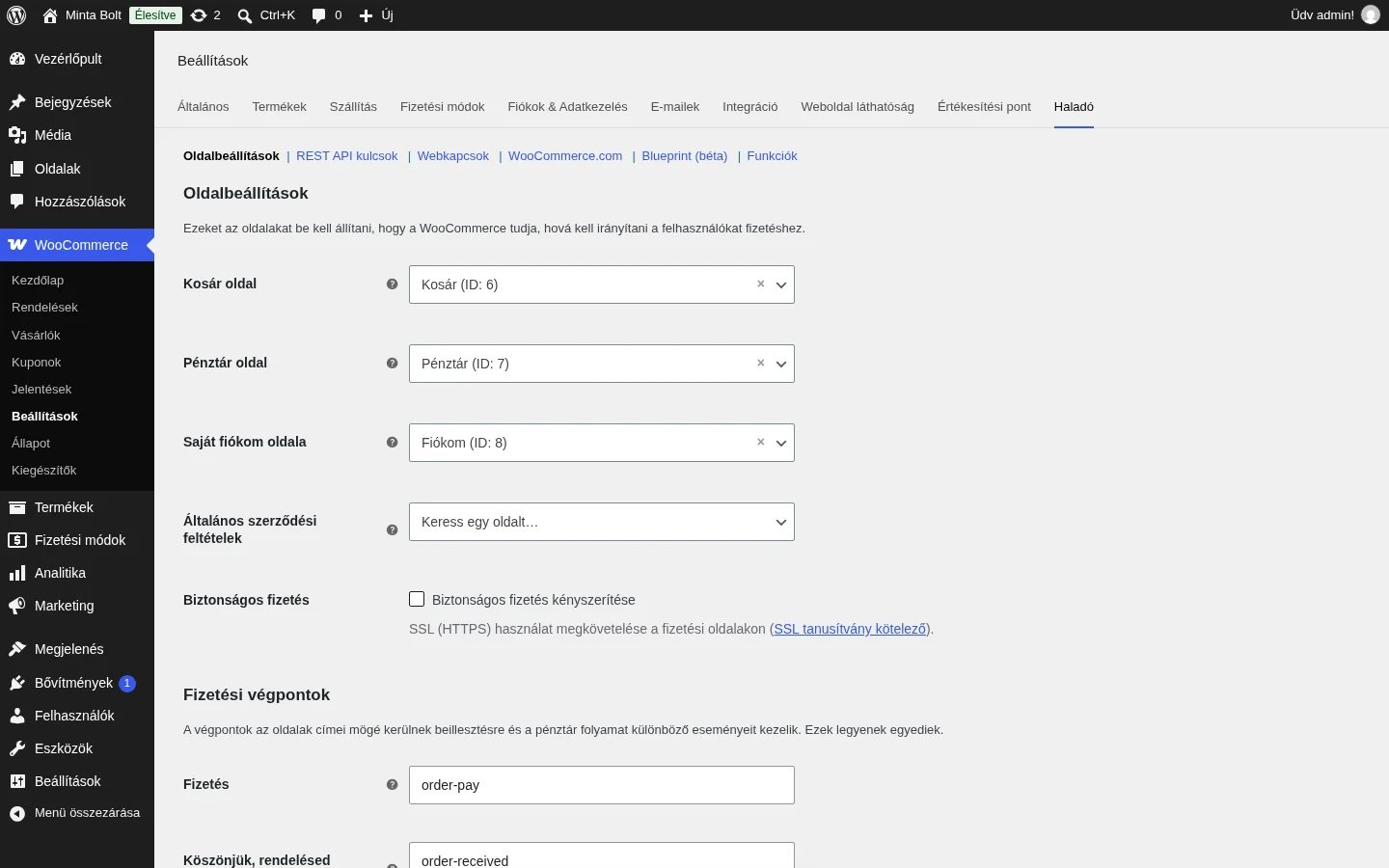
A képen az oldalhozzárendelő legördülők láthatók: itt kell kiválasztanod az újonnan létrehozott oldalakat.
Az oldalak létrehozása rövidkóddal
Ha a régi rövidkódokat szeretnéd használni, az oldal tartalmába egy Rövidkód blokkba írd be a megfelelő kódot:
| Rövidkód | Mit jelenít meg |
|---|---|
[woocommerce_cart] |
A kosár oldalt. |
[woocommerce_checkout] |
A pénztár oldalt. |
[woocommerce_my_account] |
A vásárlói fiók oldalt. |
[woocommerce_order_tracking] |
A rendeléskövető űrlapot. |
Az oldal létrehozása után rendeld hozzá a WooCommerce → Beállítások → Haladó → Oldalbeállítások résznél, és kattints a Változtatások mentése gombra.
A WooCommerce 2.1 előtti verziók további rövidkódokat használtak a fiókadatok szerkesztéséhez, a jelszóváltoztatáshoz és a rendelések megtekintéséhez. Ezeket ma végpontok kezelik, így a mai verzióban ezekre a régi rövidkódokra nincs szükség.
Végpontok
A WooCommerce 2.1 óta a fiókkezelés és a rendelés-visszaigazolás külön oldalai helyett végpontokat használ, amelyek a fő fiók- és pénztároldal címéhez fűződnek (például /fiokom/edit-account/). Ha egy végpont 404-es hibát ad, először írd újra a permalinkeket. A végpontok címrészeit a WooCommerce → Beállítások → Haladó oldalon az Oldalbeállítások alatti végpont-mezőkben ellenőrizheted és módosíthatod. A helyi felületen a Fizetés mező értéke például order-pay, a Köszönjük, rendelésed mezőé order-received.
Ütközésteszt
Ha az eddigi lépések nem segítettek, bővítmény- vagy témaütközés okozhatja a hibát:
- Kapcsolj át átmenetileg egy alapértelmezett WordPress-témára, és nézd meg, megjelenik-e az oldal. Ha igen, valószínűleg a téma a hibás.
- Ha nem segít, kapcsold ki az összes bővítményt a WooCommerce kivételével, és nézd meg újra.
- Ha így működik, kapcsold vissza a bővítményeket egyenként, és találd meg az ütközőt.
A teljes menetet lásd a bővítmény- és témaütközések tesztelése fejezetben.