
Hibaelhárítás
A Teljesített rendelés e-mailből hiányoznak a letöltési linkek
Mit ellenőrizz, ha a vásárló megkapja a teljesített rendelésről szóló e-mailt, de nincs benne letöltési link.
Ha a vásárló megkapta a Teljesített rendelés e-mailt, de nincs benne letöltési link, a hiba három helyen lehet: a termék fájljainál, a rendelés állapotánál vagy a letöltési jogosultságnál. Ez a fejezet sorra végigvezet rajtuk, hogy el tudd dönteni, jogosultsági gond van-e, vagy egy egyedi e-mail-sablon hagyja ki a letöltések részét.
A leírás a WooCommerce saját e-mailjére vonatkozik. Az e-mailszerkesztő bővítmények, a felülírt sablonok és más kiegészítők megváltoztathatják, mi jelenik meg a levélben.
A Teljesített rendelés e-mailben akkor szerepel a Letöltések táblázat, ha a rendelésben van letölthető tétel, a rendelés engedélyezi a letöltést, és a vásárlónak van jogosultsága a termék aktuális fájljához.
Első ellenőrzés
- Nézd meg, hogy a vásárló egyáltalán megkapta-e az e-mailt. Ha a teljes levél hiányzik, az e-mailküldéssel van gond, nem a letöltési linkekkel.
- Győződj meg róla, hogy a levél tényleg a Teljesített rendelés értesítés, és a rendelés összesítője helyes.
- Ha a vásárlónak van fiókja, nézd meg a fiókja Letöltések oldalát. Ha ott látszik a fájl, a jogosultság rendben van, és az e-mail sablonja hagyja ki a letöltéseket.
A termék letöltési beállításai
- Nyisd meg a Termékek menüt, és szerkeszd a rendelésben szereplő terméket.
- A Termék adatok doboz Általános fülén ellenőrizd, hogy a Digitális (letölthető) be van jelölve.
- A Letölthető fájlok alatt legyen legalább egy fájl névvel és érvényes fájl URL-lel.
- Nézd meg a Letöltési korlát és a Letöltés lejárata mezőt. Ha egy jogosultság elérte a korlátját vagy lejárt, a vásárló nem tud letölteni.
- Ha változtattál valamit, frissítsd a terméket.
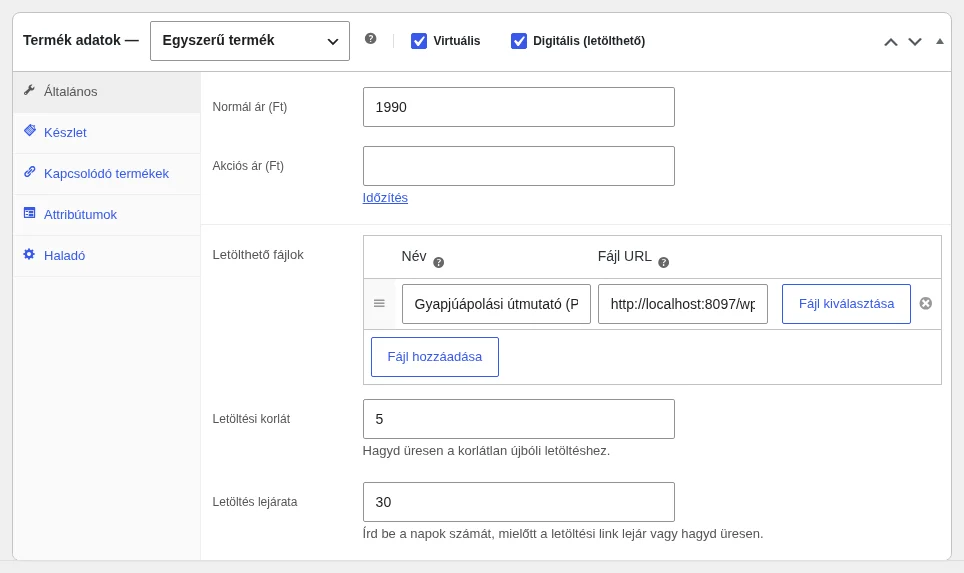
A képen a letölthető fájl sora, a Letöltési korlát és a Letöltés lejárata mező látszik.
A Virtuális jelölés a szállítást nem igénylő digitális termékeknél hasznos, de a letöltést a Digitális (letölthető) jelölés és az érvényes fájl határozza meg.
A letöltések engedélyezése fizetés után
Nyisd meg a WooCommerce → Beállítások → Termékek → Letölthető termékek oldalt, és nézd meg az A letölthető termékekhez már a fizetés elindítása után engedélyezett a hozzáférés jelölőnégyzetet.
| Állapot | Mit jelent |
|---|---|
| Bekapcsolva | A rendelés már Feldolgozás alatt vagy Teljesítve állapotban is engedélyezi a letöltést. |
| Kikapcsolva | A vásárló csak akkor tölthet le, ha a rendelés Teljesítve állapotú. |
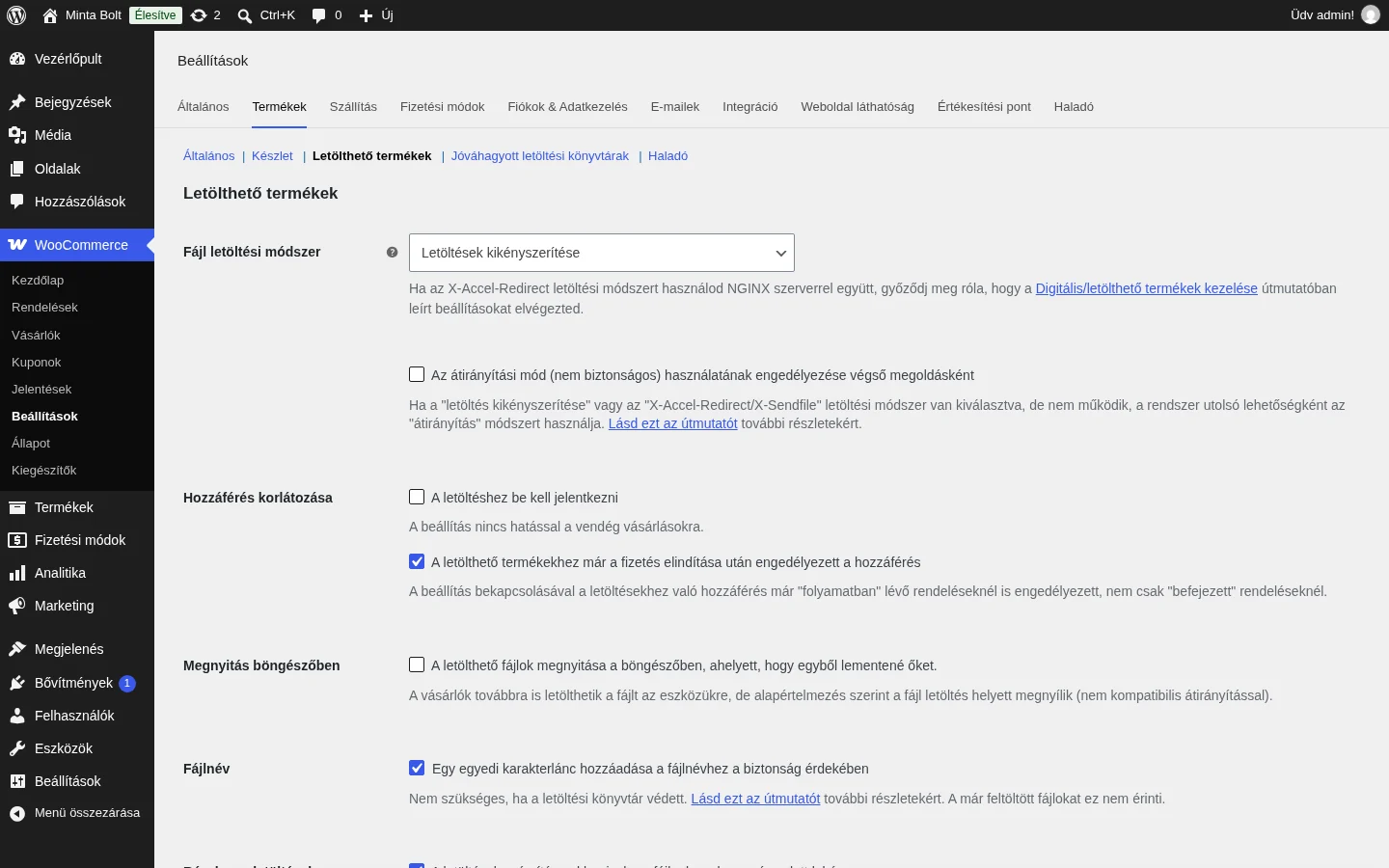
A képen a hozzáférés korlátozásánál látod a fizetés utáni hozzáférés jelölőnégyzetét, alapértelmezetten bekapcsolva.
A rendelés állapota
Nyisd meg az érintett rendelést a WooCommerce → Rendelések oldalon. Mielőtt állapotot módosítasz vagy hozzáférést adsz, ellenőrizd, hogy a fizetés tényleg megérkezett-e. Nézd meg, hogy a rendelés a várt letölthető terméket tartalmazza-e, és megfelelő állapotú-e. Ha a rendelés Fizetés függőben, Tartásban, Törölve, Sikertelen vagy Visszatérítve állapotú, a rendelést vagy a fizetést rendezd, ne adj idő előtt hozzáférést.
A letöltési jogosultságok a rendelésen
A rendelés szerkesztőoldalán keresd a Digitális (letölthető) termék jogosultságok dobozt. Minden jogosultságnál látod a terméket, a fájlt és a letöltések számát. A fájlt lenyitva megjelenik a Hátralévő letöltések és a Hozzáférés lejárata mező.

A képen a jogosultság sorát látod; a keresőmező és a Hozzáférés megadása gomb az új jogosultság felvételére való.
- Ha a megfelelő fájl szerepel, nézd meg a hátralévő letöltéseket és a lejáratot, aztán folytasd az e-mail ellenőrzésével.
- Ha a jogosultság hiányzik, keress rá a letölthető termékre, és kattints a Hozzáférés megadása gombra.
- Ha a termék fájljai a vásárlás után változtak, add meg az új fájlhoz a hozzáférést, vagy használd a Rendelés műveletek menü Letöltési jogosultságok újragenerálása pontját, amikor szándékosan le akarod cserélni a rendelés jogosultságait a termék aktuális fájljaira.
Ha a jogosultság rendben van, a Rendelés műveletek menü Rendelés összesítő küldése a megrendelőnek pontjával küldd el a rendelés aktuális adatait. A levélben már szerepelhetnek az elérhető letöltések.
Az e-mail beállításai és sablonja
- Nyisd meg a WooCommerce → Beállítások → E-mailek oldalt, és kattints a Teljesített rendelés értesítésre. Ellenőrizd, hogy be van-e kapcsolva, és nézd át az e-mail típusát és a kiegészítő szöveget.
- Hozz létre egy új próbarendelést ugyanahhoz a termékhez, és teljesítsd egy biztonságos, teszt fizetési móddal. Hibakereséshez ne használj éles fizetési módot.
- A WooCommerce → Állapot → Naplók oldalon nézd meg a tranzakciós e-mailek naplóját a próbarendeléshez. Keress benne előállítási vagy küldési hibát. A sikeres átadás nem bizonyítja, hogy a levél megérkezett a vásárló postaládájába.
- A Rendszerállapot jelentés Sablonok részében nézd meg, felül van-e írva a teljesített rendelés vagy a letöltések e-mail-sablonja. Az elavult felülírást frissítsd, mielőtt újra próbálod.
- Ideiglenesen kapcsold ki az e-mailszerkesztő bővítményt vagy az egyedi kódot egy tesztoldalon. Ha az alap e-mailben ott vannak a linkek, az egyedi megoldásnak meg kell őriznie a WooCommerce letöltéseket kiíró részét.
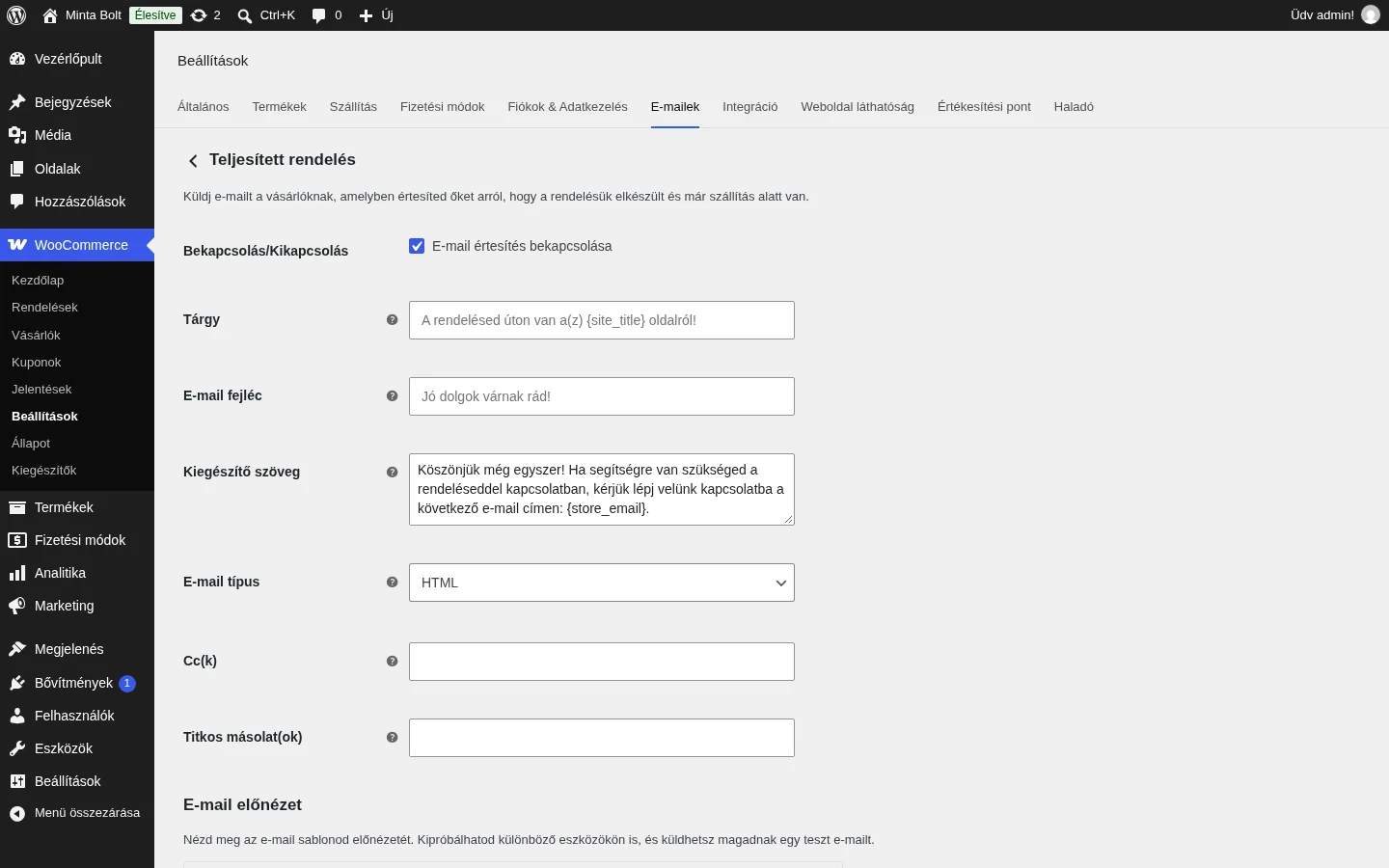
A képen a Bekapcsolás/Kikapcsolás jelölőnégyzet és az E-mail típus mező a legfontosabb az ellenőrzéshez.
Ha az ok még mindig nem tiszta, végezd el a bővítmény- és sablonütközés-vizsgálatot egy lementett tesztoldalon: kapcsold ki egyesével a többi bővítményt, és térj vissza egy alap témára, amíg a hiba el nem tűnik.
Adatbázishiba gyanúja
Ha a jogosultságot nem lehet menteni, vagy a WooCommerce adatbázishibát jelez, nézd át a WooCommerce → Állapot oldalon a rendszerállapot-jelentést és a naplókat. Kérd meg a tárhelyszolgáltatódat, hogy egy lementett másolaton vizsgálja meg a hiányzó táblákat, a sikertelen frissítéseket és egyéb adatbázishibákat. Az adatbázis módosítása nem szokásos megoldás a hiányzó e-mail-linkekre.
Mit gyűjts össze, ha segítséget kérsz
- A rendelés állapotát, és hogy a vásárló Letöltések oldalán szerepel-e a fájl.
- A termék letölthető fájl beállításait és a rendelés jogosultság-dobozát.
- Az e-mail megtisztított másolatát és a hozzá tartozó naplóbejegyzést.
- A rendszerállapot-jelentést, a naplókat, a sablonfelülírásokat és az ütközésvizsgálat eredményét.
Ha harmadik féltől származó e-mailszerkesztő vagy sablon okozza a gondot, az eredményeket a fejlesztőjének is add át. Megosztás előtt töröld a vásárlók nevét, e-mail-címét, a letöltési URL-eket, a szerver útvonalait, a jelszavakat és minden más magánjellegű adatot.