
Fizetés, szállítás és adók
Rendelések teljesítése
Teljesítések létrehozása és kezelése, nyomkövetési adatok megadása, értesítések a vásárlónak és az automatikus teljesítés.
A teljesítések (fulfillments) segítségével nyomon követheted, a rendelés mely tételei mentek már ki a vásárlóhoz. Részleges kiszállítást is kezelhetsz, és a szállítási adatokat el tudod juttatni a vásárlónak.
Egy teljesítés a következőket tartalmazza:
- Tételek: mely termékek és mekkora mennyiségben szerepelnek a csomagban.
- Állapot: vázlat vagy teljesített.
- Szállítási adatok: nyomkövetési szám, szállítási szolgáltató, nyomkövetési hivatkozás.
- Egyéb adatok: további, egyedi információk a szállítmányról.
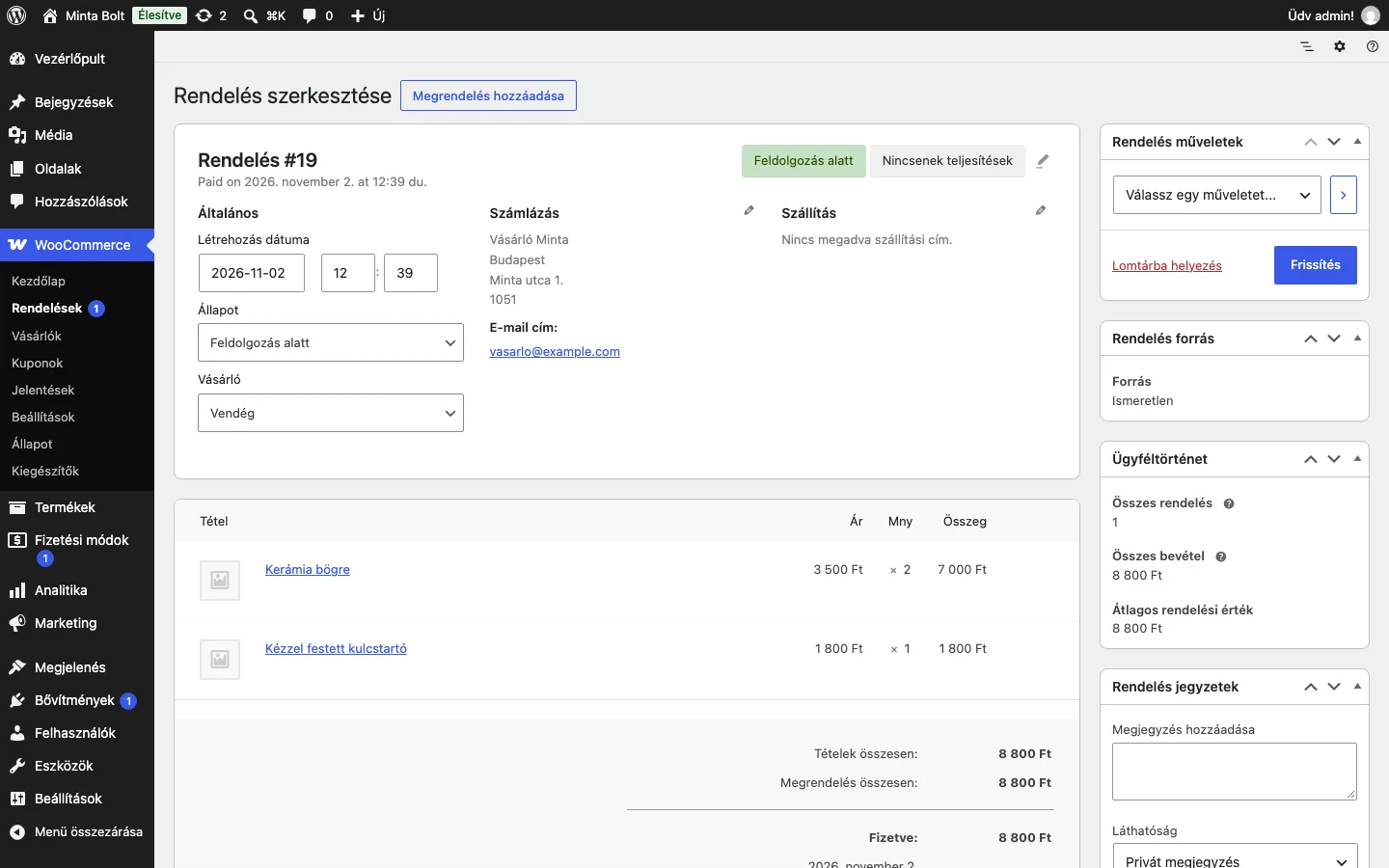
A rendelés állapota mellett látod a teljesítések állapotát jelző gombot.
A teljesítések elérése
- A rendelések listájában kattints a teljesítés gombra a rendelés sorában, a teljesítés állapotát mutató oszlopban.
- A rendelés szerkesztő oldalán kattints a rendelés fejlécében lévő teljesítés gombra (új rendelésnél ez a Nincsenek teljesítések felirat), amely oldalpanelt nyit.
Új teljesítés létrehozása
- Nyisd meg a rendelés teljesítéspaneljét.
- Jelöld be a teljesíteni kívánt tételeket a Rendelési elemek listában.3. Ha már megvannak a szállítási adatok, add meg őket a Szállítmány adatai dobozban.
- Kapcsold be vagy ki a Teljesítési értesítés kapcsolót aszerint, hogy szeretnéd-e, hogy a vásárló e-mailben azonnal értesüljön.
- Válaszd ki, mit szeretnél tenni:
- Mentés vázlatként: a teljesítés előkészítve marad, amíg ténylegesen elküldöd a csomagot, vagy amíg valamilyen feltétel nem teljesül.
- Tételek teljesítése: a teljesítés azonnal teljesítettnek számít, és a vásárló tudomást szerez róla, hogy a csomag úton van.
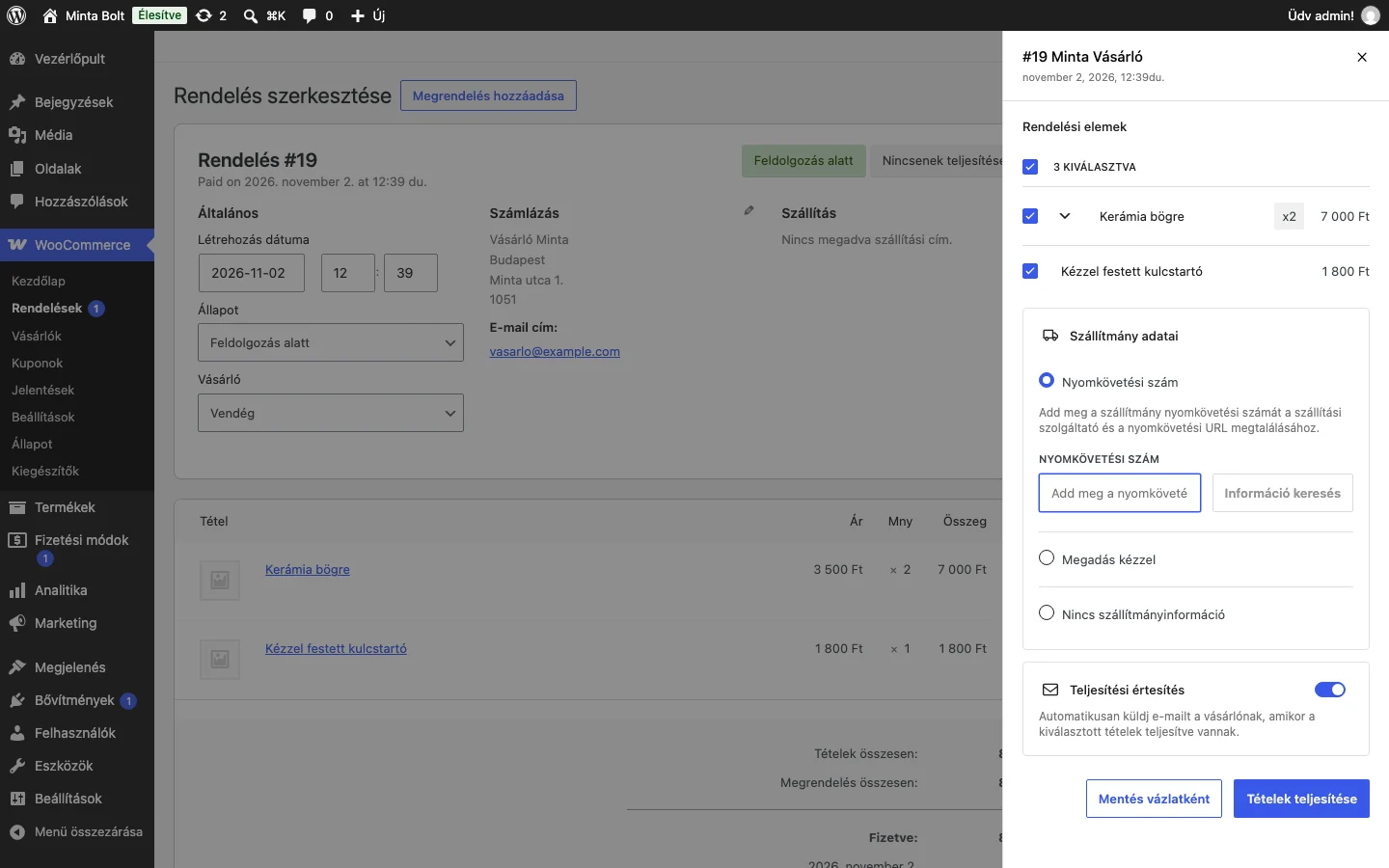
A panelen lent a két mentési lehetőség látható.
Meglévő teljesítések kezelése
- Szerkesztés: módosíthatod a teljesítés adatait, és nyomkövetési információt adhatsz hozzá. Teljesített teljesítés módosításakor a vásárló értesítést kap a változásról, hacsak az értesítési kapcsolót nem kapcsolod ki. A vázlat teljesítések módosításakor és törlésekor nem megy ki értesítés.
- Törlés: eltávolíthatod azokat a teljesítéseket, amelyekre már nincs szükség, hibásak, vagy amelyeket vázlatként szeretnél újra létrehozni. Ha a teljesítés teljesített állapotú, és az értesítési kapcsoló be van kapcsolva, a vásárló értesítést kap a törlésről.
Állapotok
A teljesítési rendszer kétféle állapotot használ.
Egy teljesítés állapota
- Vázlat (nem teljesített): a teljesítés elő van készítve, de még nem szállítottad ki. Hasznos a csomagolás közben, ha még változhat a csomag tartalma, vagy ha a szállítási adatokra vársz. A vázlat létrehozása, szerkesztése és törlése nem küld értesítést a vásárlónak.
- Teljesített: a tételeket kiszállítottad. A teljesített teljesítés minden módosításáról értesítheted a vásárlót az alapból bekapcsolt kapcsolóval. Ha egy vázlatot teljesítettnek jelölsz, a vásárló értesítést kap a szállításról, ezt a kapcsolóval ki lehet kapcsolni.
Külső bővítmények további állapotokat adhatnak hozzá.
A rendelés teljesítési állapota
A rendelés szintjén az állapot automatikusan számolódik a teljesítések alapján:
- Nincs teljesítés: a rendeléshez még nem hoztál létre teljesítést.
- Részben teljesített: néhány, de nem az összes tétel teljesült. Előfordulhat, hogy egyes tételek még nem tartoznak teljesítéshez, vagy minden tétel teljesítésben van, de nem mindegyik teljesítés van teljesítettre állítva.
- Teljesített: minden tétel teljesült, vagyis a rendelés összes teljesítése teljesített.
Ezt külső bővítmények is bővíthetik.
Nyomkövetési adatok megadása
- Hozz létre új teljesítést, vagy szerkessz egy meglévőt.
- A Szállítmány adatai dobozban válassz a lehetőségek közül:
- Nyomkövetési szám: írd be a számot, majd kattints az Információ keresés gombra. A rendszer megkeresi, melyik szállítási szolgáltatóhoz tartozik a szám, és kitölti a nyomkövetési hivatkozást is, amely bekerül a vásárlónak küldött e-mailbe.
- Megadás kézzel: magad adod meg a Nyomkövetési számot, a Szolgáltatót és a Nyomkövetési URL-t. Ha a szolgáltatód nincs a listában, válaszd az egyéb szolgáltatót jelentő lehetőséget, és írd be a nevét.
- Nincs szállítmányinformáció: akkor használd, ha a kézbesítéshez nincs szükség nyomkövetésre.
- Mentsd a teljesítést.
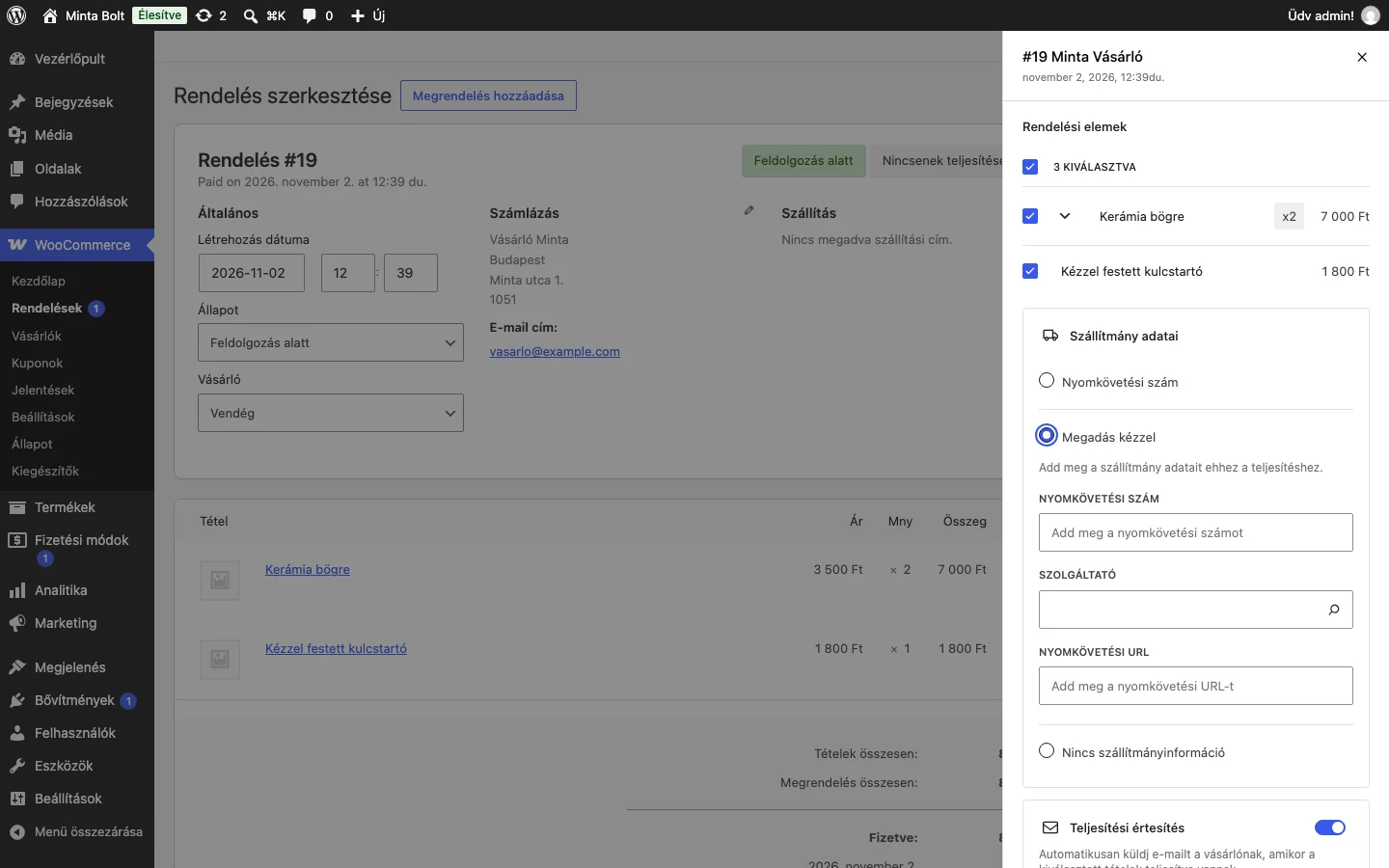
A kézi megadásnál három mező áll rendelkezésre.
A mentés módja befolyásolja az értesítést:
| Gomb | Mikor érhető el | Értesítés |
|---|---|---|
| Mentés vázlatként | Csak új teljesítés létrehozásakor | Nem értesíti a vásárlót |
| Tételek teljesítése | Új teljesítésnél és vázlat szerkesztésekor | Értesíti a vásárlót a nyomkövetési adatokról |
| A teljesítés frissítése (teljesített teljesítés szerkesztésekor) | Csak már teljesített teljesítésnél | Értesíti a vásárlót a változásról |
A rendszer több mint 70 nemzetközi szállítási szolgáltatót ismer, köztük a nagy fuvarozókat (UPS, FedEx, DHL, USPS), a regionális postai szolgáltatókat és nemzetközi logisztikai cégeket.
Értesítések a vásárlónak
Teljesített teljesítés létrehozásakor, módosításakor és törlésekor a Teljesítési értesítés kapcsolóval döntheted el, hogy menjen-e e-mail. A vásárló megkapja a teljesítés adatait és a nyomkövetési információt, és állapotváltáskor (vázlatból teljesítettbe) is értesítést kap. A vázlatok természetüknél fogva nem küldenek értesítést.
Az e-mail tartalma:
- a teljesítés állapotának frissítése,
- a nyomkövetési szám és a hivatkozás,
- a szállítmányban lévő tételek,
- a becsült kézbesítési idő, ha elérhető.
Digitális és virtuális tételek automatikus teljesítése
Ha a webshopodban sok a virtuális vagy letölthető termék, ezeket automatikusan teljesítettnek jelölheted, így kevesebb kézi munkád van. A beállítások a WooCommerce → Beállítások → Termékek → Általános oldalon vannak, az Auto-fulfill items szekcióban.
| Beállítás | Mit csinál | Alapérték |
|---|---|---|
| Automatically mark downloadable items as fulfilled when the order is created. | A rendelés létrejöttekor a letölthető tételek új teljesítésbe kerülnek, és az teljesítettnek lesz jelölve. A vásárló nem kap értesítést. | Bekapcsolva |
| Automatically mark virtual (non-downloadable) items as fulfilled when the order is created. | Ugyanez a nem letölthető, virtuális tételekre. | Kikapcsolva |
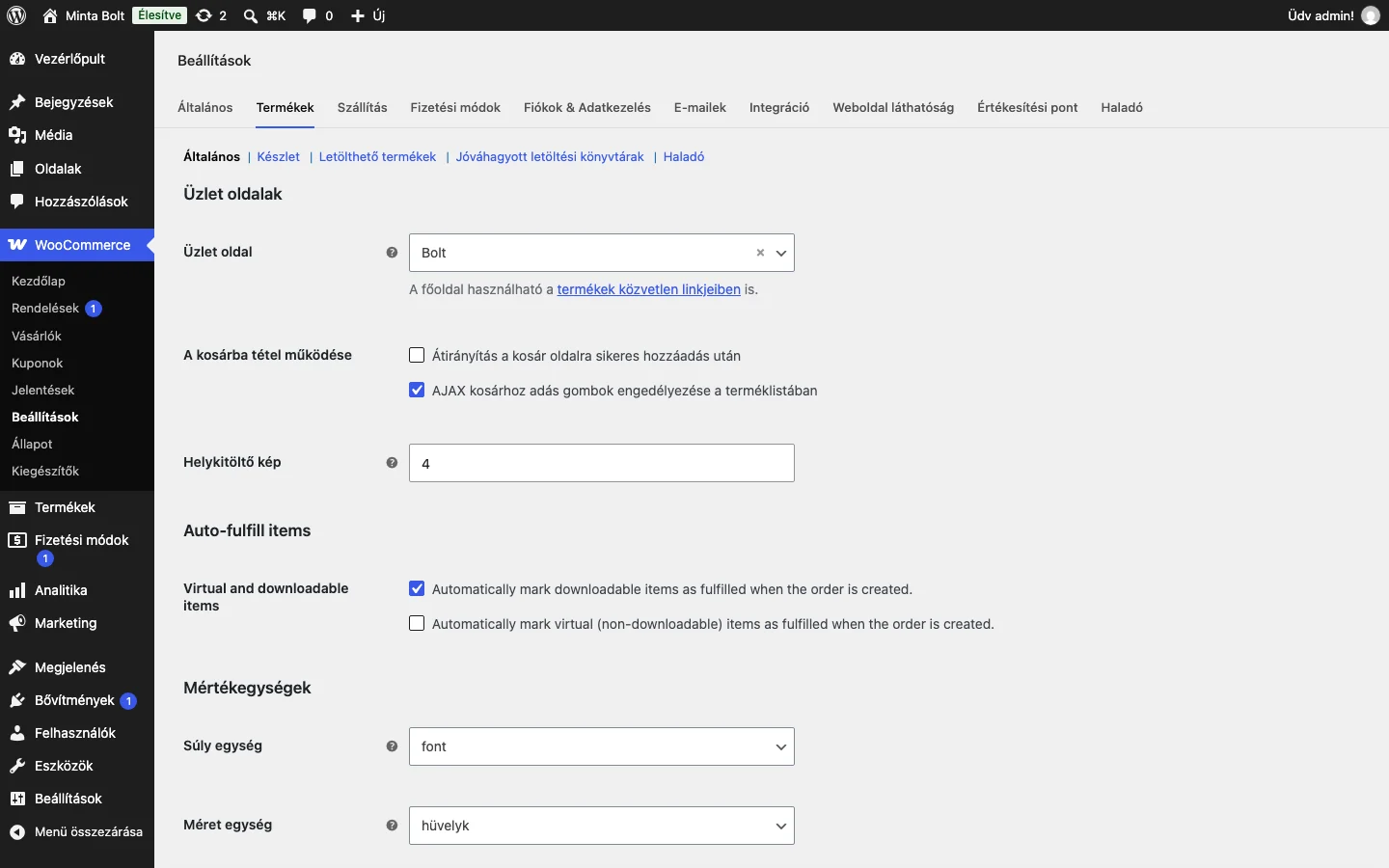
Az oldalon a két jelölőnégyzet az Auto-fulfill items címszó alatt látszik.
Ha a rendelés csak virtuális vagy letölthető tételeket tartalmaz, és mindkét beállítás be van kapcsolva, a rendelés teljesítési állapota azonnal teljesítettre vált, külön teendőd nincs. Vegyes rendelésnél (fizikai és virtuális termék együtt) a teljesítéspanelen csak a kézzel teljesítendő termékek látszanak, a rendelés pedig részben teljesítettnek jelenik meg.
Tippek
- Tartsd naprakészen a teljesítéseket, ahogy a rendelés halad.
- Az értesítésekkel tájékoztasd a vásárlót.
- Mentés előtt ellenőrizd a nyomkövetési számot.
- Ha egy rendelést több csomagban küldesz, használj részleges teljesítést.
Hibaelhárítás
A teljesítés nem menthető:
- Ellenőrizd a felhasználói jogosultságot: a mentéshez a
manage_woocommerceképesség szükséges, vagyis bolt-kezelő vagy rendszergazda szerepkör. - Győződj meg arról, hogy a rendelés létezik és érvényes.
A nyomkövetési számot nem ismeri fel a rendszer:
- Ellenőrizd a nyomkövetési szám formátumát.
- Nézd meg, hogy a szolgáltatót támogatja-e a rendszer.
- Ha az automatikus felismerés nem sikerül, válaszd ki a szolgáltatót kézzel.
Az értesítés nem megy ki:
- Nézd át a WooCommerce e-mail-beállításait.
- Ellenőrizd, hogy a teljesítési értesítés kapcsolója be van-e kapcsolva.
- Győződj meg arról, hogy a teljesítés állapota értesítést vált ki (vázlatnál nincs értesítés).