
Fizetés, szállítás és adók
Szállítási zónák
Szállítási zónák létrehozása, sorrendje és a zónákhoz rendelt szállítási módok beállítása.
Ha fizikai terméket árulsz, szállítási zónákat kell beállítanod. A zónák döntik el, milyen szállítási módokat és díjakat lát a vásárló a kosárban és a pénztárban. Zónából és szállítási módból annyit hozhatsz létre, amennyire szükséged van, nincs korlát.
Mi az a szállítási zóna?
A szállítási zóna egy földrajzi terület, ahová szállítasz. Lehet egy irányítószám-tartomány, egy megye, egy egész ország vagy egy kontinens. Három szabályt érdemes fejben tartani:
- A vásárló csak a saját címének megfelelő zóna szállítási módjait látja.
- A WooCommerce az első zónát választja, amelyre a cím illik, a lista tetejétől lefelé haladva.
- Egy vásárló mindig csak egy zónába kerül.
Példa a beállításra:
| Zónanév | Régió | Szállítási módok |
|---|---|---|
| Budapest | Magyarország, 1011…1239 irányítószámok | Ingyenes szállítás, Átalány |
| Magyarország | Magyarország | Házhozszállítás, Ingyenes szállítás, Személyes átvétel |
| A világ többi része | minden más terület | nincs, vagy amit megadsz |
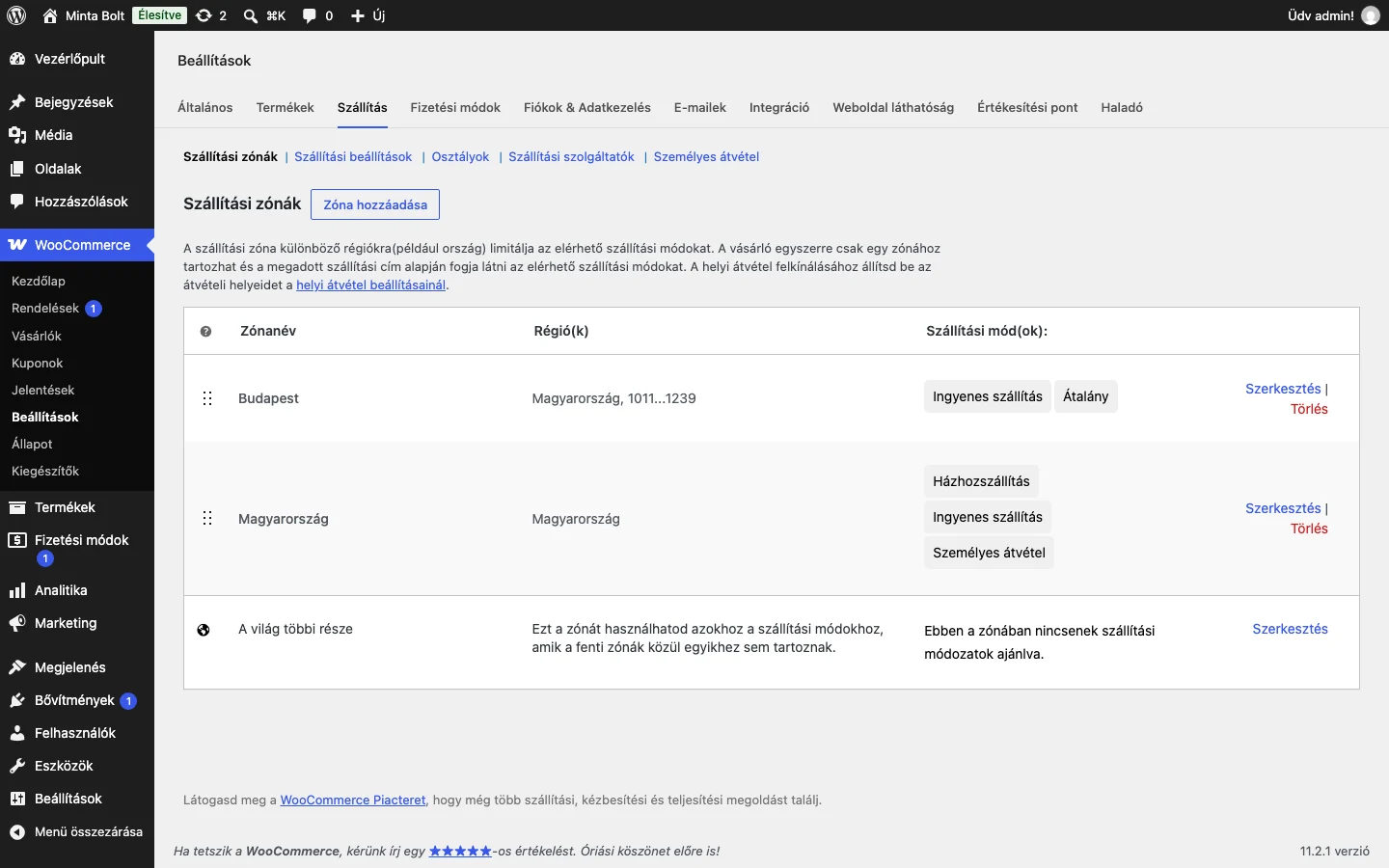
A listán minden zónánál látod a régiókat és a hozzájuk rendelt szállítási módokat.
Előkészület
Mielőtt zónát hozol létre, nézd meg a WooCommerce → Beállítások → Általános oldalon a Szállítási hely(ek) beállítást: az itt kiválasztott országokba tudsz egyáltalán szállítani.
Amikor először nyitod meg a WooCommerce → Beállítások → Szállítás oldalt, két dolgot látsz: egy felületet az első zóna hozzáadásához, és egy alapértelmezett zónát A világ többi része névvel. Ez a zóna azokra a vásárlókra vonatkozik, akik egyik általad megadott zónába sem esnek. Szállítási módot hozzáadni nem kötelező.
Ha a vásárló olyan zónába eső címet ad meg, amelyhez nincs szállítási mód, a bolt azt jelzi neki, hogy oda nem lehet szállítani. Ha használod A világ többi része zónát, de egy területet ki akarsz zárni, hozz létre egy zónát arra a területre, és ne adj hozzá szállítási módot.
Zóna hozzáadása
- Nyisd meg a WooCommerce → Beállítások → Szállítás → Szállítási zónák oldalt.
- Kattints a Zóna hozzáadása gombra.
- Írj be egy beszédes Zónanévet.
- A Zóna régiók mezőben válaszd ki a területeket. Lehet ország, megye vagy kontinens.
- Ha szűkíteni szeretnéd, kattints a Korlátozás meghatározott irányítószámokra linkre, és írd be az irányítószámokat soronként egyet.
- Add hozzá a szállítási módokat a zónához (lásd lentebb).
- Kattints a Módosítások mentése gombra.
Irányítószámok megadása
A zónát egy vagy több irányítószámmal is korlátozhatod, soronként egyet. Háromféle megadás használható:
- Egy konkrét irányítószám.
- Számtartomány három ponttal, például
1011...1239. - Helyettesítő karakteres (
*) minta, amely minden azonos kezdetű irányítószámot elfog. Betűket is tartalmazó irányítószámoknál ez az ajánlott megoldás.
Példák a helyettesítő karakterre:
902*az90210és a90288-1234irányítószámot is elfogja.CB23*elfogja aCB23 1EXcímet.CB2*elfogja aCB2 3AAés aCB23 1EXcímet is.
Számtartományon belül a helyettesítő karakter nem használható (például a 902*...990* nem támogatott).
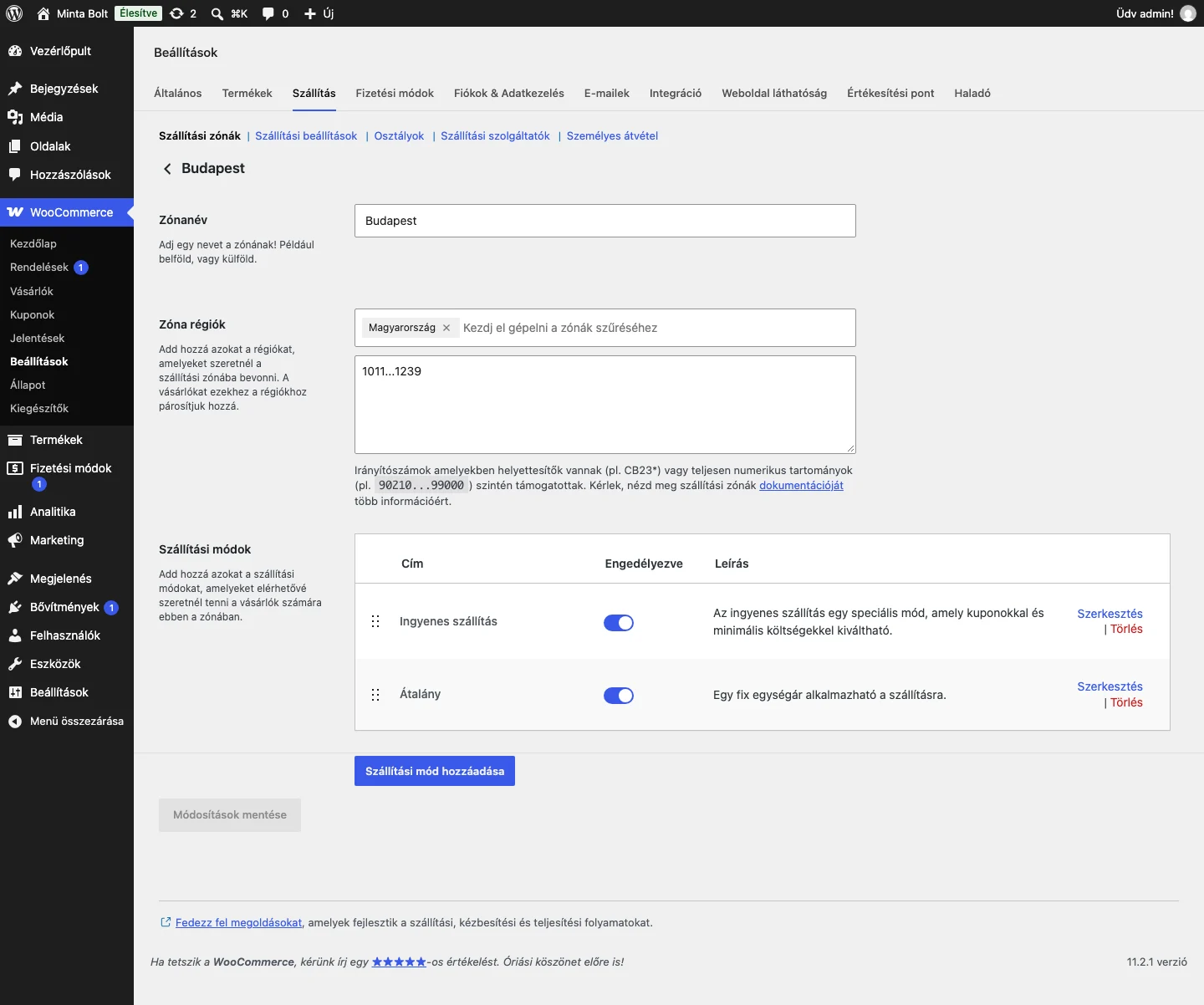
A régiók alatti szövegmezőbe kerülnek az irányítószámok, alatta a zóna szállítási módjai látszanak.
A zónák sorrendje
A sorrend számít, mert a vásárló az első illeszkedő zónát kapja. Ezért a legkisebb területtől haladj a legnagyobb felé. Ha van városi, megyei és országos zónád, a sorrend: város, megye, ország. Ha a vásárlók nem a megfelelő szállítási módokat látják, a zónák sorrendje a leggyakoribb ok.
A WooCommerce a zónák listáján figyelmeztetést is mutat a zóna régiója alatt, ha egy korábbi, szélesebb zóna ugyanazt a területet már lefedi. Ilyenkor a lentebbi zónát soha nem érné el a vásárló. A figyelmeztetés szerint tedd a szűkebb zónát a szélesebb elé.
A sorrend módosítása:
- Nyisd meg a WooCommerce → Beállítások → Szállítás → Szállítási zónák oldalt.
- Fogd meg a zóna bal oldalán, a neve mellett lévő fogantyút, és húzd a zónát a helyére.
- Kattints a Módosítások mentése gombra.
Zóna szerkesztése és törlése
A szerkesztés és a törlés ugyanazon az oldalon érhető el, ahol a zónát létrehoztad: a zónák listájában a sor jobb szélén ott van a Szerkesztés és a Törlés hivatkozás. A Szerkesztés a nevet, a régiókat és a szállítási módokat is módosíthatóvá teszi. Végül kattints a Módosítások mentése gombra.
Az A világ többi része zónát nem lehet áthelyezni, átnevezni vagy törölni, mert ez az alapértelmezett zóna arra az esetre, ha egyik más zóna sem illik a vásárlóra.
Szállítási mód hozzáadása a zónához
A szállítási mód az az opció, amelyet a vásárló a pénztárban kiválaszthat. A WooCommerce három beépített módot tartalmaz: Átalány, Ingyenes szállítás és Személyes átvétel.
- Nyisd meg a WooCommerce → Beállítások → Szállítás → Szállítási zónák oldalt.
- Kattints a Szerkesztés hivatkozásra annál a zónánál, amelyhez módot adsz.
- Kattints a lap alján a Szállítási mód hozzáadása gombra.
- A Szállítási mód létrehozása ablakban válaszd ki a módot, és kattints a Folytatás gombra.
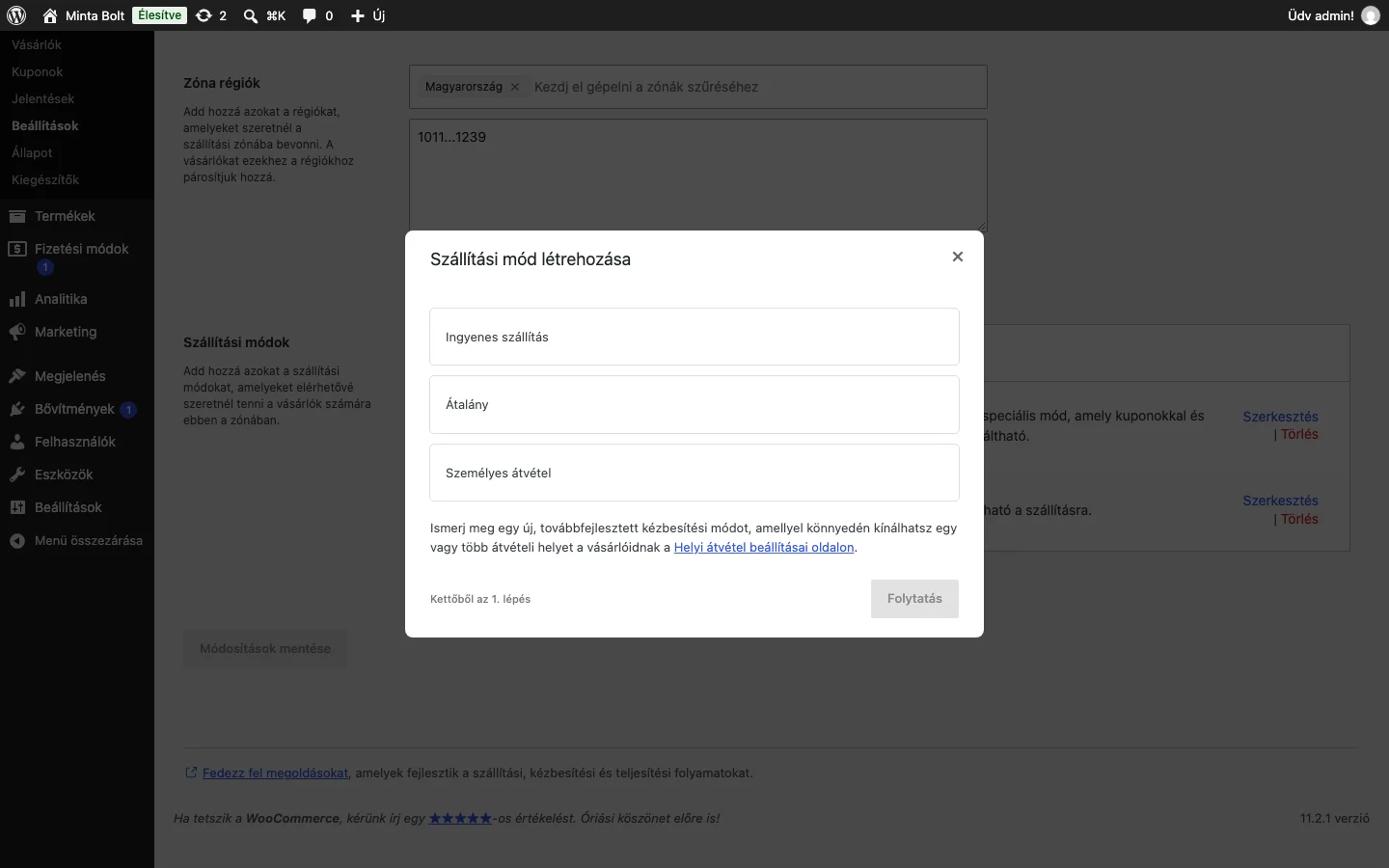
Az ablak felsorolja a hozzáadható módokat. Ha egy várt mód hiányzik, valószínűleg külső bővítmény vagy egyedi kód adja, ezért annak a leírásában vagy a fejlesztőjénél keress segítséget.
Az egyes módok beállításairól külön fejezet szól: Átalánydíjas szállítás, Ingyenes szállítás és Személyes átvétel.
A módok sorrendje
A zónához tartozó összes mód megjelenik a kosárban és a pénztárban, abban a sorrendben, ahogyan a zóna listájában állnak. Az alapértelmezetten kiválasztott mód a zóna első engedélyezett módja.
- Nyisd meg a WooCommerce → Beállítások → Szállítás → Szállítási zónák oldalt, és kattints a Szerkesztés hivatkozásra a kívánt zónánál.
- Fogd meg a mód bal oldalán lévő fogantyút, és húzd a helyére.
- Kattints a Módosítások mentése gombra.
Mód kikapcsolása vagy törlése
- A zóna szerkesztőjében kapcsold ki a mód sorában az Engedélyezve oszlop kapcsolóját, ha csak átmenetileg akarod elrejteni.
- Ha véglegesen eltávolítanád, kattints a mód sorában a Törlés hivatkozásra.
- Kattints a Módosítások mentése gombra.
Mit lát a vásárló?
A vásárló a kosár oldalon a szállítási cím megadása után látja a saját zónájához tartozó módokat. Ha például Budapesten, az 1051 irányítószámú címre rendel, a Budapest zóna módjait kapja, egy másik magyarországi címnél a Magyarország zónáét, külföldi címnél pedig azt, amit A világ többi része zónához állítottál. A megjelenés a sablontól függ.