
Fizetés, szállítás és adók
Szállítási osztályok
Termékek csoportosítása szállítási osztályokba, hogy a különböző termékekre eltérő szállítási díj vonatkozzon.
A szállítási osztályok a hasonló termékeket (például a terjedelmes vagy a kisméretű darabokat) csoportosítják. Az osztályok a szállítási módokkal, például az átalánydíjas szállítással együtt dolgoznak: így az egyes termékcsoportokra eltérő díjat adhatsz meg.
A szállítási osztály csak csoportosít, önmagában nem ad szállítási díjat a vásárlónak. A díjak beállításához előbb hozd létre a szállítási zónákat, majd add meg az osztályonkénti költséget a zóna egyik módjában, például az Átalány módnál.
Szállítási osztály létrehozása
- Nyisd meg a WooCommerce → Beállítások → Szállítás → Osztályok oldalt.
- Kattints a Szállítási osztály hozzáadása gombra.
- Töltsd ki az ablak mezőit:
| Mező | Mit adj meg |
|---|---|
| Szállítási osztály | Az osztály neve, például „Nehéz”. |
| Keresőbarát név | Egyedi azonosító. Ha üresen hagyod, automatikusan készül, de saját is megadható, például „nehez-csomagok”. |
| Leírás | Rövid magyarázat az osztály céljáról, például „nehéz termékek, amiknek a szállítási díja magasabb”. |
- Kattints a Létrehozás gombra.
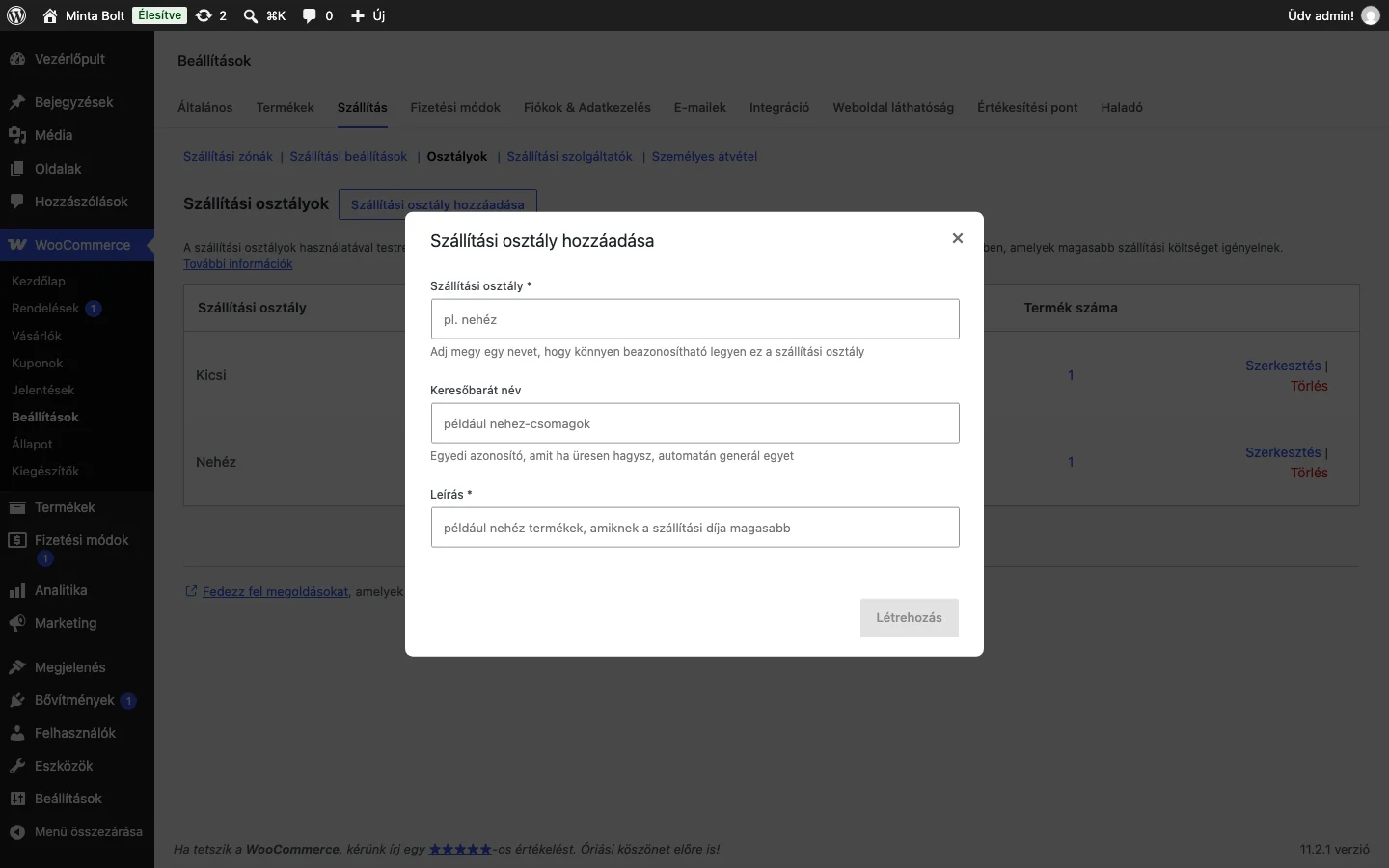
A Szállítási osztály és a Leírás mező kötelező, a Keresőbarát név elhagyható.
Osztály szerkesztése és törlése
A szerkesztés és a törlés ugyanazon az oldalon érhető el, ahol az osztályt létrehoztad.
- Nyisd meg a WooCommerce → Beállítások → Szállítás → Osztályok oldalt.
- Az osztály sorának jobb szélén használd a Szerkesztés vagy a Törlés hivatkozást. A Szerkesztés megnyitja az ablakot, ahol a nevet, a keresőbarát nevet és a leírást módosíthatod.
- Mentsd el a változtatást.
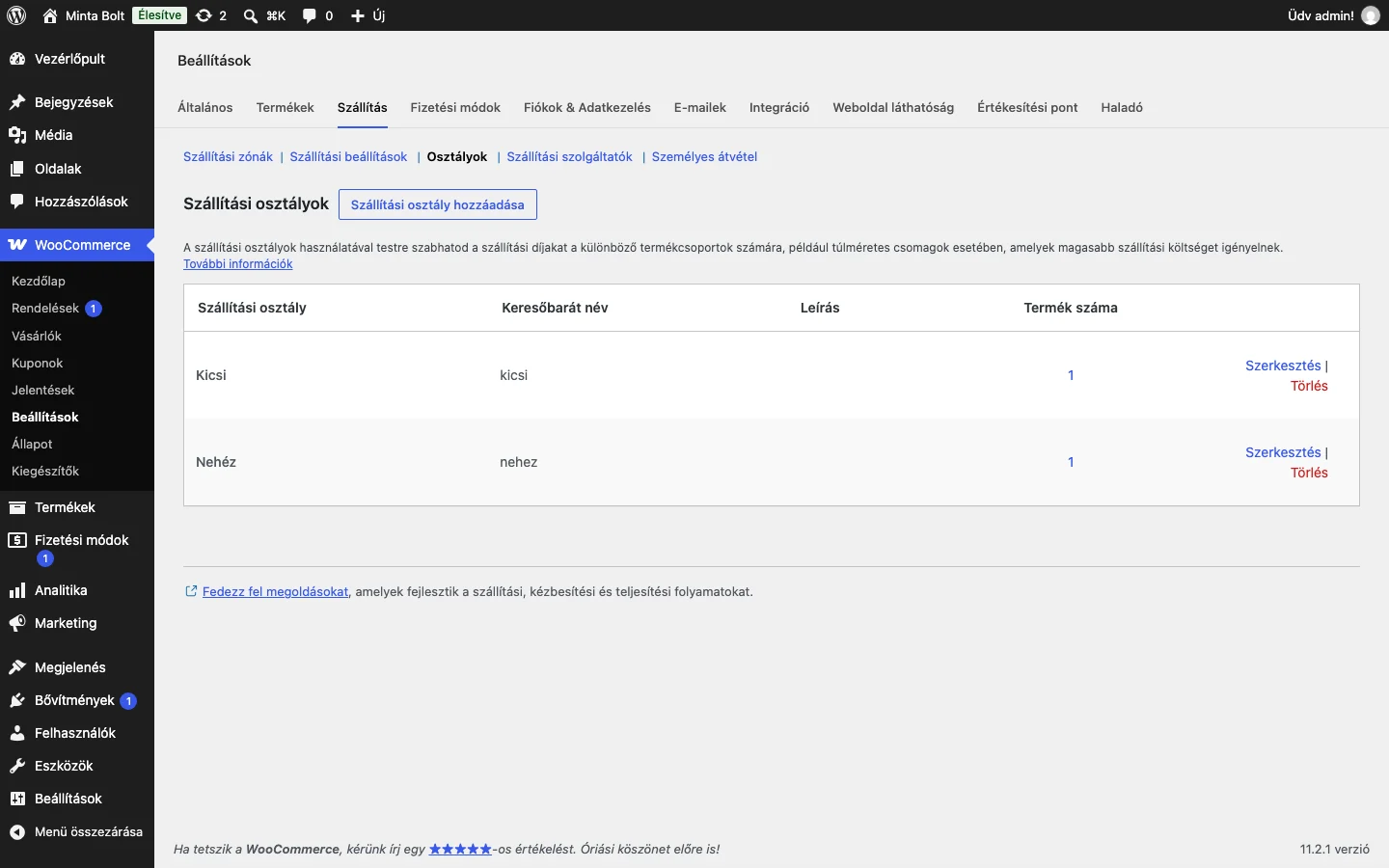
A lista a Termék száma oszlopban mutatja, hány termék tartozik az osztályhoz.
Osztály hozzárendelése egy termékhez
Egy termék csak egy szállítási osztályba tartozhat.
- Nyisd meg a Termékek → Minden termék oldalt, és kattints a Szerkesztés hivatkozásra a kívánt terméknél.
- Egyszerű termék esetén a Termék adatok panelen válaszd a Szállítás fület, és a Szállítási osztály legördülő listából válaszd ki az osztályt.
- Kattints a Frissítés gombra.
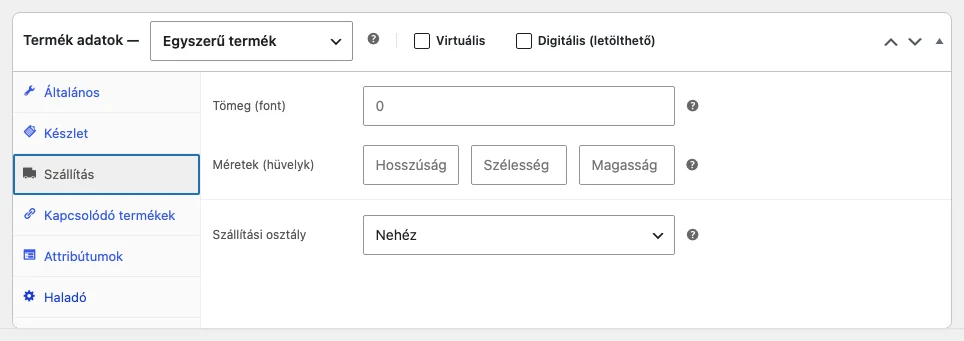
A legördülő lista az eddig létrehozott osztályokat kínálja.
Változatos termék esetén a szülőtermékhez ugyanígy rendelhetsz osztályt, a Változatok fülön pedig az egyes változatokhoz külön osztályt is megadhatsz: nyisd ki a változatot, és válaszd ki a Szállítási osztályt a listából.
Osztály megadása több terméknél egyszerre
- Nyisd meg a Termékek → Minden termék oldalt.
- Jelöld be a módosítandó termékeket a bal oldali jelölőnégyzetekkel.
- A Tömeges szerkesztés listából válaszd a Szerkesztés műveletet, és kattints az Alkalmaz gombra.
- A megjelenő mezők közül válaszd ki a Szállítási osztályt.
- Kattints a Frissítés gombra.
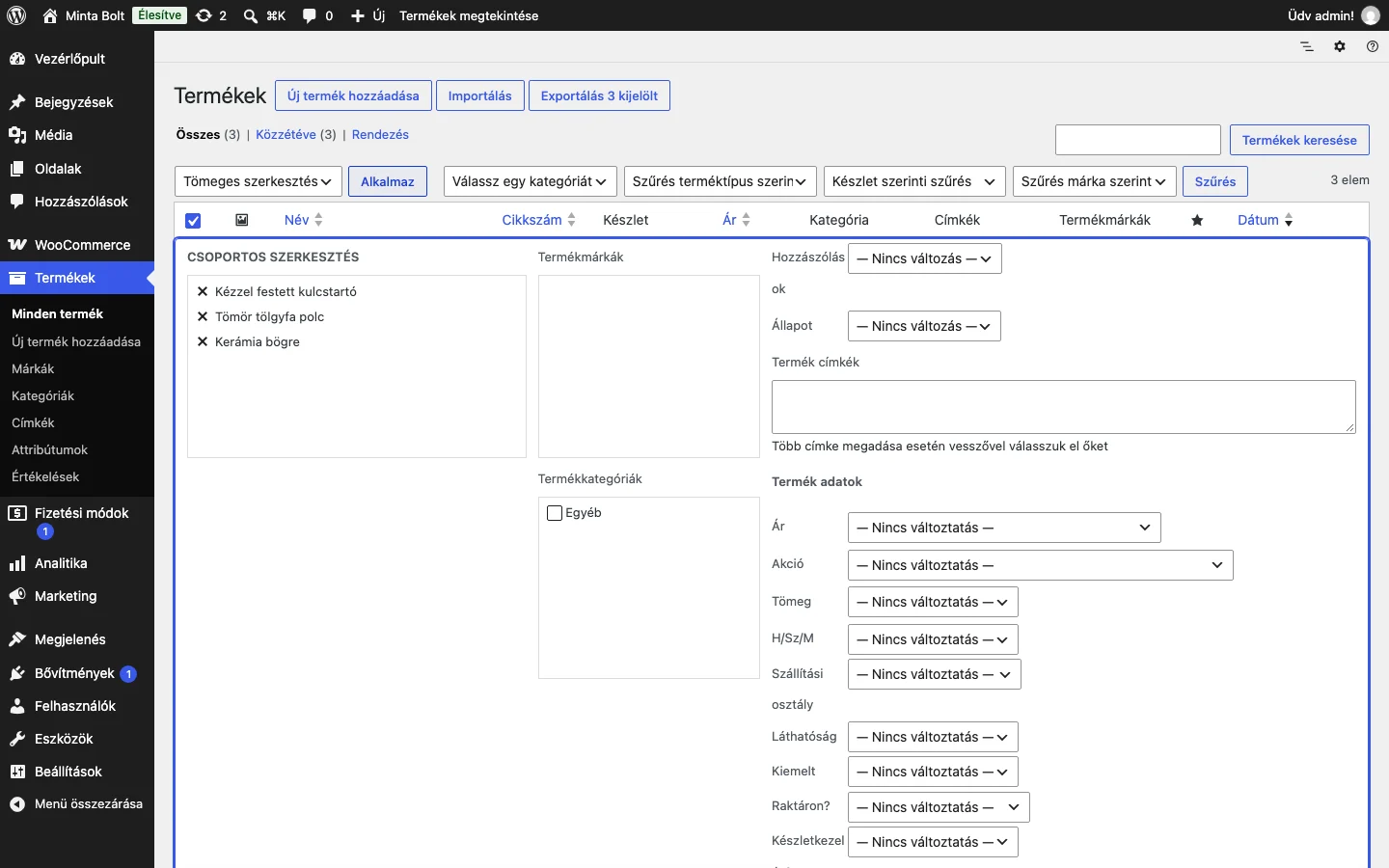
A panel bal felén a kijelölt termékek neve látszik, jobb oldalon a közösen módosítható mezők.