
Fizetés, szállítás és adók
Adóproblémák hibaelhárítása
Mit ellenőrizz, ha a kézzel megadott adókulcsok hiányzó vagy váratlan adóösszeget adnak.
Ez a fejezet segít kideríteni, miért hiányzik az adó, vagy miért kapsz váratlan adóösszeget, ha az adókulcsokat kézzel adtad meg a WooCommerce-ben. Nem adótanács: azt, hogy milyen adót kell felszámolnod, a könyvelőddel vagy adótanácsadóddal egyeztesd. A fejezet csak azt nézi meg, hogy a szoftver beállításai azt teszik-e, amit szeretnél.
Hibakereséshez a legjobb, ha egy másolati (staging) oldalon dolgozol, egy adóköteles teszttermékkel, és egyszerre csak egy beállítást változtatsz. Előre írd fel a vásárló ismert címét, a termék adóosztályát és a várt adókulcsot.
Ha az adót egy bővítmény számolja automatikusan (például a WooCommerce Adó vagy más szolgáltató), annak a saját hibaelhárítását használd: a kézi adókulcs-tábla módosítása ilyenkor nem old meg semmit.
1. Alapbeállítások
- A WooCommerce → Beállítások → Általános oldalon ellenőrizd, hogy az adókulcsok és adószámítás engedélyezése be van jelölve. Mentés után megjelenik az Adó fül.
- A WooCommerce → Beállítások → Adó oldalon nézd meg az Árak adóval kerülnek felvitelre? beállítást: egyezik-e azzal, ahogyan a termékárakat ténylegesen megadtad? Az átállítás csak azt változtatja meg, hogyan értelmezi a WooCommerce az árakat, a tárolt árakat nem írja át.
- Nézd meg az Adószámítás alapja beállítást. Döntsd el, hogy a várt adókulcs a vásárló szállítási címéhez, számlázási címéhez vagy a bolt címéhez tartozik, és a tesztet ugyanazzal a címmel végezd.
- Ellenőrizd a termék Adó állapota és Adóosztálya mezőjét. Csak az adóköteles termékre számol adót a rendszer. Változatos terméknél a változatokat is nézd meg külön, mert eltérhetnek.
- Mielőtt hibának tekintenél egy eltérést a bruttó és nettó ár között, hasonlítsd össze a termékoldalon, a kosárban és a pénztárban megjelenített árak beállításait.
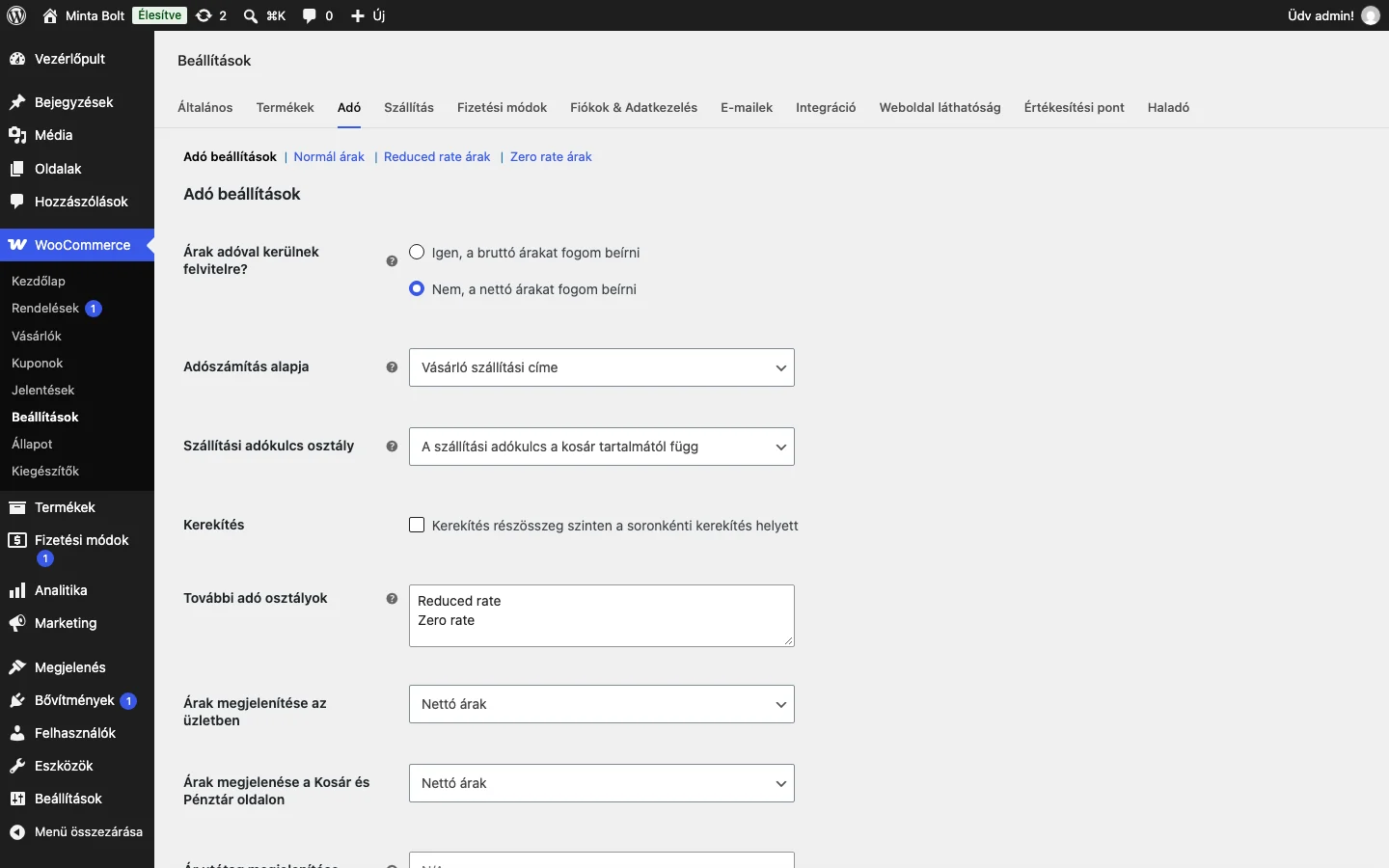
Az Adó beállítások oldalon láthatod az árak megadásának módját, az adószámítás alapját, a szállítási adókulcs osztályát és a kerekítést.
Ha valamelyik beállítás eltér a szándékodtól, javítsd, és ugyanazt a tesztet ismételd meg, mielőtt az adókulcs-táblához nyúlnál.
2. Az adókulcs-tábla
- A WooCommerce → Beállítások → Adó alatt nyisd meg a teszttermék adóosztályának táblázatát. A szokásos termékek a Normál árak, a további osztályoknak saját táblájuk van.
- Ellenőrizd az Ország kód és a Tagállam kódja mezőt. Az állami kódok nem mindig két betűsek. A csillag (
*) a mező bármilyen értékére illik. - Az Irányítószám mezőben a tételeket pontosvesszővel válaszd el. A
90*előtagra illeszt, a számtartomány jele három pont:90210...90215. A kötőjel nem tartomány-jelölés. - Ha a Város és az irányítószám is ki van töltve, a kettőt együtt nézd. Töröld a véletlen szóközöket, és győződj meg róla, hogy a vásárló valóban a várt címet adta meg.
- Nézd meg a Prioritás értékét. A WooCommerce prioritásonként egy illeszkedő kulcsot választ ki. A pontosabb helyszín-egyezés előnyt élvezhet, a sor felülre mozgatása nem megbízható felülbírálás. A különböző prioritású kulcsok együtt is érvényesülhetnek.
- Mentsd a kulcsokat, és ismételd meg a tesztet ugyanazzal a termékkel, mennyiséggel és címmel. Hasonlítsd össze a kulcs nevét és százalékát a várt sorral.
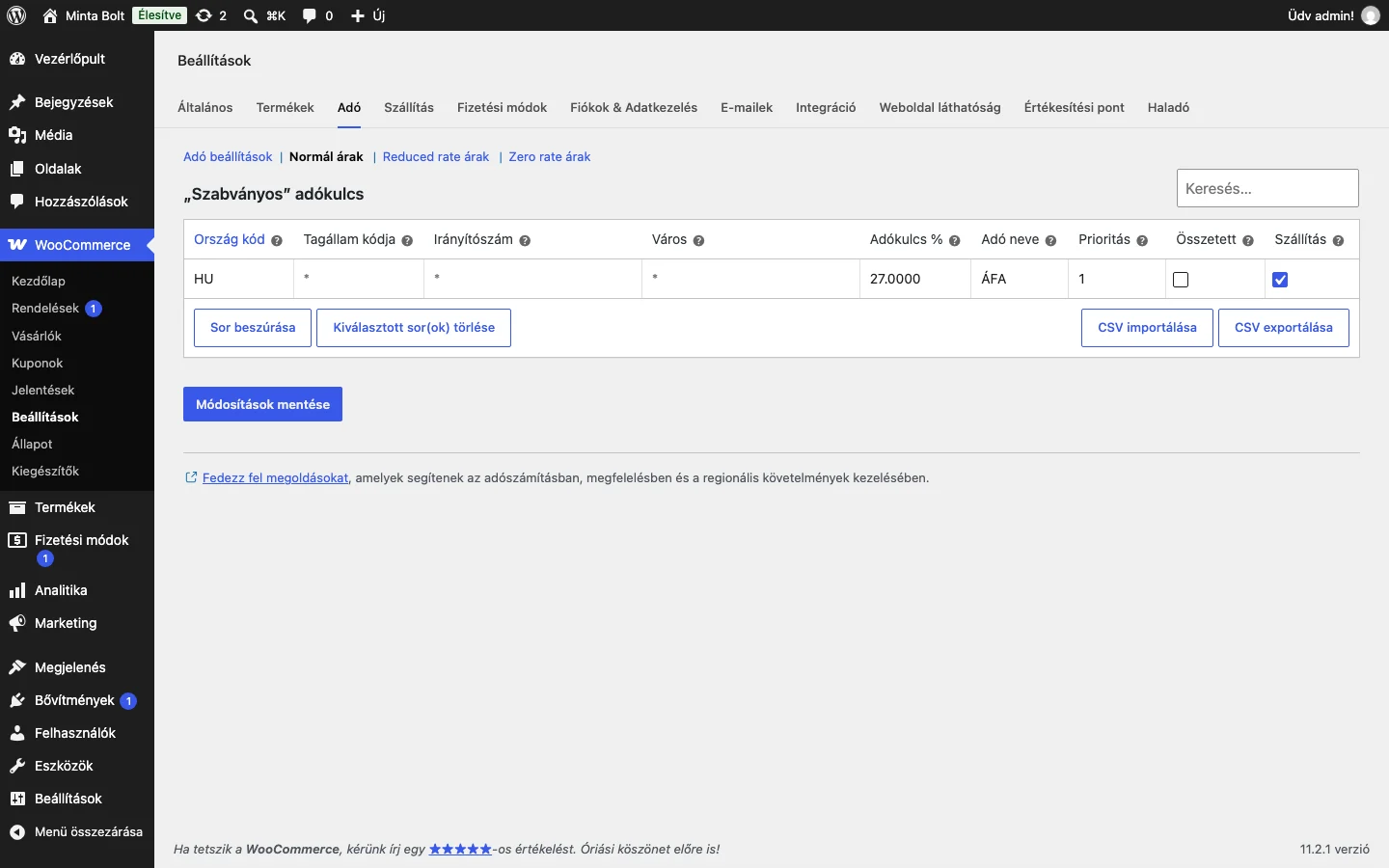
A táblázat oszlopai: Ország kód, Tagállam kódja, Irányítószám, Város, Adókulcs %, Adó neve, Prioritás, Összetett és Szállítás.
- Nincs adó: nézd meg, hogy van-e mentett kulcs, amely a termék osztályára és a cím minden mezőjére illeszkedik.
- Túl sok adó: keress további prioritású kulcsot, és azt, hogy egy kulcs Összetett-nek van-e jelölve.
3. A szállítási költség adója
- Ha a szállítási módnál van Adó állapota beállítás, nézd meg, hogy Adóköteles-e.
- A WooCommerce → Beállítások → Adó oldalon ellenőrizd a Szállítási adókulcs osztály beállítást. Ha a kosár tartalmától függ, akkor a Normál osztályú terméket tartalmazó kosárra a Normál osztály érvényes, egyébként a további osztályok beállított sorrendje dönt.
- Az érintett adókulcs-táblában jelöld be a kulcs Szállítás jelölőnégyzetét. Az a kulcs, amely nem vonatkozik szállításra, nem adóztatja a szállítási díjat.
- Előbb egy adóköteles termékkel teszteld, aztán vegyes osztályú kosárral, végül olyannal, amelyben csak adómentes termék van. Mindhárom esetben nézd meg a szállítási adó sorát.
Ha a szállítás így is adómentes, nézd meg, hogy a kiválasztott osztályhoz van-e a tesztcímre illeszkedő, szállításra is érvényes kulcs.
4. Helymeghatározás és gyorsítótár
A WooCommerce → Beállítások → Általános oldalon nézd meg az Alapértelmezett vásárlói hely beállítást. Ez csak kezdeti helyet ad: a később megadott cím megváltoztathatja az érvényes adókulcsot.
Ha helymeghatározást (geolocation) használsz, ellenőrizd a MaxMind-integrációt. A helymeghatározás becslés, és nem biztos, hogy olyan pontos, mint a teljes számlázási vagy szállítási cím, ezért az első látogatást és a címmel végzett pénztári vásárlást is próbáld ki.
Ha az árak mintha másik helyhez tartoznának, a személyre szabott oldalakat (Kosár, Pénztár, Fiókom) zárd ki a gyorsítótárból a tárhelyszolgáltatód útmutatása szerint. Gyorsítótárat használó boltoknak az Általános beállítások között külön, a helymeghatározáshoz tartozó opció is van.
5. Ütközésvizsgálat
Dolgozz másolati oldalon, ugyanazokkal az adóbeállításokkal és árakkal, és jegyezd fel az eredeti beállításokat a visszaállításhoz.
- Ugyanazt a terméket és címet próbáld ki újra egy új böngészőmunkamenetben, a gyorsítótár törlése után.
- A másolaton kapcsold ki egyenként az adót és az árakat módosító kiegészítéseket. Ha kell, végezz ütközésvizsgálatot: csak a WooCommerce és egy alapértelmezett, kompatibilis téma legyen aktív.
- Hasonlítsd össze az eredményt a várt adókulccsal. Ha a hiba eltűnik, egyenként kapcsold vissza az összetevőket, amíg újra meg nem jelenik.
- A végén állítsd vissza a másolat beállításait. A megtalált javítást csak akkor vidd át az éles oldalra, ha ellenőrizted a hatását az érintett címekre és termékosztályokra.
6. Kerekítési eltérések
Apró különbséget okozhat, ha soronként kerekít a rendszer, vagy a részösszegen. Nézd meg a Kerekítés részösszeg szinten a soronkénti kerekítés helyett jelölőnégyzetet az Adó beállításoknál. Hasonlíts össze egy egytermékes és egy többtermékes kosarat ugyanazzal az adókulccsal, és a példához vedd számításba a kuponokat, a szállítást és a pénznem tizedesjegyeinek beállítását is.
Tartsd meg azt a kerekítést, amelyre a boltodnak szüksége van: az egyedi kerekítési szabály nem általános megoldás hibás adókulcsra. Változatos termék esetén az ár utótagjában használt dinamikus helyőrzők a szülőtermék ársávjában nem jelennek meg, ezért a módosítás előtt a kiválasztott változatot és a kosarat hasonlítsd össze.
7. Amit a kézi adókulcs-tábla nem tud
A kézi tábla nem fed le minden joghatóságot, mentességi folyamatot vagy külső könyvelési kapcsolatot. Kérdezd meg az adótanácsadódat, melyik szabály vonatkozik rád, aztán válassz egy támogatott adószolgáltatást, vagy átnézett egyedi megoldást. Nézd meg a választott szolgáltató aktuális leírását a lefedettségről és a korlátairól.
Ha egyedi kód kell, fejlesztő segítségét kérd. Ezek a fejezetek külön foglalkoznak vele:
- Bruttó árak megtartása minden vásárlói helyen: ugyanaz a megjelenített termékár akkor is, ha a vásárlóknak eltérő az adókulcsuk.
- EU-s áfa és adóosztály vásárlói szerep szerint: a termék adóosztálya a bejelentkezett vásárló szerepe szerint.
A nulla értékű adósorok megjelenítése a rendeléseken egyedi megoldással érhető el. Az árak testreszabása nem dönti el, hogy jogosult-e valaki adómentességre.
Mit add meg, ha segítséget kérsz
Core WooCommerce hiba esetén a támogatási fórumon add meg a WooCommerce verzióját, a személyes adatoktól megtisztított címmezőket, a termék adó állapotát és osztályát, az adóbeállításokat és az illeszkedő kulcssort, a várt és a kapott összeget, valamint az ütközésvizsgálat eredményét. Ne küldj vásárlói nevet, teljes rendelést, jelszót vagy fizetési adatot.
Adóbővítmény esetén ugyanezt küldd el a bővítmény támogatásának. Arról, hogy milyen kulcsot vagy mentességet kell alkalmaznod, az adótanácsadód dönt.