
Fizetés, szállítás és adók
Offline fizetési módok
A közvetlen banki átutalás, a csekkes fizetés és az utánvétes fizetés bekapcsolása és beállítása, és hogyan ellenőrizheted, mit tud egy fizetési mód.
Az offline fizetési módoknál a pénz a webshopon kívül mozog: a vásárló átutal, csekket küld, vagy átvételkor fizet. A WooCommerce háromat tartalmaz: Közvetlen banki átutalás, Csekkes fizetések és Utánvétes fizetés. Mindegyiket itt éred el: WooCommerce → Beállítások → Fizetési módok → Offline fizetések fogadása.
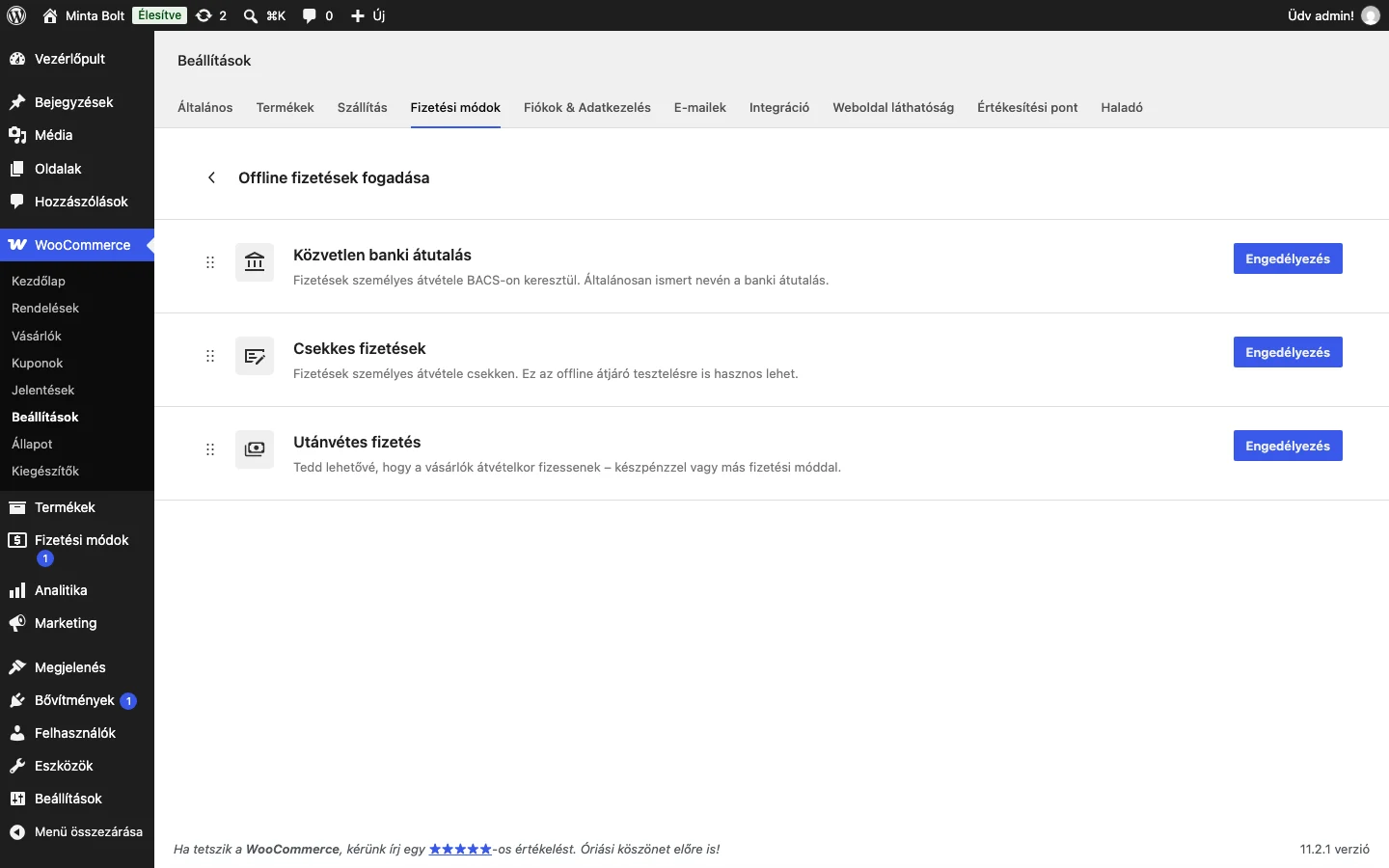
A listában a fizetési módok mellett az Engedélyezés gomb áll. Bekapcsolás után a gomb helyett a Kezelés gomb nyitja a fizetési mód beállításait. A sorrendet a bal oldali fogantyúval húzva módosíthatod, ebben a sorrendben kapja meg a vásárló a pénztárban.
Mind a három módnál közös beállítások
| Beállítás | Mit csinál |
|---|---|
| Engedélyezés (jelölőnégyzet) | Bekapcsolja vagy kikapcsolja a fizetési módot. |
| Cím | A fizetési mód neve, amit a vásárló a pénztárban lát. |
| Leírás | A fizetési mód alatt megjelenő szöveg, amikor a vásárló kiválasztja. |
| Instrukciók | A köszönő oldalon és az e-mailekben megjelenő útmutató. |
A módosítások a Módosítások mentése gombbal lépnek életbe.
Közvetlen banki átutalás
A vásárló a saját bankján keresztül utalja át az összeget a bankszámládra. A kezdeményezés az ő dolga. A rendelés Fizetésre vár állapotba kerül, és neked kell ellenőrizned a számlán, hogy megérkezett és jóvá lett írva a pénz. Csak ezután szállíts, és csak ezután állítsd a rendelést Feldolgozás alatt vagy Teljesítve állapotba.
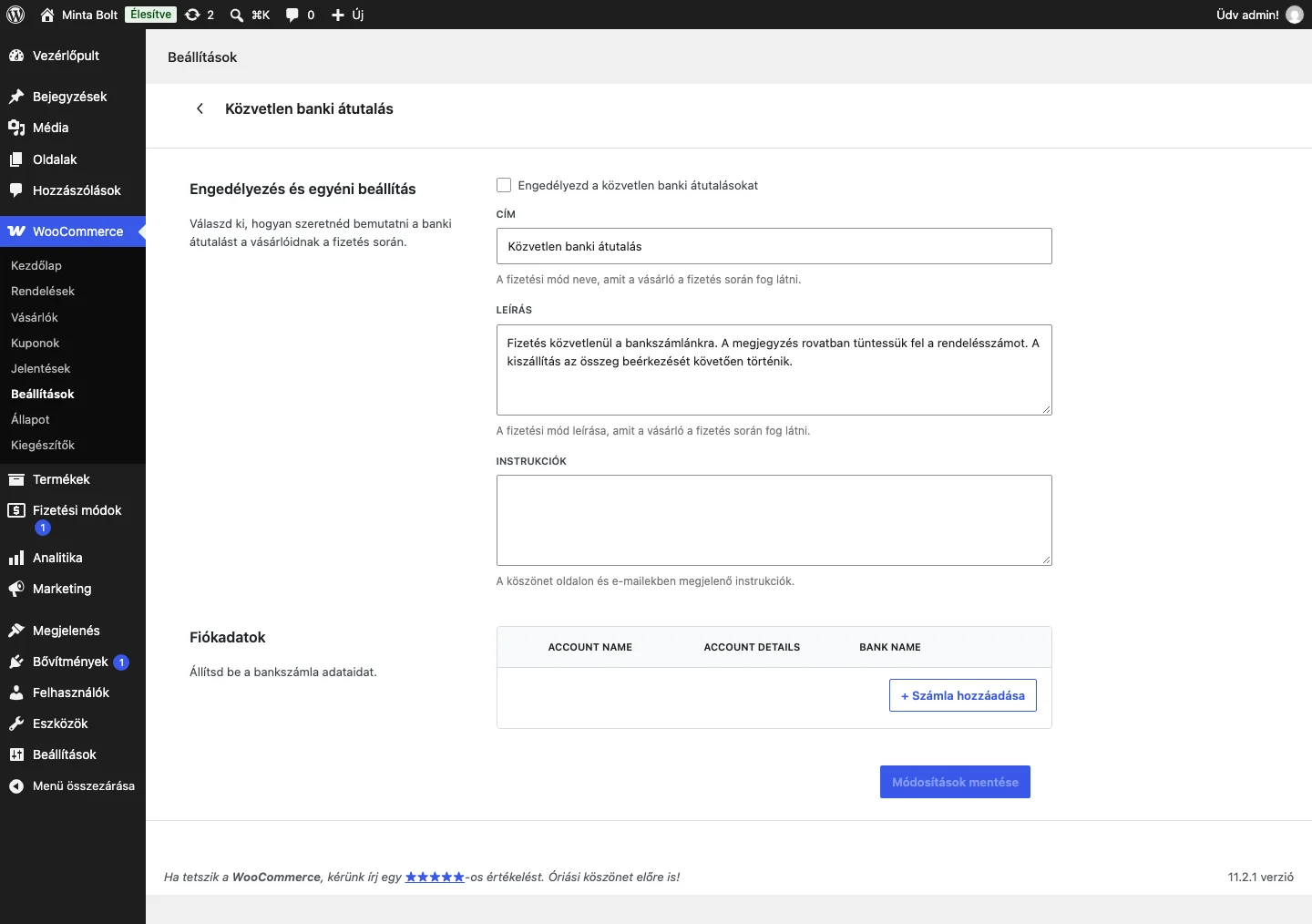
A kép a beállítóoldalt mutatja: fent a bekapcsoló, alatta a cím, a leírás és az instrukciók, legalul a Fiókadatok rész.
- Menj ide: WooCommerce → Beállítások → Fizetési módok → Offline fizetések fogadása.
- Kattints a Közvetlen banki átutalás melletti Engedélyezés gombra.
- A Kezelés gombbal nyisd meg a beállításokat.
- Töltsd ki a Cím, a Leírás és az Instrukciók mezőt.
- A Fiókadatok résznél a + Számla hozzáadása gombbal vedd fel a bankszámláidat.
- Kattints a Módosítások mentése gombra.
A fiókadatok táblázatában a számlák szerkeszthetők, törölhetők és átrendezhetők. A számlánál megadhatod a számla nevét és számát, a bank nevét, az azonosítót (routing number), valamint az IBAN és a SWIFT/BIC kódot. A táblázat az IBAN-t vagy a számlaszámot mutatja. A megadott adatokat a vásárló a Rendelés beérkezett oldalon és a rendelésről kapott e-mailben is látja.
Ha a várt időn belül nem érkezik meg az utalás:
- Írj a vásárlónak, kérdezd meg, elindította-e az utalást, és kérj tőle tranzakcióazonosítót.
- Kérdezd meg a bankodat a beérkező utalás állapotáról, és add meg nekik az azonosítót, ha megvan.
A WooPayments nem kapcsolódik a banki átutalás rendszeréhez, ezért a nem érkezett utalások nyomon követésében nem tud segíteni. Ezt közvetlenül a vásárlóval és a bankkal kell megoldanod.
Csekkes fizetések
A vásárló a megrendelés után csekken küldi el a pénzt. A rendelés Fizetésre vár állapotban marad, amíg nem győződtél meg róla, hogy a csekk összege megjelent a számládon. Szállítás és az állapot Feldolgozás alatt vagy Teljesítve értékre állítása előtt ezt ellenőrizd.
- Menj ide: WooCommerce → Beállítások → Fizetési módok → Offline fizetések fogadása.
- Kattints a Csekkes fizetések melletti Engedélyezés gombra, majd a Kezelés gombra.
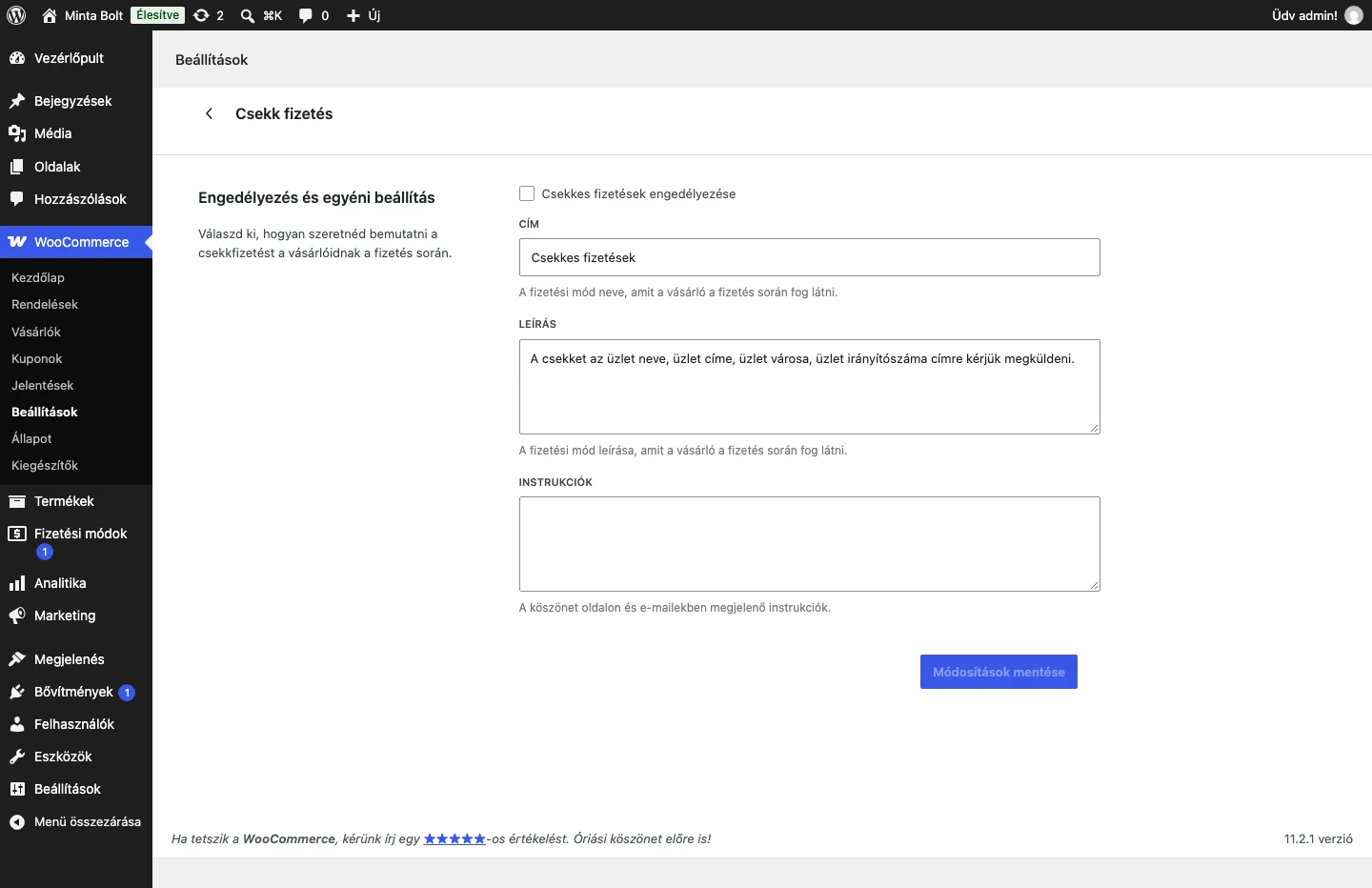
- Állítsd be a Cím, a Leírás és az Instrukciók mezőt. Az instrukciókba írd bele, kinek a nevére és milyen postacímre kell a csekket küldeni. Ez megjelenik a köszönő oldalon és a visszaigazoló e-mailben.
- Kattints a Módosítások mentése gombra.
A fizetési mód a WooCommerce 3.3 előtt „Cheque” néven szerepelt. Tesztelésre is jól használható, mert nem kell hozzá külső szolgáltató.
Utánvétes fizetés
A vásárló a termék kézbesítésekor fizet. A WooCommerce a rendelést Feldolgozás alatt állapotba teszi, amíg a pénzt át nem vetted. Mielőtt Teljesítve állapotra állítod, ellenőrizd, hogy a kézbesítéskor tényleg befizették az összeget. Ha a WooCommerce mobilalkalmazást és kártyaolvasót használsz személyes fizetéshez, az alkalmazás a fizetés pillanatában magától teljesítettre állítja a rendelést.
- Menj ide: WooCommerce → Beállítások → Fizetési módok → Offline fizetések fogadása.
- Kattints az Utánvétes fizetés melletti Engedélyezés gombra, majd a Kezelés gombra.
- Állítsd be az alábbi mezőket.
- Kattints a Módosítások mentése gombra.
| Beállítás | Mit csinál |
|---|---|
| Engedélyezd az utánvétes fizetést | Bekapcsolja vagy kikapcsolja a fizetési módot. |
| Cím | A pénztárban látható név. |
| Leírás | A kiválasztáskor megjelenő szöveg. |
| Instrukciók | A köszönő oldalon és az e-mailekben megjelenő útmutató. |
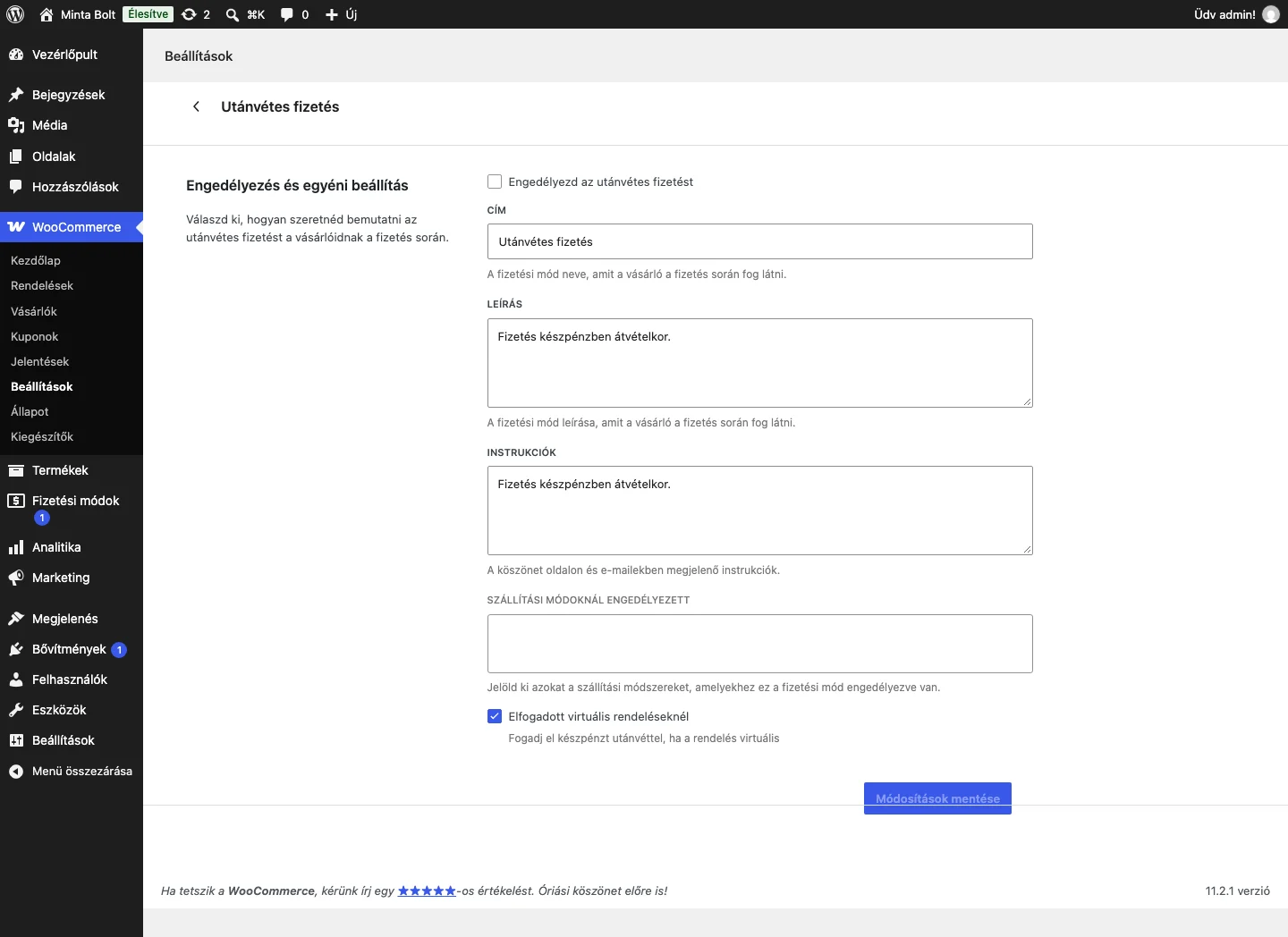
| Szállítási módoknál engedélyezett | Itt jelölheted ki, mely szállítási módoknál és díjaknál érhető el az utánvét. Üresen hagyva minden szállítási módnál elérhető. |
| Elfogadott virtuális rendeléseknél | Bejelölve a csak virtuális termékeket tartalmazó rendelésnél is elérhető az utánvét. A kép szerint alapból be van jelölve. |
Mit tud egy fizetési mód: visszatérítés, előfizetés, előrendelés
A fizetési módok nem mind támogatják ugyanazokat a funkciókat. Egy fizetési mód például tudhat visszatérítést, előfizetéseket vagy előrendelést kezelni. Ha a fizetési mód dokumentációja nem írja le egyértelműen, mit támogat, ezt a mód kódjából lehet megállapítani, ami fejlesztői feladat. Ilyenkor kérd a fizetési mód készítőjének támogatását, vagy bízz meg egy fejlesztőt a vizsgálattal.