
A bolt megjelenése
Termékgaléria blokk
A termékképek és videók megjelenítése a termékoldalon: bélyegképek, megjelenítő, nagyítás és előugró ablak.
A Termékgalléria blokk a termék képeit (és igény szerint a videóit) mutatja az Egy termék sablonban. A vásárlók a bélyegképek között böngészhetnek, a nagyobb megjelenítőben pedig nagyíthatnak, teljes képernyős előugró ablakot nyithatnak, és a következő vagy előző elemre léphetnek.
A blokkot az Egy termék sablonban vagy blokkos témánál egy Termék blokkon belül használhatod. A képeket és videókat magán a termék szerkesztőoldalán veszed fel a termékgalériába.
Klasszikus galéria cseréje
Az alap Egy termék sablon a régebbi Termék képgaléria blokkot tartalmazza. Jelöld ki a sablonban: az oldalsávon megjelenik egy jelzés, amely a Termékgaléria blokkra váltást ajánlja nagyobb rugalmasságért.
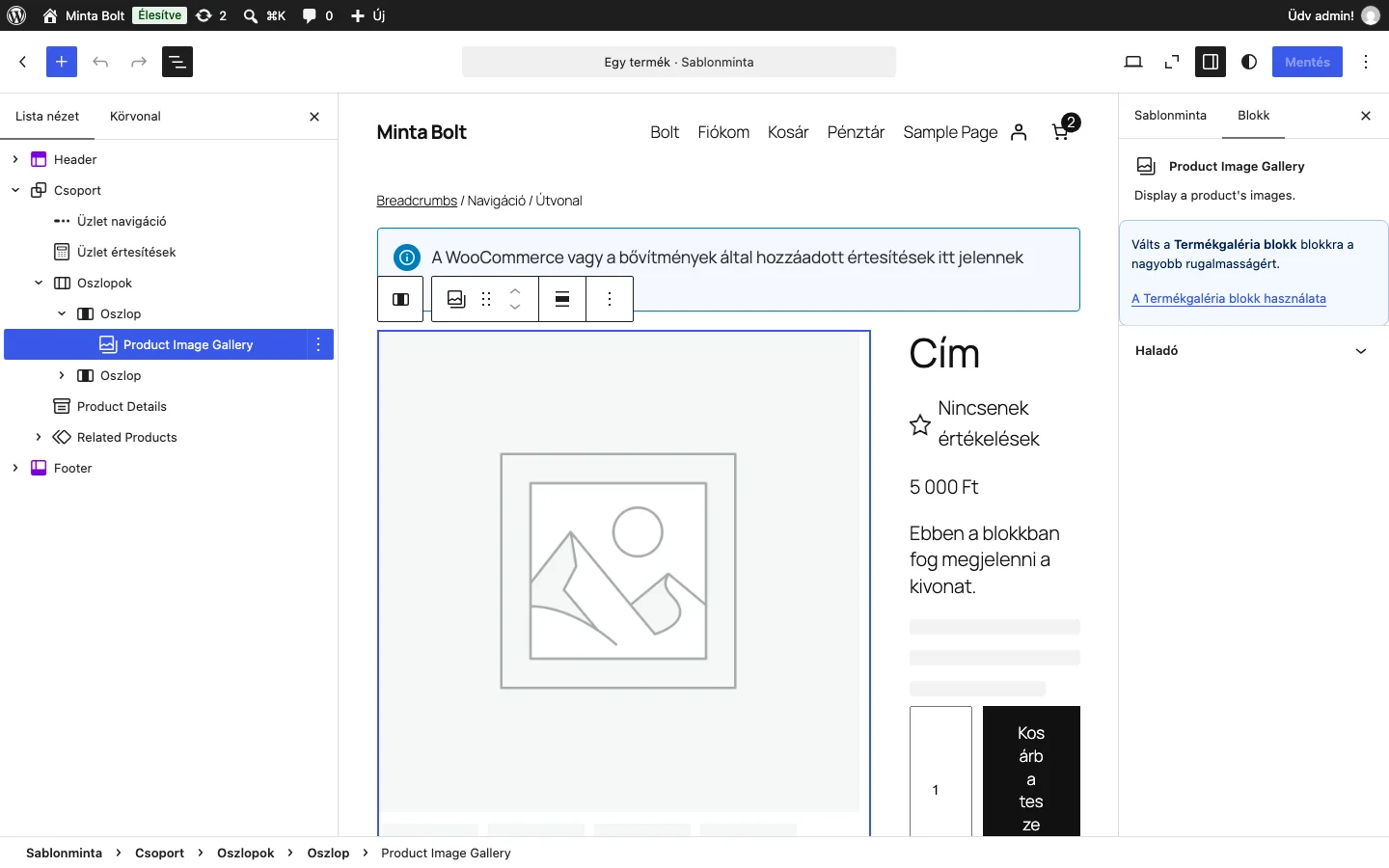
A képen a lista nézetben látszik a sablon szerkezete, jobbra az oldalsávon a váltásra szóló javaslat.
A Termékgaléria blokk a Kosárba + beállítások blokkal együtt az ajánlott: ha a vásárló kiválaszt egy variációt, a galéria az adott variáció képeit mutatja. A régi Termék képgaléria blokk ezt nem tudja. Ha egy sablonban a régi galéria és a Kosárba + beállítások blokk is szerepel, a szerkesztő mindkét blokk oldalsávjában figyelmeztetést ír. A javításhoz kattints az oldalsávi hivatkozásra (a képen A Termékgaléria blokkok használata), vagy a Kosárba + beállítások blokkon a frissítésre szolgáló hivatkozásra. A régi blokk alapbeállítású Termékgalériára cserélődik, ezért nézd át a lent leírt beállításokat, majd mentsd a sablont. A figyelmeztetés a régi blokk eltűnésével megszűnik.
A blokk felépítése
A blokk két belső blokkból áll:
- Bélyegképek: a galéria minden képéről és videójáról kis előnézetet mutat. A bélyegképre kattintva az elem a megjelenítőben nyílik meg.
- Megjelenítő: a kiválasztott képet vagy videót mutatja, rajta az Akciós jelvény és a Következő/Előző gombok blokkal.
A beállítások az oldalsávon két fülön vannak: a Beállítások és a Stílusok fülön.
Média beállítások
Mindkét opció alapból be van kapcsolva.
| Beállítás | Mit csinál |
|---|---|
| Nagyítás ráhúzáskor | Ha a vásárló a megjelenítőben a kép fölé viszi az egeret, a kép 30%-kal nagyobbra nő. Videóra nem vonatkozik. |
| Előugró ablak kattintásra | A megjelenítőben a képre vagy videóra kattintva teljes képernyős galéria nyílik. Az elemek között lépkedhetsz, bezárni a bezárás gombbal vagy az Esc billentyűvel lehet. |
Elrendezés (Stílusok fül)
- Tájolás: vízszintesen a bélyegképek és a megjelenítő egymás mellett állnak, függőlegesen egymás alatt. Hogy a bélyegképek melyik oldalon legyenek, azt a lista nézetben a Bélyegképek blokk Megjelenítő fölé vagy alá húzásával állíthatod.
- Törés: az Elrendezés panel három pontos menüjében válaszd a törés beállítást, így megjelenik a több sorba törés kapcsolója. Bekapcsolva a bélyegképek több sorba vagy oszlopba törnek, ahelyett hogy görgethető sávban állnának.
A Bélyegképek blokk
A blokk a galéria minden képét és videóját felsorolja. Ha több bélyegkép van, mint amennyi elfér a megjelenítő mellett, görgethető sáv lesz belőle. Kijelölve ezeket állíthatod:
| Beállítás | Mit csinál | Alapérték |
|---|---|---|
| Bélyegkép mérete | A bélyegkép mérete a termékkép méretének százalékában. | 25% |
| Képarány | Auto, Négyzetes (1:1), Szabványos (4:3), Álló (3:4), Klasszikus (3:2), Klasszikus álló (2:3), Széles (16:9) vagy Magas (9:16). | Négyzetes |
| Aktív bélyegkép stílusa | A kiválasztott bélyegkép kiemelése: Fedés vagy Körvonal. | Fedés |
Ha bélyegképek nélkül szeretnéd megjeleníteni a galériát, töröld a Bélyegképek blokkot. Később a blokkbeszúróból visszateheted.
A Megjelenítő blokk
A Megjelenítő a kiválasztott elemet mutatja, és három belső blokkot tartalmaz:
- Termékkép: az aktuális képet mutatja. Itt állítod be a képarányt, és az egész galéria ehhez igazodik. Videó kiválasztásakor a kép helyett a videó látszik.
- Akciós jelvény: az akciós terméknél magától megjelenik. A színét, a betűtípusát és a méreteit a blokk beállításaiban módosíthatod.
- Következő/Előző gombok: a galériában lépkedéshez. A színük, lekerekítésük, méretük, árnyékuk és méreteik állíthatók.
Videók a galériában
A termékgaléria videókat is tartalmazhat. A funkció kísérleti, alapból ki van kapcsolva, és csak a Médiatárba feltöltött videókat támogatja: a YouTube-on, Vimeón vagy más szolgáltatónál tárolt videókat nem.
- Menj a WooCommerce → Beállítások → Haladó → Funkciók oldalra, és kapcsold be a Product gallery videos opciót (a felirat ezen a felületen még angol).
- A termék szerkesztőoldalán, a termékgaléria dobozában add hozzá a videót.
A Termékgaléria blokknak nincs szüksége további beállításra. Ha a funkció be van kapcsolva és a terméknek van videója, a blokk így mutatja:
- Bélyegképek: a videó a galéria sorrendjében jelenik meg, a bélyegképén lejátszás ikonnal. A bélyegkép a videó előnézeti képe; ha nincs, a videó egy kockája látszik.
- Megjelenítő: ha a vásárló kiválasztja a videót, az magától indul, némítva és ismétlődve, vezérlők nélkül. Egyszerre csak a kiválasztott elem játszik, a többi videó szünetel.
- Nagyítás ráhúzáskor: csak képekre vonatkozik.
- Előugró ablak kattintásra: a videóra kattintva a teljes képernyős galéria nyílik, ahol a videó addig játszik, amíg látszik.
Annak ellenőrzéséhez, hogy működik-e, nyiss meg a boltban egy videós terméket, és válaszd ki a videó bélyegképét. Ha a videó nem látszik, nézd meg, hogy a Product gallery videos be van-e kapcsolva, és hogy a videó feltöltött fájl, nem beágyazás. A funkció kikapcsolása elrejti a videókat a galériából, de nem törli őket a termékről. Mivel a funkció kísérleti, a viselkedése a későbbi kiadásokban változhat.