
A bolt megjelenése
A Kosár blokk
A Kosár blokk két állapota, a tételek, a kiegészítő ajánlatok, a későbbre mentés és a végösszeg beállításai.
A Kosár blokkban a vevők áttekinthetik és kezelhetik a megvásárolni kívánt tételeket: módosíthatják a mennyiséget, eltávolíthatnak termékeket, megnézhetik a szállítási lehetőségeket, és kupont adhatnak meg. Ez a fejezet a blokk részeit, valamint a kitöltött és az üres kosár testreszabását mutatja be.
Bármelyik oldalhoz hozzáadhatod a Kosár blokkot. Ahhoz, hogy a bolt kosára legyen, jelöld ki az oldalt a WooCommerce → Beállítások → Haladó oldalon. Egyszerre csak egy Kosár oldal lehet.
Mielőtt hozzákezdesz, győződj meg róla, hogy az oldal a Kosár blokkot használja, és van jogosultságod a szerkesztésére. A kosár sablonjának szerkesztéséhez blokkos téma és sablonszerkesztési jog kell.
A két állapot
A Kosár blokknak két testreszabható állapota van:
- Kitöltött kosár (a listanézetben Filled Cart)
- Üres kosár (Empty Cart)
A listanézetben a sablonban egy Kosár nevű blokk látszik, amelyben ez a két állapot van egymásba ágyazva. Mindkettőnek külön elemei és beállításai vannak.
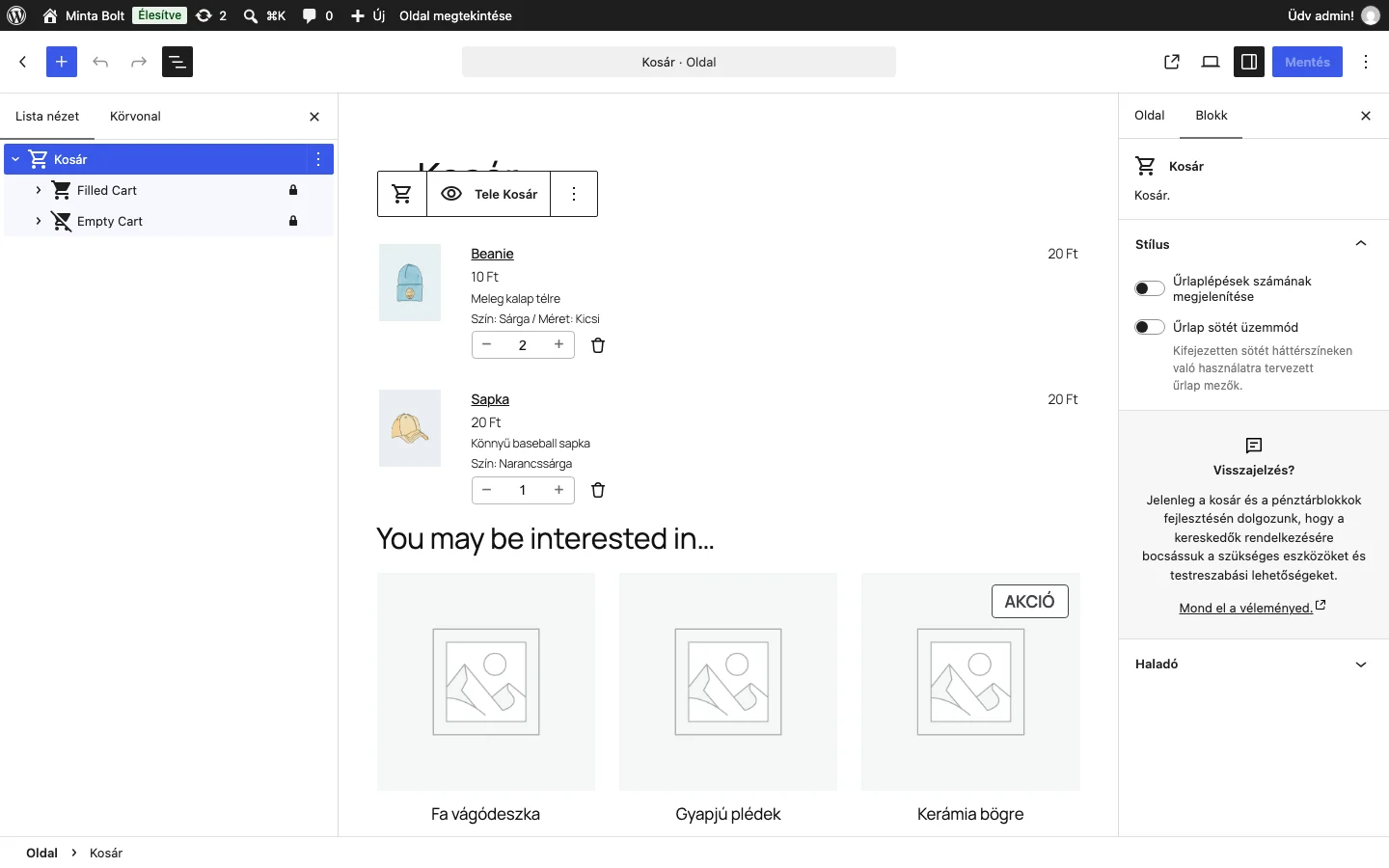
A képen a listanézetben a Kosár blokk két állapota látszik, a blokk eszköztárán pedig a nézetváltó.
Az állapotok közti váltás: nyisd meg a Kosár blokkot tartalmazó oldalt vagy sablont, a listanézetben jelöld ki a szülő Kosár blokkot, és a blokk eszköztárán a nézetváltóval válaszd a kitöltött vagy az üres kosarat. A szerkesztő a kiválasztott állapotot mutatja, így szerkesztheted a blokkjait. Ha a nézetváltó nem látszik, a listanézetben a szülő Kosár blokkot jelöld ki, ne a gyermekblokkját.
Kitöltött kosár
A kitöltött kosár legtöbb blokkja a vevő kosarától függő, dinamikus tartalmat mutat, ezért a legtöbb zárolt: nem törölhető és nem rendezhető át. A zárolásról a blokkok használatáról szóló fejezetben olvashatsz.
Kosár tételei
A Kosár tételei rész a kosárban lévő sortételeket mutatja, alatta pedig a kiegészítő ajánlatokat.
A Termékmennyiség blokk szín-, szegély-, lekerekítés- és árnyékbeállításokat támogat. A blokk webhelyszintű stílusa a Kosár tételeinek mennyiségválasztóira is érvényes. Ha egyetlen Termékmennyiség blokkra állítasz stílust, csak az a példány változik; ha azt szeretnéd, hogy az összes kosárbeli mennyiségválasztó egyformán nézzen ki, a webhelyszintű stílust használd.
Későbbre mentés a kosárban (kísérleti)
A kísérleti funkció lehetővé teszi, hogy a bejelentkezett vásárlók a kosarukból közzétett termékeket egy későbbre mentett listára tegyenek. Bekapcsolva a WooCommerce a blokkos Kosár után megjeleníti a Későbbre mentve listát, azokon az oldalakon, amelyeken Kosár blokk van. Az oldalnak nem kell a bolt kosároldalaként beállítva lennie. A szerkesztő oldalanként egy Későbbre mentve blokkot enged.
Feltételek:
- Bekapcsolt funkció: kapcsold be a WooCommerce → Beállítások → Haladó → Funkciók oldalon.
- Bejelentkezett vásárlók: a vendégeknek a későbbre mentés elemei rejtve vannak.
- Blokkos kosár: az oldalon Kosár blokk legyen. A klasszikus kosár rövidkódja nem ad helyet a listának.
- Közzétett termékek: csak közzétett termék menthető későbbre.
Bekapcsolt funkciónál a bejelentkezett vásárló a blokkos kosárban a megfelelő tételek mellett Későbbre mentés hivatkozást lát. A mini kosárban ez a hivatkozás rejtett. Kipróbáláshoz kattints egy közzétett terméknél a Későbbre mentés hivatkozásra, és ellenőrizd, hogy a termék megjelenik a kosár alatti listában, majd a Kosárba művelettel tedd vissza.
Ha a hivatkozás hiányzik, ellenőrizd, hogy be van-e kapcsolva a funkció, be vagy-e jelentkezve, a tétel közzétett termék-e, és az oldal Kosár blokkot használ-e a klasszikus rövidkód helyett. Ha kikapcsolod a funkciót, a szerkesztő figyelmeztet, hogy a blokk nem jelenik meg a boltban, és a funkció beállítására hivatkozik. A mentett blokk a kikapcsolt funkció mellett nem jelenít meg tartalmat a boltban.
A későbbre mentett termékek automatikusan a Későbbre mentve listában jelennek meg a Kosár blokk után. A listán lévő termékeknél van Kosárba művelet, ha visszatehetők a kosárba. A termékoldali mentésről a Kosárba + beállítások blokk kívánságlista-részében olvashatsz.
Kiegészítő ajánlatok (cross-sell)
A kiegészítő ajánlatok termékajánlások, amelyek a kosárban jelennek meg a pénztár előtt.
Az új Kosár blokkokban a Termékgyűjtemény blokk adja a kiegészítő ajánlatokat. Ez váltotta fel a régebbi Kiegészítő ajánlatok blokkot, és több elrendezési és termékkiválasztási lehetőséget ad.
Az ajánlások módosításához a listanézetben nyisd ki a Kosár, a Kitöltött kosár és a Kosár tételei elemet, majd jelöld ki a kiegészítő ajánlatokhoz használt Termékgyűjteményt. A blokk beállításaiban megadhatod, hogy a kosárban lévő tételekhez kapcsolódó, vagy egy kiválasztott termékhez kapcsolódó ajánlatok jelenjenek meg. Az elrendezést és a megjelenő termékeket is változtathatod.
A Termékgyűjtemény blokk beállításai:
| Beállítás | Mit csinál |
|---|---|
| Kapcsolódó termék | A kosár tételei alapján mutat ajánlatokat (A kosárban lévő termékekből), vagy egy kiválasztott termék ajánlatait (Egy adott terméktől), függetlenül a kosár tartalmától. |
| Rendezés | A termékek sorrendje (például betűrendben). |
| Elrendezés stílusa | A termékek megjelenítése Verem, Rács vagy Körhinta formában. |
| Szélesség | A blokk kitölti a rendelkezésre álló helyet (Kitöltés), vagy fix szélességű marad. |
| Termék oldalanként | Hány termék jelenjen meg egy oldalon. |
| Oszlopok | Az oszlopok száma, kisebb képernyőre alkalmazkodó beállítással. |
| Megjelenített oldalak maximális száma | Korlátozza a kiegészítő ajánlatok oldalainak számát (0 esetén mind látszik). |
| Szűrők | Csak akciós termékek, vagy készletállapot szerint (Raktáron, Nincs raktáron, Előrendelhető). |
Ha a Kosár oldalon még a régebbi Kiegészítő ajánlatok blokk van, az tovább működik, és az eszköztárából Termékgyűjtemény blokká alakíthatod.
A Kiegészítő ajánlatok rész nincs zárolva, törölhető és áthelyezhető. Ha nem jelennek meg ajánlatok, ellenőrizd, hogy a kosár olyan termékeket tartalmaz-e, amelyekhez kiegészítő ajánlat tartozik, és hogy a Termékgyűjtemény a kosárbeli termékekhez kapcsolódó termékeket használ-e.
Kosár végösszegei
A Kosár végösszegei részben a Rendelés összesítő címsor és a kuponűrlap nincs zárolva, törölhetők. A Tovább a pénztárhoz blokk beállításával megváltoztathatod a gomb céloldalát, így a vevőket egy adott pénztároldalra irányíthatod.
Ha a Kosár blokk tárolójának szélessége legalább 920 képpont, az elrendezés két oszlopos, 360 képpontos rendelésösszesítő oldalsávval. 920 képpont alatt egy oszlopba rendeződik. Ezek a töréspontok a Kosár blokk tárolójának szélességéhez igazodnak, nem a böngészőablakéhoz.
Üres kosár
Az üres kosár alapértelmezetten a Jelenleg a kosarad üres! üzenetet mutatja, alatta a Legújabb termékek blokk a bolt legújabb termékeivel. Mindegyik elem törölhető vagy áthelyezhető. Az üzenet szövegét a szerkesztőben a kijelöléssel módosíthatod.
A Legújabb termékek blokkban megadhatod a megjelenített termékek számát, és hogy kerüljenek-e mellé további részletek (termékkép, név, ár, értékelés, kosárba gomb). Az üres kosár előnézetében ellenőrizd, hogy az üzenet és az ajánlott termékek illenek-e a boltodhoz, majd a szülő Kosár blokk eszköztárán válts vissza a kitöltött kosárra.
Ellenőrzés
Mentsd az oldalt vagy a sablont. A boltban nézd meg a kitöltött kosarat egy termékkel, majd töröld a terméket, és nézd meg az üres kosarat. Ellenőrizd, hogy a mennyiségvezérlők, a kiegészítő ajánlatok, a végösszegek és a pénztárhoz vezető hivatkozás úgy működnek, ahogy szeretnéd.