
A bolt megjelenése
A pénztár megjelenése a Testreszabóban
A pénztár egyes mezőinek kötelező vagy rejtett volta, valamint az adatkezelési és szerződési oldalak beállítása.
A Testreszabó Pénztár szakaszában néhány mezőt kötelezővé, nem kötelezővé vagy rejtetté tehetsz, kijelölheted az adatkezelési tájékoztató és az általános szerződési feltételek oldalát, és szöveget írhatsz az adatkezelésről. A szakaszt a Megjelenés → Testreszabás → WooCommerce → Pénztár úton éred el.
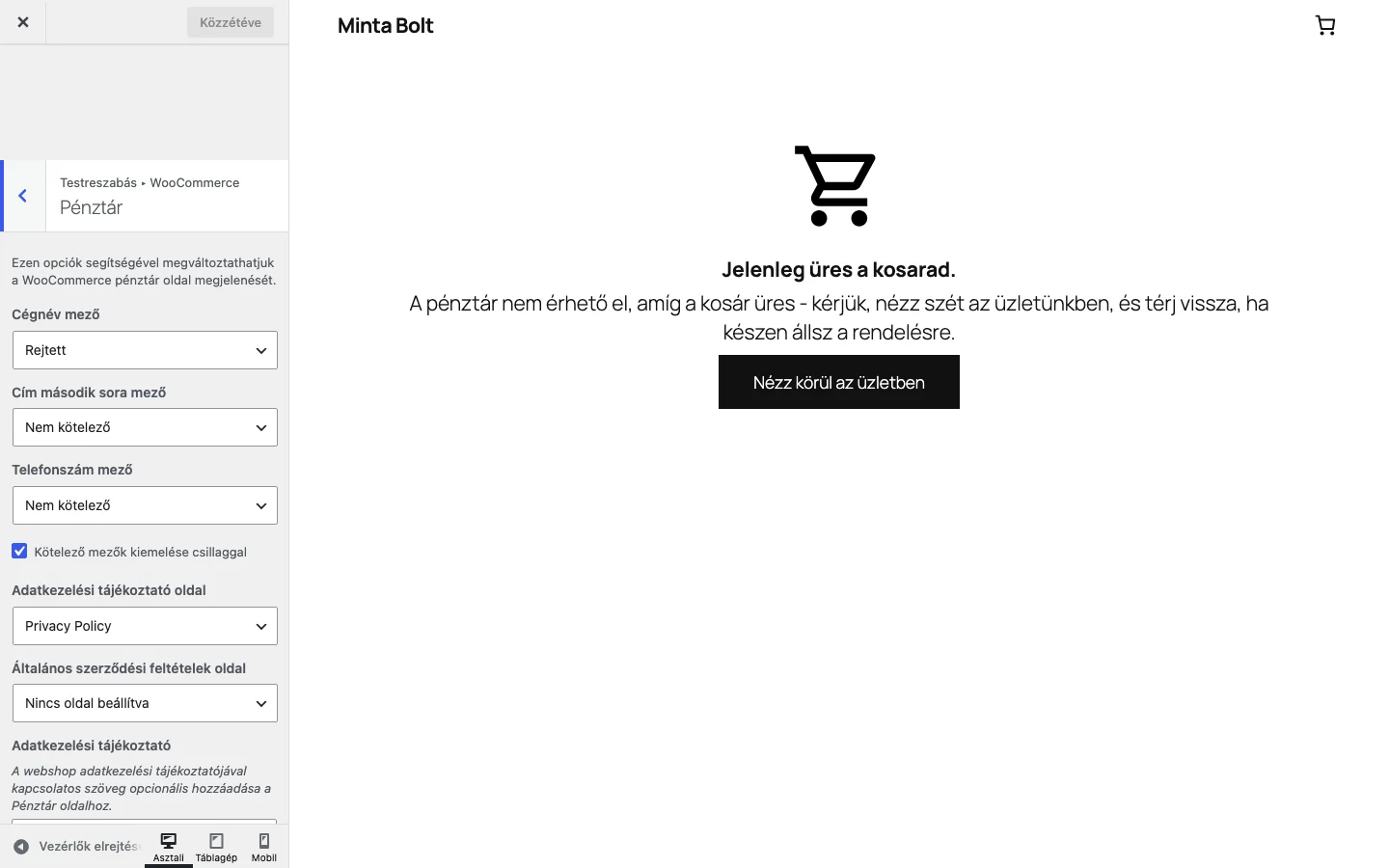
A bal oldalon a mezők és az oldalak választói látszanak.
Pénztár blokk és pénztár rövidkód
Ezek a beállítások a hagyományos, rövidkódos pénztáron működnek. Az új WooCommerce-telepítések alapból a Pénztár blokkot használják: ilyenkor a szakasz egy hivatkozást mutat a webhelyszerkesztőhöz, ahol a pénztárat szerkesztheted. A szerkesztőben a blokkokra kattintva törölheted, átírhatod vagy áthelyezheted őket, így a pénztár megjelenése rugalmasabban alakítható.
Mezők
| Beállítás | Választható | Mit csinál |
|---|---|---|
| Cégnév mező | Rejtett, Nem kötelező, Kötelező | A pénztárűrlap cégnév mezője. |
| Cím második sora mező | Rejtett, Nem kötelező, Kötelező | A cím második sora (például emelet, ajtó). |
| Telefonszám mező | Rejtett, Nem kötelező, Kötelező | A telefonszám mező. |
| Kötelező mezők kiemelése csillaggal | be/ki | A kötelező mezők mellett csillag jelenik meg. |
Oldalak és szöveg
- Adatkezelési tájékoztató oldal: a listából kiválaszthatod azt az oldalt, amely az adatkezelési tájékoztatót tartalmazza.
- Általános szerződési feltételek oldal: a listából kiválaszthatod az ÁSZF oldalát. A Nincs oldal beállítva érték azt jelenti, hogy nincs kijelölt oldal.
- Adatkezelési tájékoztató: opcionális szöveg, amely a pénztár oldalon a rendelés előtt jelenik meg.
Érdemes külön oldalt létrehozni az adatkezelési tájékoztatónak és az ÁSZF-nek. A beállított oldalak hivatkozásként jelennek meg a megadott szöveggel együtt a pénztáron.
Az adatkezelési tájékoztató hivatkozása új ablakban nyitja meg az oldalt. Az ÁSZF hivatkozása az oldalon belül, egy megjelenő mezőben mutatja az oldal tartalmát. Az ÁSZF-oldal kijelölésekor a pénztáron egy kötelező jelölőnégyzet jelenik meg, és enélkül a rendelés nem adható le.
- Nyisd meg a Pénztár szakaszt a Testreszabóban.
- Állítsd be a mezők állapotát.
- Válaszd ki az adatkezelési tájékoztató és az ÁSZF oldalát, és ha kell, írd meg az adatkezelési szöveget.
- Kattints a Közzététel gombra.