
A bolt megjelenése
A WooCommerce-blokkok használata
Blokkok beszúrása, keresése, szerkesztése, törlése és zárolása, valamint a blokkok eszköztára és oldalsávja.
A WooCommerce több blokkot ad a szerkesztőhöz, amelyekkel bejegyzésekben, oldalakon, mintákban és sablonokban alakíthatod a katalógust, kiemelheted a termékeket, és kényelmes pénztárat adhatsz a vásárlóknak. Ez a fejezet az alapokat foglalja össze: hogyan szúrsz be blokkot, hol találod a beállításait, és mit tehetsz, ha valami nem úgy működik, ahogy várod.
Mi kell hozzá
A WooCommerce webhelyszerkesztő-funkcióit blokkos témával használhatod a legteljesebben. Blokkos témánál a Megjelenés → Szerkesztő oldalon szerkesztheted a sablonokat, a sablonrészeket és az oldalakat. Klasszikus témánál blokkokat csak a bejegyzésekben és az oldalakon használhatsz, a sablonokhoz nincs hozzáférésed; ilyenkor a Megjelenés → Testreszabás oldalt, az Oldalak → Összes oldal listát, vagy a téma, illetve az oldalszerkesztő saját szerkesztőjét használd. Ha egy harmadik féltől származó oldalszerkesztő vezérli a tartalmat, annak saját sablon- vagy oldalszerkesztőjét nyisd meg.
Ha egy blokk hiányzik vagy furcsán viselkedik, frissítsd a WordPresst és a WooCommercet a legújabb stabil változatra, aztán ellenőrizd, hogy az aktív téma támogatja-e a használni kívánt szerkesztési módot.
A blokkok az oldalad és a boltod tartalmi elemei: minden, amit egy oldalhoz adsz, blokk. Sok WooCommerce-blokk a helyzettől függő, dinamikus tartalmat mutat (például a vásárló kosarának termékeit). A webhelyszerkesztőben ezek mintatartalommal jelennek meg.
Blokk beszúrása
Többféleképpen is hozzáadhatsz blokkot:
- A szerkesztő bal felső sarkában a + ikonnal megnyitod a blokkbeszúrót. Itt kereshetsz blokkot, és minden blokknál kis előnézet és leírás látszik.
- A szerkesztőmezőben egy blokk fölött, mellett vagy alatt szintén megjelenik egy + ikon.
- Gyors megoldás a perjeles parancs: gépeld be, hogy
/, majd a blokk nevének elejét, és a javaslatok közül válassz.
A blokkbeszúróban a blokk nevének elejére vagy egy kulcsszóra (például „kép” vagy „címsor”) kereshetsz.
Blokk törlése
- Jelöld ki a blokkot.
- Kattints a blokk eszköztárának vagy a listanézetnek a hárompontos ikonjára.
- Válaszd a törlés lehetőséget.
A billentyűparancs is működik: Macen Control + Option + Z, Windowson Shift + Alt + Z. Egyes blokkok a Delete vagy a Backspace billentyűvel is törölhetők.
Néhány sablon helyőrző blokkokat tartalmaz, amelyek jelzik, hol jelenik meg a bolt tényleges tartalma a közzététel után. Ezeket ne töröld, amíg nem teszteled, mi történik: hiányzó információ vagy hibák keletkezhetnek a boltban.
Ha egy blokkot nem találsz
Előfordul, hogy egy blokk nem érhető el a beszúróban. Ennek az oka, hogy a blokkokat meghatározott helyekre lehet korlátozni:
- Csak bizonyos területen használható blokkok. A Kosár kiegészítő ajánlatok blokk például csak a Kosár blokk Kosár tételei részében helyezhető el.
- Egy környezet csak bizonyos blokkokat enged. A Kosár blokk Kosár végösszegei részébe például csak ezek kerülhetnek: bekezdés, kép, elválasztó és Elfogadott fizetési módok.
- Egy sablonban vagy területen csak egy példány lehet. Az Elfogadott fizetési módok blokk a Kosár végösszegei részében csak egyszer szerepelhet.
Ezek a szabályok biztosítják, hogy a blokkok a megfelelő helyen működjenek, és ne törjék meg az elrendezést.
Blokk testreszabása
Jelöld ki a blokkot a tartalomban, vagy keresd meg a listanézetben. A beállításait két helyen éred el: a blokk eszköztárán és a beállítások oldalsávján.
A blokk eszköztára
Kijelölés után a blokk fölött vagy alatt megjelenik az eszköztár. Az ikonok fölé víve a tooltip megmondja, mit csinálnak.
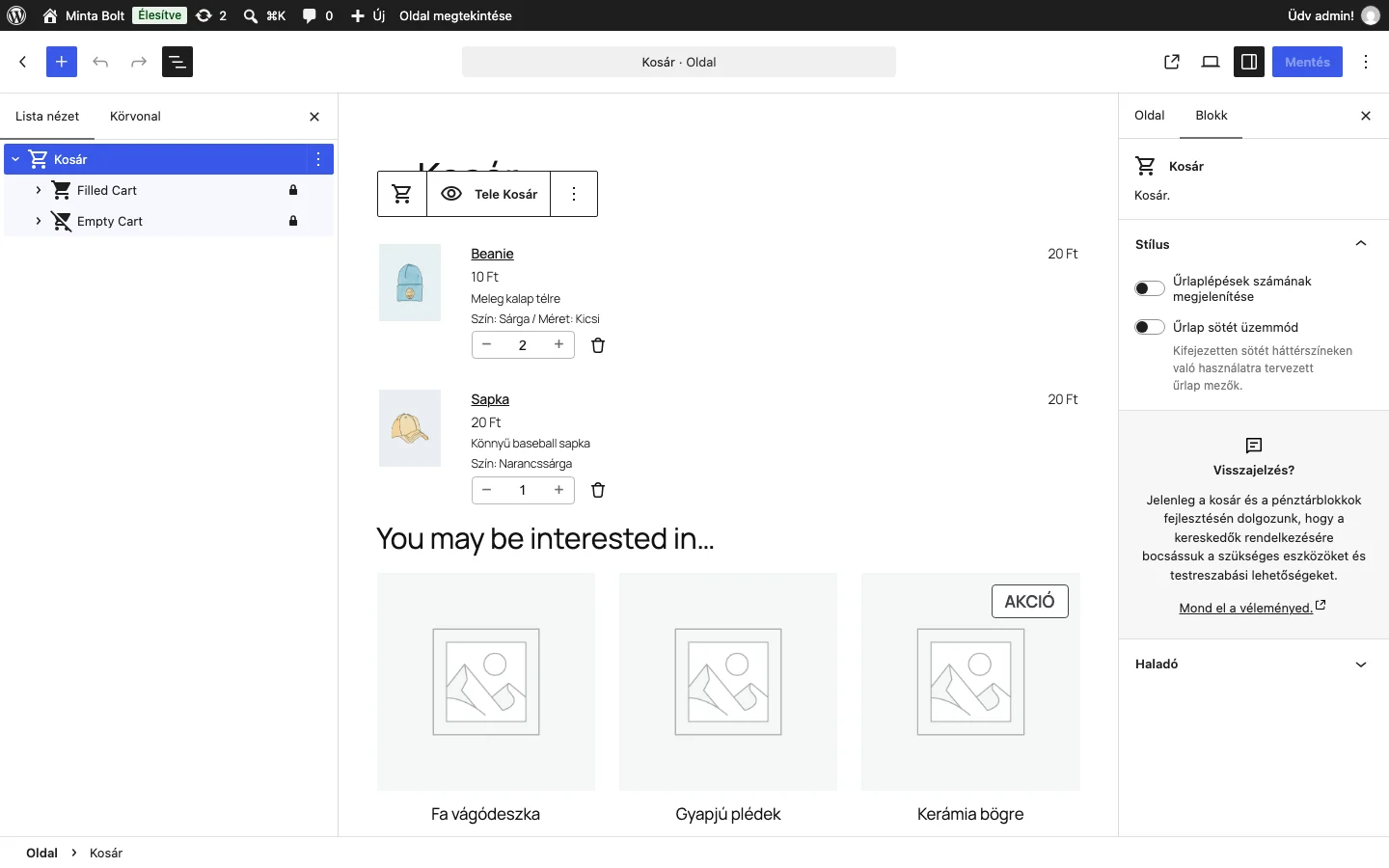
A képen a Kosár blokk eszköztára, a bal oldalon a listanézet, jobbra a blokk beállításai látszanak.
A legtöbb blokk eszköztárán ezek az elemek vannak:
| Elem | Mit csinál |
|---|---|
| Átalakítás | A blokkot hasonló típusúvá alakítja. A Kosár blokkot például klasszikus kosárrá is átalakíthatod. |
| Húzás | A hat pontot tartva a blokkot az oldal másik részére húzhatod. |
| Mozgatás fel/le | A blokkot egy hellyel feljebb vagy lejjebb lépteti. |
| Igazítás | A blokk elhelyezése: balra, jobbra, középre, és ha a téma támogatja, széles vagy teljes szélességű. |
| További lehetőségek | A három függőleges pont menüje (lásd lent). |
A További lehetőségek menü ezeket a műveleteket tartalmazza:
- Másolás: a blokkot a vágólapra másolja.
- Duplikálás: másolat az eredeti alatt.
- Beszúrás elé / mögé: üres hely a blokk fölött vagy alatt egy új blokknak.
- Stílusok másolása és beillesztése: egy blokk stílusát átviheted egy másikra.
- Csoportosítás / csoport szétbontása: több blokkot egy csoportba fogsz, ami hasznos színek és térközök közös beállításához.
- Zárolás: letiltja a blokk mozgatását és/vagy törlését.
- Minta létrehozása: a testreszabott blokkot mintaként menti, hogy máshol is használhasd.
- Átnevezés: a blokk új nevet kap a listanézetben.
- Áthelyezés: kiválasztod az oldal egy másik részét, ahová a blokk kerül.
- Szerkesztés HTML-ként: a blokk tartalmát HTML-ben szerkesztheted.
- Törlés: eltávolítja a blokkot.
Nem minden blokknál érhető el mindegyik: zárolt blokknál például nincs törlés, és a mozgatás sem biztos. Egyes blokkok eszköztára saját elemeket is tartalmaz, például a Kép blokkon hivatkozás hozzáadása vagy körbevágás.
Ha egy másik blokkba ágyazott blokkot jelölsz ki, az eszköztártól balra egy külön gomb jelenik meg. Erre kattintva a közvetlen szülő blokkot jelölheted ki.
A blokk beállításai oldalsáv
Az oldalsáv a kijelölt blokk további beállításait tartalmazza, és blokkonként más. Ha nem látod, kattints a mentés gomb melletti Beállítások gombra a szerkesztő jobb felső sarkában. Az oldalsáv tetején két lap van: az aktuális blokk beállításaihoz a Blokk lapot nézd. Egyes blokkoknak nincs beállításuk az oldalsávon.
Zárolt blokkok
A zárolás megakadályozza, hogy egy blokkot elmozdíts vagy töröljenek. Mintáknál és sablonoknál hasznos.
- A szerkesztőben zárolt blokk: te zároltad, és a blokk eszköztárának hárompontos menüjéből bármikor feloldhatod.
- Fejlesztő által zárolt blokk: a sablon szintjén zárolták, hogy védjék a lényeges elrendezést és működést. Sok WooCommerce-sablon így véd blokkokat: nem engedi, hogy a szükséges környezetükből kimozdítsd őket, és megtartja a sorrendjüket. Ezeket általában nem tudod feloldani.
A listanézetben a zárolt blokkok mellett lakat ikon látszik (a képen a Kosár blokk Filled Cart és Empty Cart részénél).
Ha egy blokk nem szerkeszthető vagy nem található
- Ellenőrizd, hogy a megfelelő oldalt, sablont vagy sablonrészt szerkeszted-e.
- Nyisd meg a listanézetet, és jelöld ki a szülő blokkot vagy területet, ahová a blokk tartozik.
- Ha a blokk mellett lakat van, vagy az adott környezetben nem érhető el, a sablon vagy a szülő blokk korlátozhatja.
- A WordPress vagy a WooCommerce frissítése után töltsd újra a szerkesztőt, mentsd el a módosítást, és nézd meg az érintett oldalt a boltban.
- Ha az eredmény nem jó, vond vissza a módosítást, vagy állítsd vissza a sablon korábbi változatát, mielőtt újra próbálkozol.
Klasszikus sablonok, helyőrző blokkok és rövidkódok
Ha a blokkos változattal gond van, a Kosár és a Pénztár blokkot visszaalakíthatod a klasszikus, rövidkódos változatra az Átalakítás gombbal. A lépéseket a Kosár és pénztár blokkok fejezetben találod.
A sablonokról és a blokkos téma és a WooCommerce kapcsolatáról a sablonrészekről szóló fejezetben olvashatsz.