
A bolt megjelenése
A Mini-Kosár blokk
A fejlécben látható kosár gomb és a kinyíló kosárpanel beállítása a webhelyszerkesztőben.
A Mini-Kosár blokk egy gombot tesz a fejlécbe (vagy a sablon más részére), amellyel a vásárlók bárhol az oldalon megnézhetik a kosarukat. Alapértelmezetten a gombra kattintva egy oldalsó panel nyílik ki, ahol látják a kiválasztott termékeket, és onnan mehetnek tovább a pénztárhoz.
A leírt lépések blokkos témához valók, és olyan fiók kell hozzájuk, amely szerkesztheti a webhely sablonjait.
A gomb beállításai
- Nyisd meg a Megjelenés → Szerkesztő oldalt.
- Nyiss meg egy olyan sablont vagy sablonrészt, amelyben a Mini-Kosár blokk szerepel (általában a fejléc).
- Kattints a blokkra: a jobb oldali sávban a Blokk fülön megjelennek a beállításai.
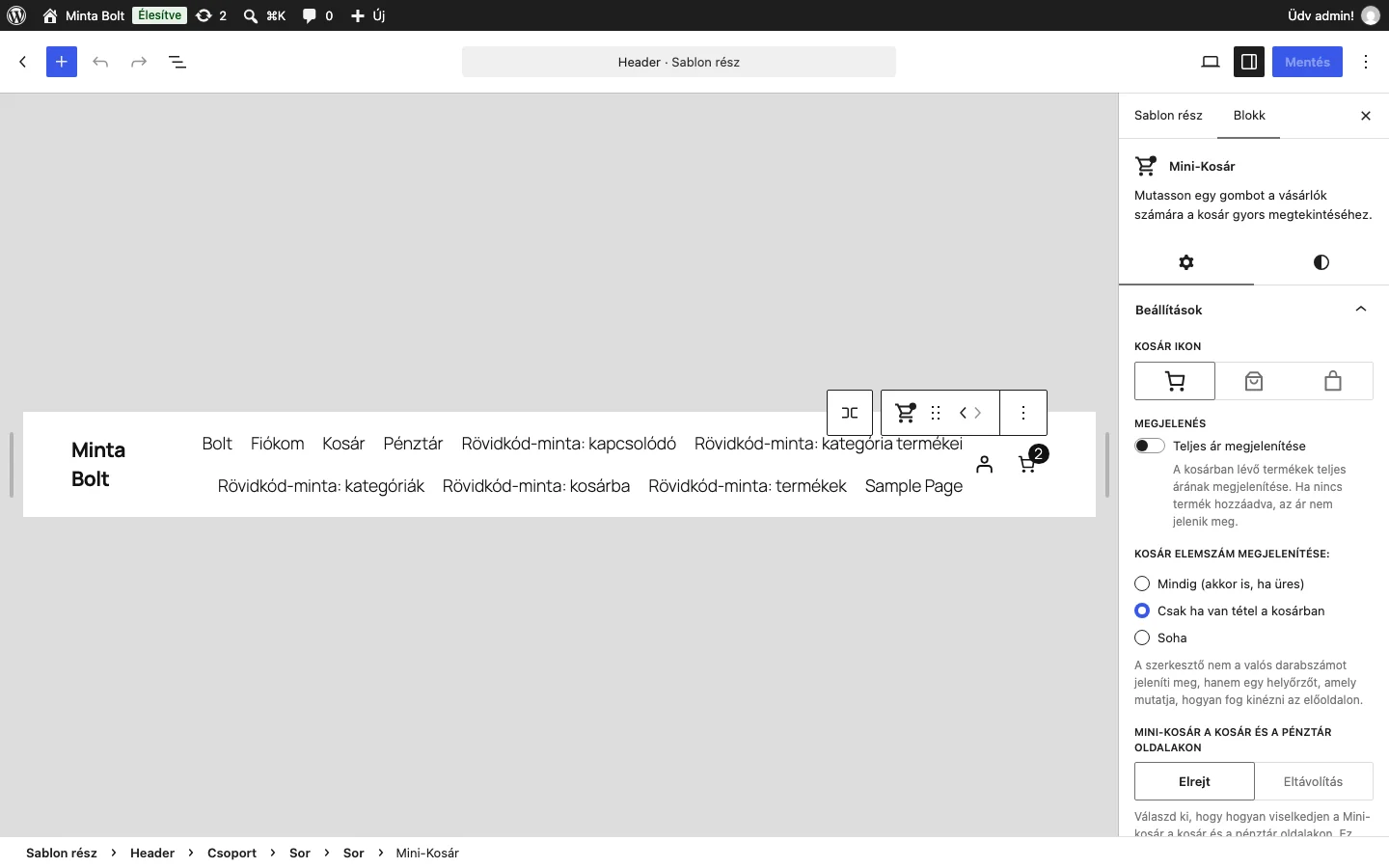
A képen a Kosár ikon, a Megjelenés és a Kosár elemszám megjelenítése csoport látszik.
| Beállítás | Mit csinál |
|---|---|
| Kosár ikon | Három ikon közül választhatsz: kosár, táska, másik táska. |
| Teljes ár megjelenítése | Az ikon mellett a kosár végösszegét is mutatja. Üres kosárnál az ár nem látszik. |
| Kosár elemszám megjelenítése | Mindig (akkor is, ha üres), Csak ha van tétel a kosárban vagy Soha. A szerkesztő csak helyőrző számot mutat, a valódi darabszám az előoldalon látszik. |
| Mini-kosár a kosár és a pénztár oldalakon | Elrejt vagy Eltávolítás. A választás hatással lehet a fejléc elrendezésére. |
| Panel megnyitása termék kosárba tételekor | Eldöntheted, hogy a panel kinyíljon-e, amikor a vásárló kosárba tesz egy terméket. |
| Pénztárra ugrás a panel helyett | Ha bekapcsolod, a gombra kattintva a vásárló közvetlenül a pénztárhoz kerül, a panel nem nyílik ki. |
A Stílusok fülön (a fél kör ikon) az ikon, a darabszám és az ár színét állíthatod, valamint a betűtípust és a térközöket. Ha nem választasz külön stílust, a téma beállításai érvényesek.
A kosárpanel szerkesztése
A panel tartalmát egy sablonrész adja, amelyet a sablonrészekhez hasonlóan szerkeszthetsz. Háromféleképpen érheted el:
- A Mini-Kosár blokk beállításai között, a kosárpanelhez tartozó részben válaszd a Mini-kosár panel sablonjának szerkesztését.
- A parancspalettával: a Megjelenés → Szerkesztő oldalon nyomd meg a Cmd+K (Mac) vagy a Ctrl+K (Windows) billentyűt, keress rá a Mini-Kosár sablonrészre, és válaszd ki.
- A szerkesztő navigációjával: Megjelenés → Szerkesztő → Minták, majd a sablonrészek között a Mini-Kosár elem.
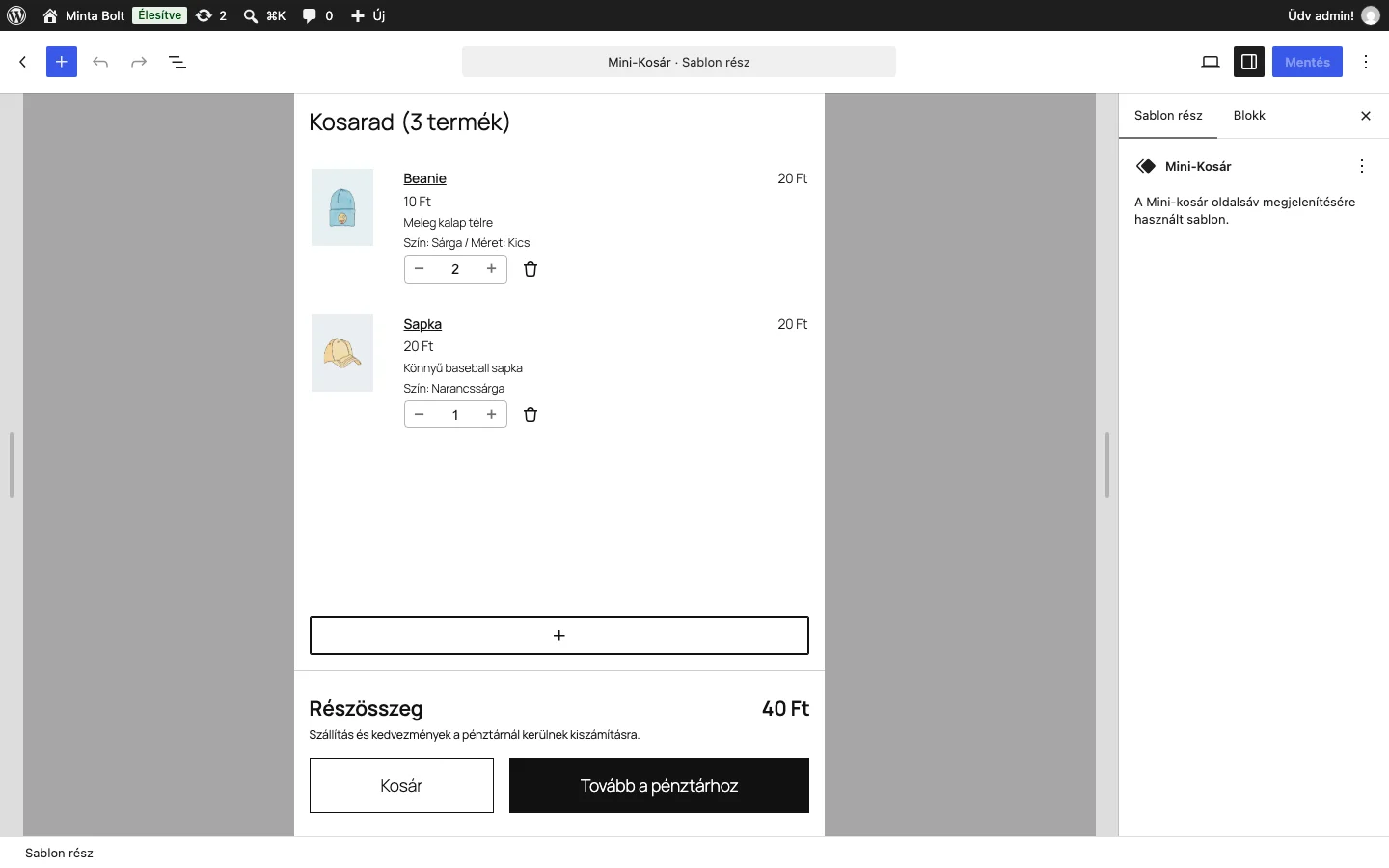
A képen a kosárpanel kitöltött állapota látszik. A termékek a szerkesztőben csak mintaadatok.
A sablonrészben egy Mini-Kosár tartalom blokk van, benne két nézettel:
- Kitöltött nézet: amikor van termék a kosárban.
- Üres nézet: amikor a kosár üres.
A két nézet helye zárolt, de a bennük lévő blokkok szövegét és beállításait szerkesztheted, és újabb blokkokat is hozzáadhatsz. A nézetek között úgy váltasz, hogy kijelölöd a Mini-Kosár tartalom blokkot, vagy a Listanézetben a nézet valamelyik blokkját.
Blokkot így adsz egy nézethez:
- Jelöld ki a szerkeszteni kívánt nézetet.
- Kattints a Blokk hozzáadása gombra.
- Keresd meg a kívánt blokkot, és válaszd ki.
Az alapértelmezett feliratok: a kitöltött nézetben Kosár és Tovább a pénztárhoz gomb, az üres nézetben az üres kosárról szóló üzenet és egy gomb, amely visszavisz a boltba. Szöveget úgy módosítasz, hogy rákattintasz, és beírod a sajátodat; a már átírt szöveg a későbbi módosítások után is megmarad.
| Nézet | Mit állíthatsz |
|---|---|
| Kitöltött | A címsor színét, betűtípusát és méretét, a két gomb stílusát és színét, a címsor és a gombok szövegét. |
| Üres | A bekezdés színét, betűtípusát és méretét, a bolthoz visszavivő gomb stílusát, színét és szövegét, valamint az üres kosárról szóló üzenetet. |
Ellenőrzés
- Kattints a Mentés gombra, és hagyd jóvá a módosított sablonrészeket.
- Nézd meg az eredményt üres kosárral és legalább egy tétellel is.
- Az előoldalon ellenőrizd az ikont, az árat és a darabszámot, és hogy a gomb a választott módon viselkedik-e.
Hibaelhárítás
- Ha egy felirat nem változik, jelöld ki a megfelelő szövegblokkot a megfelelő nézetben, és nézd meg, nincs-e már elmentve saját szöveg.
- Ha a gombra kattintva nem nyílik ki a panel, ellenőrizd, hogy nincs-e bekapcsolva a pénztárra ugrás.
- Ha a Mini-Kosár hiányzik a kosár vagy a pénztár oldalról, nézd meg a Mini-kosár a kosár és a pénztár oldalakon beállítást.