
Útmutatók
A wp-config.php fájl
Mi van a WordPress fő konfigurációs fájljában, hol találod, és hogyan kapcsolhatod be a hibakereső módot.
A wp-config.php a WordPress egyik legfontosabb fájlja. Telepítéskor jön létre, és azokat a beállításokat tartalmazza, amelyek nélkül az oldal el sem indul. Felügyelt WordPress-tárhelyen ritkán kell hozzányúlnod, de hasznos tudni, mi van benne és hol van, mert hibaelhárításnál gyakran előkerül.
Ez egy haladó útmutató: a leírt lépések hibázás esetén elérhetetlenné tehetik az oldalt. Ha nem vagy biztos magadban, kérd tapasztalt WordPress- vagy WooCommerce-fejlesztő segítségét.
Mit tartalmaz a fájl?
| Beállítás | Mire való |
|---|---|
| Adatbázis-kapcsolat | Az adatbázis neve, a felhasználó, a jelszó és a kiszolgáló címe. A bolt összes tartalma (termékek, rendelések, felhasználók, beállítások) az adatbázisban van. Ha ezek az adatok hibásak, a WordPress nem éri el az adatbázist, és az oldal nem tölt be. |
| Biztonsági kulcsok és sók | Véletlen karaktersorok, amelyek a bejelentkezési munkameneteket és a sütiket védik. A WordPress generálja őket, de szükség esetén kézzel le is cserélheted, ami minden bejelentkezett felhasználót kiléptet. |
| Adatbázis táblaelőtag | A táblák nevének eleje, például wp_. Az előtag megváltoztatása megnehezíti az alapbeállításokra támaszkodó támadásokat. |
| Hibakereső mód | A hibák és figyelmeztetések megjelenítése vagy naplózása. Fejlesztéskor és hibakereséskor hasznos. |
| Fájljogosultságok | A fájl a fájlokhoz és mappákhoz tartozó jogosultságokat is szabályozhatja, vagyis azt, hogy ki olvashat, írhat vagy futtathat egy fájlt. |
| Memóriakorlát | Mennyi memóriát használhat a WordPress, például bővítmények betöltésekor, nagy képek feldolgozásakor vagy sok egyidejű látogatónál. A korlát emelése gyorsíthatja a bolt működését, ha erőforrásigényes bővítményeket vagy témát használsz. |
Hol találod a fájlt?
A fájl a WordPress telepítésének gyökérmappájában van, ugyanott, ahol a wp-admin, a wp-content és a wp-includes mappák is.
- Lépj be a tárhelyszolgáltatód vezérlőpultjába, vagy csatlakozz FTP-programmal. Sok tárhely ad fájlkezelőt az admin felületén.
- Keresd meg a gyökérmappát. Neve általában
public_html,wwwvagy hasonló. - Keresd meg a
wp-config.phpfájlt. - Töltsd le egy másolatát, hogy a gépeden szerkeszthesd, vagy nyisd meg közvetlenül a fájlkezelőben, ha a tárhely engedi.
Ha nem tudod, hol a fájlkezelő vagy a gyökérmappa, kérdezd meg a tárhelyszolgáltatódat. A kapcsolódó útmutatót lásd az FTP használata fejezetben.
Mentés szerkesztés előtt
A fájl hibás szerkesztése elérhetetlenné teheti az oldalt. Szerkesztés előtt mindig készíts mentést a fájlokról és az adatbázisról is, hogy gond esetén vissza tudd állítani az előző állapotot. Sok tárhely egy kattintással készít mentést, de használhatsz mentő bővítményt is. Részletek: Biztonsági mentés.
Hibakereső mód bekapcsolása
A hibakereső mód a hibákat, figyelmeztetéseket és értesítéseket mutatja, így kiderül, melyik téma, bővítmény vagy egyéni kód okozza a gondot.
-
Nyisd meg a
wp-config.phpfájlt szerkesztésre. -
Keresd meg ezt a sort:
define('WP_DEBUG', false);Ha nincs ilyen sor, add hozzá közvetlenül a
/* That's all, stop editing! Happy blogging. */megjegyzés fölé. -
Írd át
falsehelyetttrue-ra:define('WP_DEBUG', true); -
Mentsd el a fájlt, és frissítsd az oldalt. A hibák és figyelmeztetések megjelennek.
Hibakeresés után állítsd vissza false-ra. Éles oldalon a látogatók ne lássanak technikai hibaüzeneteket.
A WooCommerce Állapot oldalának WordPress környezet szakaszában a WordPress hibakereső mód sor mutatja, be van-e kapcsolva a mód.
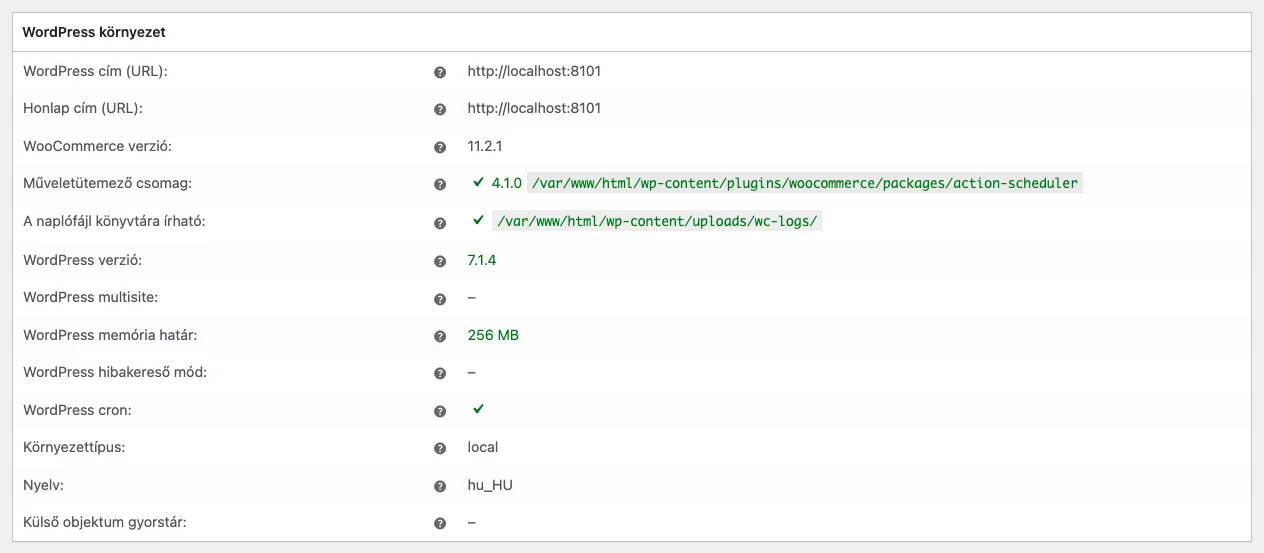
A képen a WordPress hibakereső mód sorban az áll, hogy a mód ki van kapcsolva.
Hibák naplózása a látogatók elől elrejtve
Ha a hibákat nem a lapon, hanem naplófájlban szeretnéd látni, add a fájlhoz (a fenti megjegyzés fölé) ezeket a sorokat:
define('WP_DEBUG', true);
define('WP_DEBUG_LOG', true);
define('WP_DEBUG_DISPLAY', false);
@ini_set('display_errors', 0);
Mentés és frissítés után a hibák a naplófájlba kerülnek, a látogatók nem látják őket. Ha végeztél, állítsd vissza false-ra a WP_DEBUG és a WP_DEBUG_LOG értékét is.