
Útmutatók
Bővítmények kikapcsolása admin hozzáférés nélkül
Három módszer bővítmények kikapcsolására, ha nem éred el a Bővítmények oldalt: mappa átnevezése, adatbázis és WP-CLI.
Általában a bővítményeket, köztük a WooCommerce-t is, az admin felület Bővítmények → Telepített bővítmények oldalán kapcsolod ki a Kikapcsol hivatkozással.
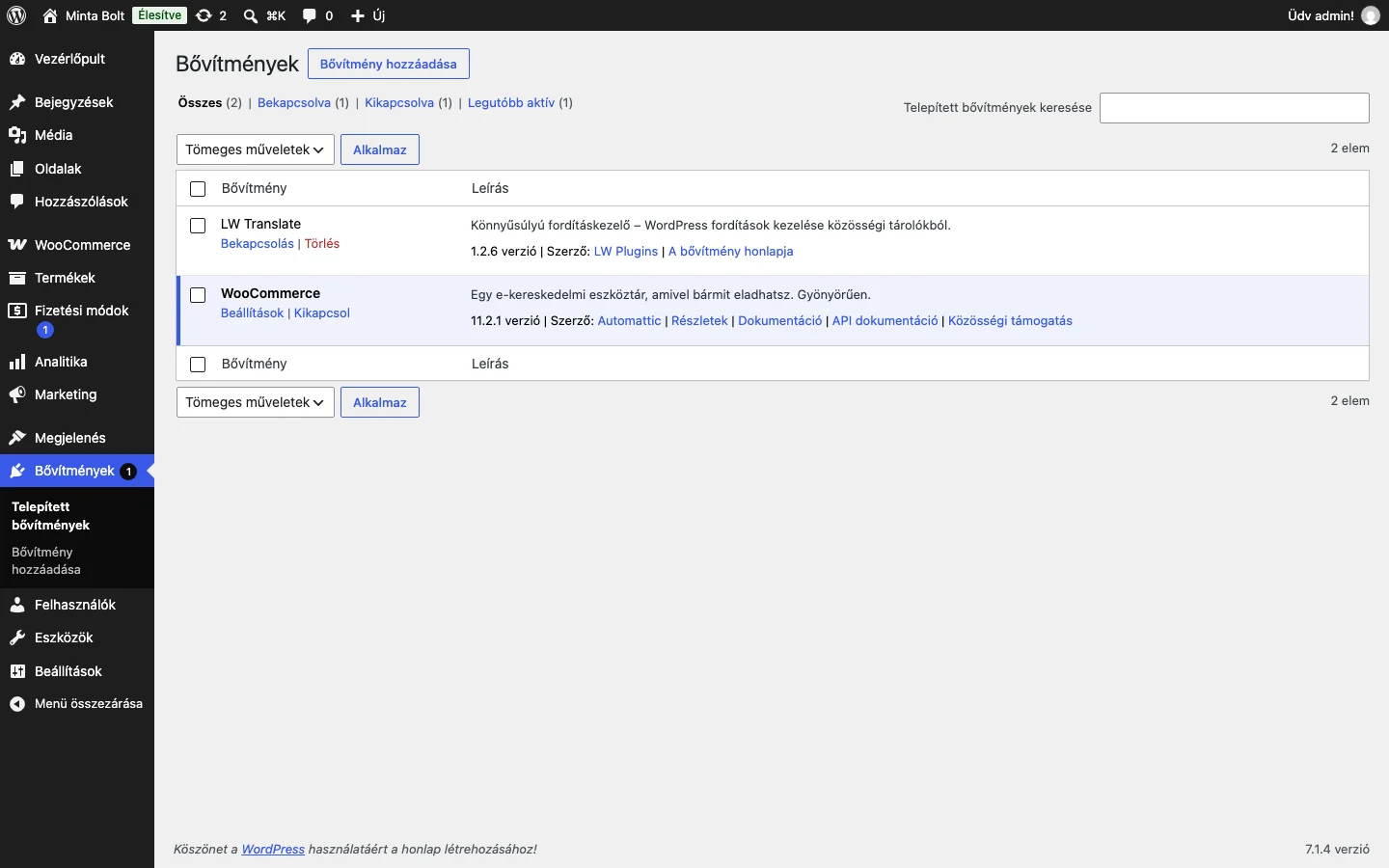
A képen a WooCommerce sorában látható a Kikapcsol hivatkozás.
Ha ezt az oldalt valamiért nem éred el (például egy bővítmény hibája miatt nem tölt be az admin felület), az alábbi módszerek segítenek. Ezek haladó hibaelhárítási lépések, ha bizonytalan vagy, kérj segítséget a tárhelyszolgáltatódtól vagy egy fejlesztőtől.
1. A bővítmény mappájának átnevezése
Ha egy bővítmény mappáját átnevezed, a WordPress kikapcsolja a bővítményt.
- Lépj be az oldal fájljaihoz a tárhelyszolgáltatód fájlkezelőjével vagy egy FTP-programmal (például FileZilla). Ha elakadsz, kérj segítséget a tárhelyszolgáltatótól.
- Nyisd meg a
/wp-content/plugins/könyvtárat. - Keresd meg a kikapcsolandó bővítmény mappáját.
- Nevezd át a mappát úgy, hogy a végére írod:
-disabled. A WooCommerce esetében awoocommercemappa nevewoocommerce-disabledlesz. - Ha több bővítményt kell kikapcsolni, ismételd a 3. és 4. lépést.
2. Kikapcsolás az adatbázisban
Ez a haladóbb módszer. Az adatbázis módosítása az egész oldalra kihat, ezért előtte mindig készíts biztonsági mentést (Biztonsági mentés). A példa a phpMyAdmint használja, amit sok tárhely kínál.
- Jelentkezz be az oldal adatbázisába.
- Keresd meg a
wp_optionstáblát (a tábla előtagja eltérhet). - Keresd meg azt a sort, amelyben az
option_nameértékeactive_plugins. - Kattints a ceruza ikonra a sor szerkesztéséhez.
- A következő képernyőn keresd meg a kikapcsolandó bővítmény sorát, például:
a:1:{1:0;9:19:"woocommerce/woocommerce.php";}. - A sor elején írd át az
a:1részta:0-ra. - Kattints az Indítás (Go) gombra a jobb alsó sarokban a mentéshez.
Ha egyszerre minden bővítményt ki akarsz kapcsolni, kattints a piros X-re. Ez nem törli a bővítményeket, csak kikapcsolja őket.
3. WP-CLI
A WP-CLI egy parancssori eszköz WordPress-oldalak kezelésére: a vezérlőpult nélkül is tudsz vele bővítményeket frissíteni, beállításokat módosítani és tartalmat kezelni. Kérdezd meg a tárhelyszolgáltatódat, hogy kínálja-e, és hogyan érheted el.
Ha eléred a WP-CLI-t, a bővítmény kikapcsolására a plugin deactivate parancs való:
wp plugin deactivate woocommerce
wp plugin deactivate --all
Az első egy bővítményt kapcsol ki, a második az összeset. A WP-CLI külső eszköz, a használatához a tárhelyszolgáltatód tud segíteni.