
Útmutatók
SSL és HTTPS a WooCommerce-ben
Mi az SSL és a HTTPS, miért kell a boltnak, hogyan szerezz tanúsítványt, állítsd át a webcímeket, és mit tegyél, ha hiba lép fel.
Ez a fejezet bemutatja az SSL és a HTTPS fogalmát, és azt, miért fontos a bolt védelméhez. Megtudod, hogyan szerezhetsz ingyenes vagy fizetős SSL-tanúsítványt, hogyan állítsd át a webcímeket, mit csinál a biztonságos fizetés kényszerítése, és mit tegyél a gyakori hibák esetén. Sok esetben a legjobb, ha a tárhelyszolgáltatóddal vagy egy fejlesztővel együtt állítod be az SSL-t.
Mi az SSL és a HTTPS?
Az SSL (Secure Sockets Layer) a weben használt protokoll, amely:
- titkosítja a böngésző és a szerver között küldött adatokat, így védi őket;
- hitelesíti az oldalt, így a látogató biztos lehet benne, hogy valóban a te boltoddal van dolga.
A HTTPS a HTTP biztonságos változata, vagyis az a protokoll, amelyen az adatok a böngésző és a weboldal között közlekednek. Az SSL-tanúsítványt az oldal és a tulajdonos azonosságának ellenőrzése után állítják ki. A böngésző a webcím elején álló https:// előtagról és a lakat ikonról mutatja, hogy a kapcsolat biztonságos.
Miért van rá szükséged?
A legtöbb fizetési szolgáltató megköveteli az SSL-t, és erősen ajánlott is. A vásárlók a bizalom jelének tekintik, és elvárják, hogy a böngészés, a vásárlás, a belépés és a fizetési adatok megadása közben lássák a https:// előtagot és a lakatot.
SSL-re akkor van szükséged, ha:
- érzékeny adatot (címet, bankkártyaszámot) fogadsz és továbbítasz, és meg akarod védeni;
- biztonságossá akarod tenni a bejelentkezést és a regisztrációt;
- meg kell felelned az adatvédelmi és biztonsági előírásoknak;
- azt szeretnéd, hogy a látogatók megbízzanak az oldalban;
- azt szeretnéd, hogy a vásárlók nálad vásároljanak.
Az SSL-t használó oldalak a keresőkben is jobb helyezést érhetnek el.
SSL-tanúsítvány beszerzése
Az SSL használatához tanúsítványra van szükséged. Van ingyenes és fizetős lehetőség.
Ingyenes tanúsítvány (Let’s Encrypt)
A Let’s Encrypt egy hitelesítésszolgáltató, amely ingyenes SSL-tanúsítványokat ad. Kétféleképpen juthatsz hozzá:
- Olyan tárhelyet választasz, amely ingyenes SSL-t ad. Sok tárhelyszolgáltató néhány perc alatt telepíti a tanúsítványt, gyakran külön telepítés sem kell, ha a tárhellyel együtt veszel domaint. Kérdezd meg a szolgáltatódat, ad-e ingyenes Let’s Encrypt tanúsítványt, és kövesd az utasításait.
- Magad telepíted. Ha a tárhelyed nem kínál egykattintásos telepítést, de lehetővé teszi az ingyenes tanúsítvány saját telepítését, a Let’s Encrypttel ez is megoldható.
Az SSL-tanúsítvány telepítéséhez és beállításához a WooCommerce nem nyújt támogatást, fordulj a tárhelyszolgáltatódhoz.
Fizetős tanúsítvány
Több külső szolgáltató árul SSL-tanúsítványokat, amelyeket te telepítesz az oldalra. A tárhelyszolgáltatód is árulhat tanúsítványt, és segíthet a telepítésben új vagy meglévő oldalon.
Működik-e a tanúsítvány?
Ha a tanúsítvány telepítve van a szerveren, a boltod elérhető a https://sajatoldalad.hu címen (a sajatoldalad.hu helyére a saját domained kerül). A böngésző címsorában lakat ikon jelzi, hogy a kapcsolat védett.
A webcímek átállítása
Új oldalnál
A tanúsítvány telepítése után a WordPress és a WooCommerce webcímeit át kell állítani.
- Nyisd meg a Beállítások → Általános oldalt.
- A WordPress cím (URL) és a Honlap cím (URL) mezőben írd át a címet
https://előtagúra. - Kattints a Módosítások mentése gombra.
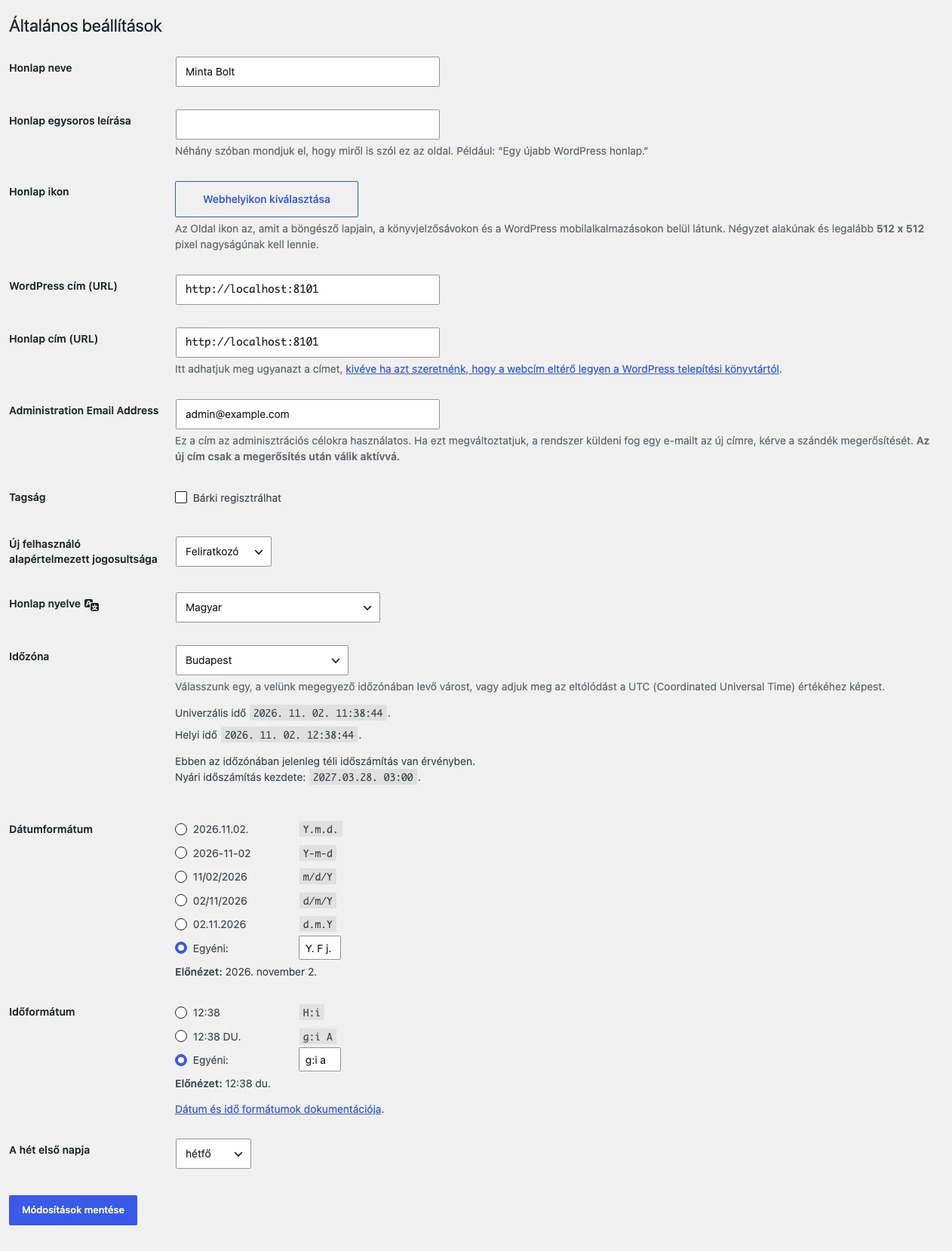
A képen a két webcímmező látszik. A saját oldaladon itt kell http:// helyett https:// előtagot megadnod.
Meglévő oldalnál
Ha a bolt már működött http:// címen, a keresők ezt a címet jegyezték fel. A látogatók és a vásárlók csak akkor találnak rád továbbra is, ha a régi címet átirányítod a https:// címre. Ebben segíthet például a Really Simple SSL nevű, külső fejlesztésű bővítmény.
További teendők:
- Javítsd a tartalomban lévő belső hivatkozásokat keresés és csere eszközzel.
- Frissítsd a Google Analytics beállításait, ha használod.
- Egy SSL-teszt eszközzel ellenőrizd, hogy az SSL megfelelően működik-e, és javítsd a hibákat.
- Egy SSL-ellenőrzővel keresd meg a nem biztonságos hivatkozásokat és tartalmakat.
Biztonságos fizetés kényszerítése
Mielőtt ezt a beállítást használod, érdemes az egész boltot https:// címen futtatni, nem csak a pénztárat. Ha mégsem így teszel, az SSL-t csak a pénztáron is bekapcsolhatod.
A beállítás a WooCommerce → Beállítások → Haladó oldalon, az Oldalbeállítások szakaszban található: Biztonságos fizetés sorban a Biztonságos fizetés kényszerítése jelölőnégyzet. Bekapcsolva azt biztosítja, hogy bizonyos oldalak csak https:// címen jelenjenek meg. Ezek az oldalak:
- a pénztár;
- a saját fiók oldala;
- a fizetési oldal (a pénztár egyik végpontja).
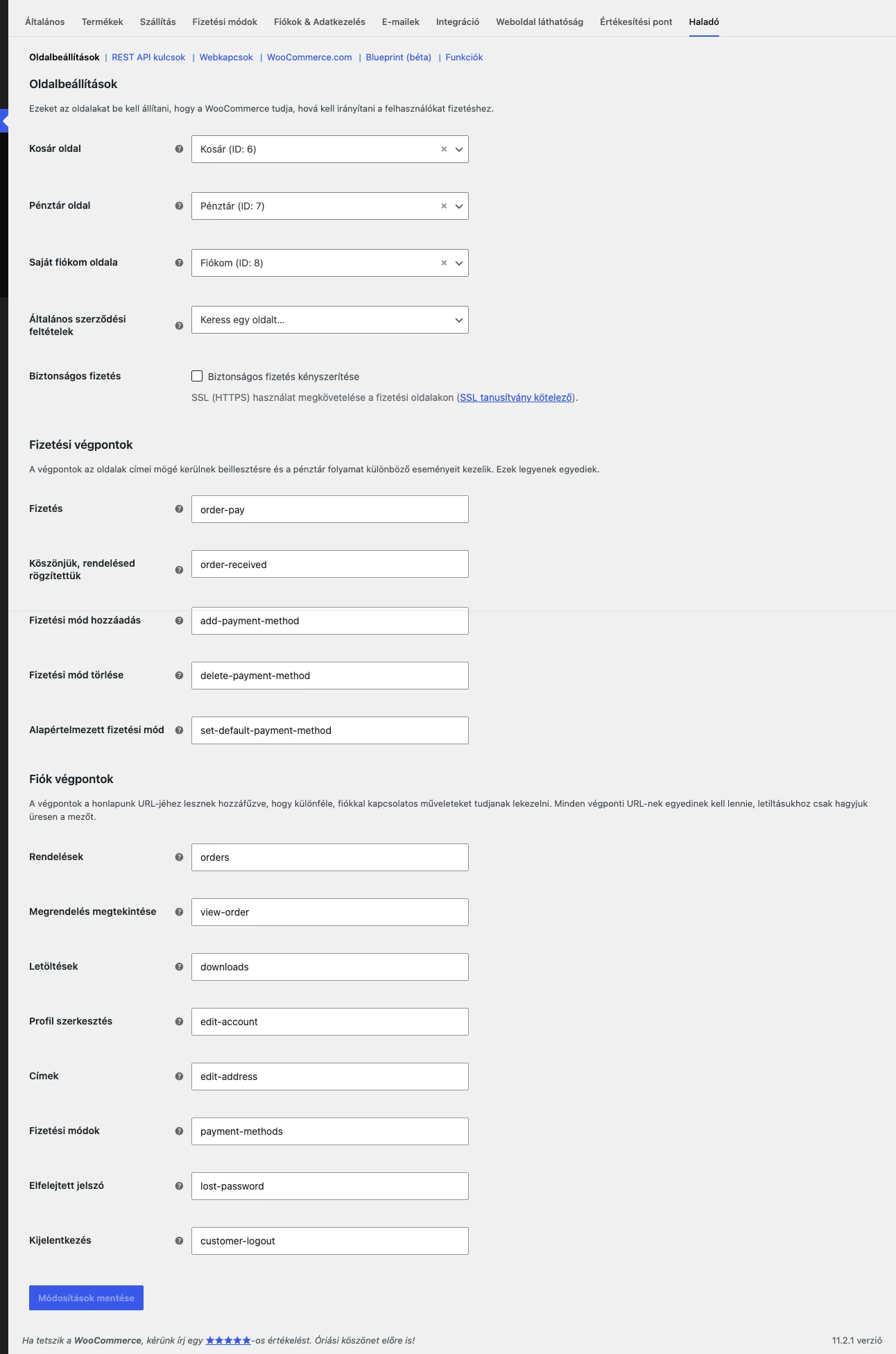
A képen a Biztonságos fizetés sor látszik. A beállítás nem jelenik meg, ha az oldal webcíme már https:// előtaggal kezdődik.
Gyakori hibák
Nem biztonságos tartalomra figyelmeztet a böngésző
Ha a böngésző biztonságos oldalon nem biztonságos tartalomról szól, az a tanúsítvány hibás beállítására utalhat. Kérj segítséget a tárhelyszolgáltatótól.
A figyelmeztetést az is okozhatja, hogy egy szkript, kép vagy stíluslap http:// előtaggal van beágyazva https:// helyett. Általában megoldja, ha a hivatkozásokat https:// címre javítod, vagy relatív hivatkozást használsz (például /wp-content/fajl a teljes cím helyett).
A nem biztonságos hivatkozásokat a böngésző fejlesztői eszközeinek konzolján találod meg: az megmutatja az oldal nem biztonságos erőforrásait. Egy külső keresés és csere bővítménnyel is megkeresheted a http:// hivatkozásokat az oldalon, és lecserélheted őket https:// címre.
Átirányítási hurok
A WooCommerce a WordPress is_ssl() függvényét használja a nem biztonságos oldalak átirányítására. Ez átirányítási hurkot okozhat, ha:
- telepítve van egy másik SSL-bővítmény, amely a biztonságos címet próbálja visszafordítani (például egy HTTPS-átirányító bővítmény). Távolítsd el ezt a bővítményt, vagy kapcsold ki a Biztonságos fizetés kényszerítése beállítást;
- a tárhelyed proxyn keresztül nyújtja az SSL-t, ezért a
https://nem észlelhető. Ilyenkor kérdezd a tárhelyszolgáltatót.