
Beállítások és üzemeltetés
Nagy teljesítményű rendeléstárolás (HPOS)
Hogyan tárolja a WooCommerce a rendeléseket saját táblákban, hogyan válthatsz a két tárolás között, és mit tegyél, ha egy bővítmény nem kompatibilis.
A nagy teljesítményű rendeléstárolás (angolul High-Performance Order Storage, röviden HPOS) a rendelések adatait a WooCommerce saját, rendelésekre kialakított adatbázis-tábláiban tartja. Régebben a rendelések a WordPress bejegyzéseket tároló tábláiban (_posts, _postmeta) voltak, a bejegyzésekkel, oldalakkal közös helyen.
A saját táblák három dologban segítenek:
- Méretezhetőség: a rendeléseknek, a címeknek külön táblájuk és külön indexük van, így kevesebb olvasás és írás terheli az adatbázist akkor is, ha sok a vásárló és a rendelés.
- Megbízhatóság: a rendelések célzottan menthetők és állíthatók vissza, és az adatbázis jobban védhető az egyszerre érkező módosítások ütközésétől.
- Átláthatóság: a rendelési adatok a bejegyzésektől függetlenül, egyszerű szerkezetben böngészhetők.
A rendeléseket négy tábla tárolja: _wc_orders, _wc_order_addresses, _wc_order_operational_data és _wc_orders_meta. A WooCommerce többi tábláját az adatbázis fejezete sorolja fel.
Mikor van bekapcsolva
- Az új telepítéseken a HPOS alapból be van kapcsolva.
- A régebbi boltokat a WooCommerce nem állítja át magától: ezt neked kell megtenned. A funkció teljesen önkéntes, bármikor vissza is válthatsz.
- A HPOS-hoz nincs külön tárhelykövetelmény: bármelyik tárhelyen fut, ahol a WordPress és a WooCommerce is fut.
Beállítás helye
A tárolást a WooCommerce → Beállítások → Haladó → Funkciók oldalon, a Rendelés adat tárolás résznél választod ki.
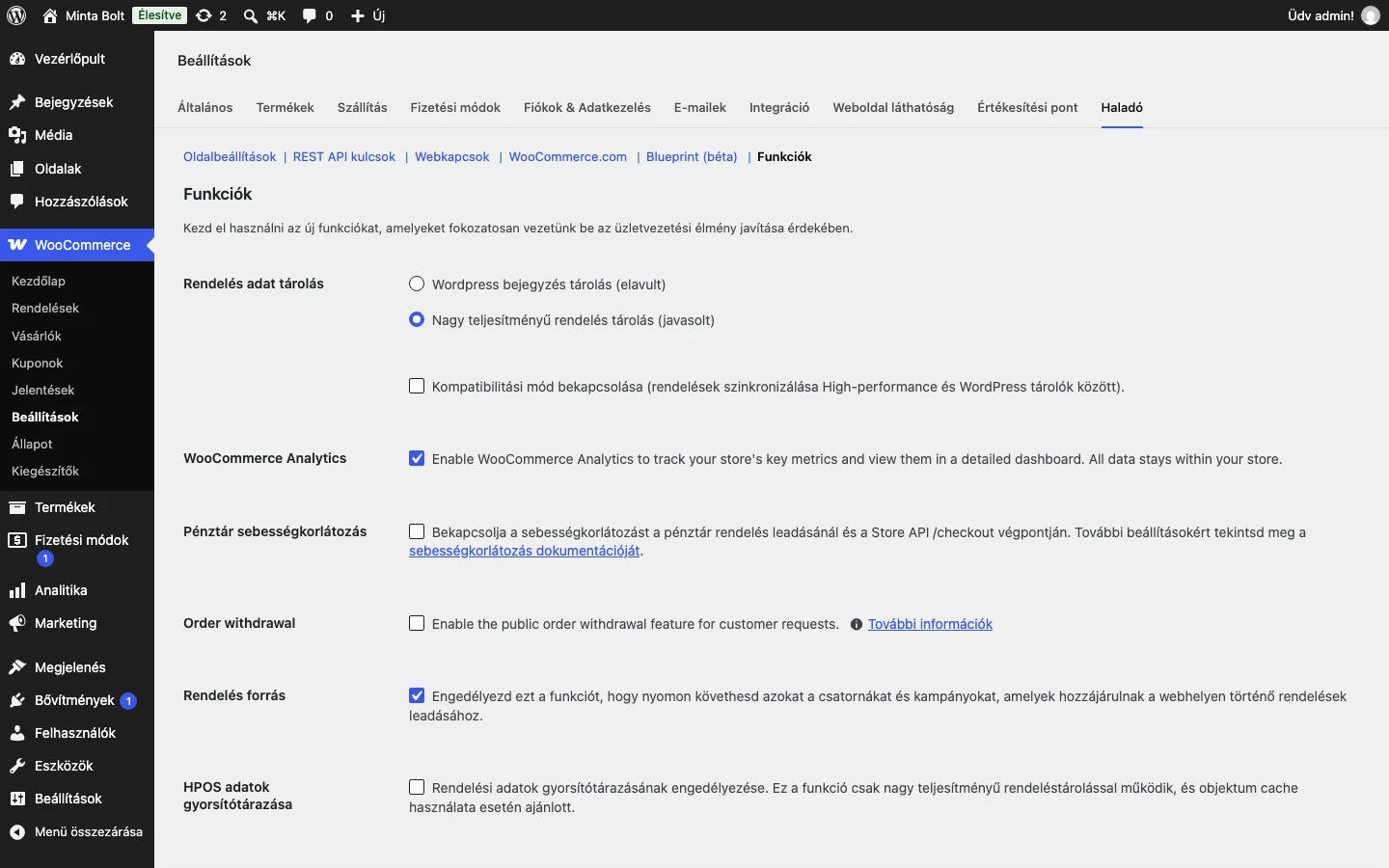
A képen a nagy teljesítményű tárolás van kiválasztva, a kompatibilitási mód pedig ki van kapcsolva. Néhány további felirat a képen angolul maradt: ezek a fordításból hiányoznak.
| Beállítás | Mit csinál |
|---|---|
| WordPress bejegyzés tárolás (elavult) | A rendeléseket a _posts és _postmeta táblák tárolják, a rendelési táblákat nem használja. |
| Nagy teljesítményű rendelés tárolás (javasolt) | A rendeléseket a WooCommerce saját rendelési táblái tárolják. |
| Kompatibilitási mód bekapcsolása | A két tárolás között szinkronizálja a rendeléseket, hogy mindkettőben meglegyenek az adatok. |
A három kombináció:
- Csak a bejegyzés tárolás: a rendelések a bejegyzés-táblákban vannak, a rendelési táblák üresek maradnak.
- Csak a nagy teljesítményű tárolás: a rendelések a saját táblákban vannak.
- Bejegyzés tárolás kompatibilitási móddal: a rendelések mindkét helyen megvannak, a rendszer szinkronban tartja őket.
Ha a nagy teljesítményű tárolás és a kompatibilitási mód egyszerre be van kapcsolva, a WooCommerce a bejegyzés-táblákból tölti fel a HPOS-táblákat.
Meglévő bolt átállítása HPOS-ra
Mielőtt átállsz, győződj meg róla, hogy azok a bővítmények, amelyek saját bejegyzéstípusokat használnak (például előfizetések vagy foglalások kezelői), aktívak. Ha átállás előtt kikapcsolod őket, az adatok eltérhetnek a két tárolásban.
- Menj a WooCommerce → Beállítások → Haladó → Funkciók oldalra.
- Jelöld be a Kompatibilitási mód bekapcsolása jelölőnégyzetet, és mentsd a módosítást.
- A WooCommerce háttérfeladatot ütemez, amely a rendeléseket átmásolja. Egyszerre 25 rendelést dolgoz fel, és ha több van, újabb feladatot ütemez. Megvárhatod, amíg magától lefut, vagy siettetheted: a WooCommerce → Állapot → Ütemezett műveletek oldalon keresd meg a
wc_schedule_pending_batch_processés awc_run_batch_processműveletet, és a nevük alatti Futtatás hivatkozással indítsd el őket. - Amikor a két tábla szinkronban van, válaszd a Nagy teljesítményű rendelés tárolás (javasolt) lehetőséget, és mentsd a beállítást.
Érdemes egy ideig bekapcsolva hagyni a kompatibilitási módot: ha gond adódik, a bejegyzés-táblákra azonnal visszaválthatsz. A kompatibilitási mód ki- és bekapcsolása újraindítja a másolást, ha az szükséges. A beállítást minden váltás között mentsd.
A rendelések parancssorból is átmásolhatók a wp wc cot sync paranccsal, ez a hitelesnek beállított táblának megfelelő irányba másol.
Ha egy bővítmény nem kompatibilis
Ha egy telepített bővítmény nem támogatja a HPOS-t, a váltás lehetősége le van tiltva a Funkciók oldalon. A Megtekintés és kezelés hivatkozással megnézheted a nem kompatibilis bővítmények listáját. Ugyanez a lista a Bővítmények oldalon is megnyitható, ha a webcímhez hozzáfűzöd: plugins.php?plugin_status=incompatible_with_feature&feature_id=custom_order_tables.
A támogatást minden bővítmény fejlesztőjének kell megadnia, ezért kérd meg a fejlesztő ügyfélszolgálatát, hogy készítsen kompatibilis változatot. A már telepített bővítmény HPOS nélkül is tovább működik.
Ha már kikapcsoltál egy bővítményt, és bekapcsoltad a HPOS-t
Ha olyan bővítményt kapcsoltál ki átállás előtt, amelyik saját bejegyzéstípusban tárolja az adatait, majd újra bekapcsolod, a régi adatok a bejegyzés-táblákban maradhatnak, a WooCommerce pedig már a HPOS-táblákban keresi őket. Így lehet rendbe tenni:
- Menj a WooCommerce → Beállítások → Haladó → Funkciók oldalra.
- Válts vissza a WordPress bejegyzés tárolásra, és várd meg, amíg a szinkron lefut.
- Utána válts újra a nagy teljesítményű tárolásra.
Vissza a bejegyzés-tárolásra
Ha problémába ütközöl, vagy olyan bővítményt kell használnod, amelyik még nem HPOS-kompatibilis, átmenetileg visszaválthatsz.
- A Funkciók oldalon győződj meg róla, hogy a kompatibilitási mód be van kapcsolva. Ha eddig nem volt, várd meg, amíg az adatok szinkronba kerülnek.
- Ha a szinkron lefutott, válaszd a WordPress bejegyzés tárolás (elavult) lehetőséget. Ekkor a kompatibilitási módot is kikapcsolhatod.
- Mentsd a beállítást.
Később ugyanígy válthatsz vissza a HPOS-ra.
Teljes szöveges keresés a rendelésekben (kísérleti)
A kísérleti HPOS teljes szöveges keresési indexek funkció gyorsabb keresést ad a rendelések címeiben és termékeiben. Csak akkor működik, ha a rendeléstárolás HPOS.
- Menj a WooCommerce → Beállítások → Haladó → Funkciók oldalra.
- Ellenőrizd, hogy a Rendelés adat tárolás a nagy teljesítményű tárolásra van állítva.
- A Kísérleti funkciók alatt jelöld be a HPOS teljes szöveges keresési indexek funkciót, és mentsd a módosítást.
Gyakori kérdések
Muszáj átállnom? Nem. A funkció önkéntes, de a gyorsabb pénztár miatt ajánlott.
Kinek hasznos? Minden méretű boltnak.
Mi van, ha egy bővítményem nem kompatibilis? Kérd meg a fejlesztőjét a frissítésre. Addig a bejegyzés-tárolással tovább használhatod.