
Beállítások és üzemeltetés
E-mail beállítások
A WooCommerce e-mail értesítései, a feladó, a sablon, az egyes levelek beállításai és az értékelési kérés.
A WooCommerce számos beépített e-mailt küld a bolt működéséről. Ezeket a WooCommerce → Beállítások → E-mailek oldalon állíthatod: itt találod az értesítések listáját, a feladó adatait, az e-mailsablon megjelenését, az előnézetet, és innen nyithatod meg az egyes levelek beállításait.
Az e-mail értesítések
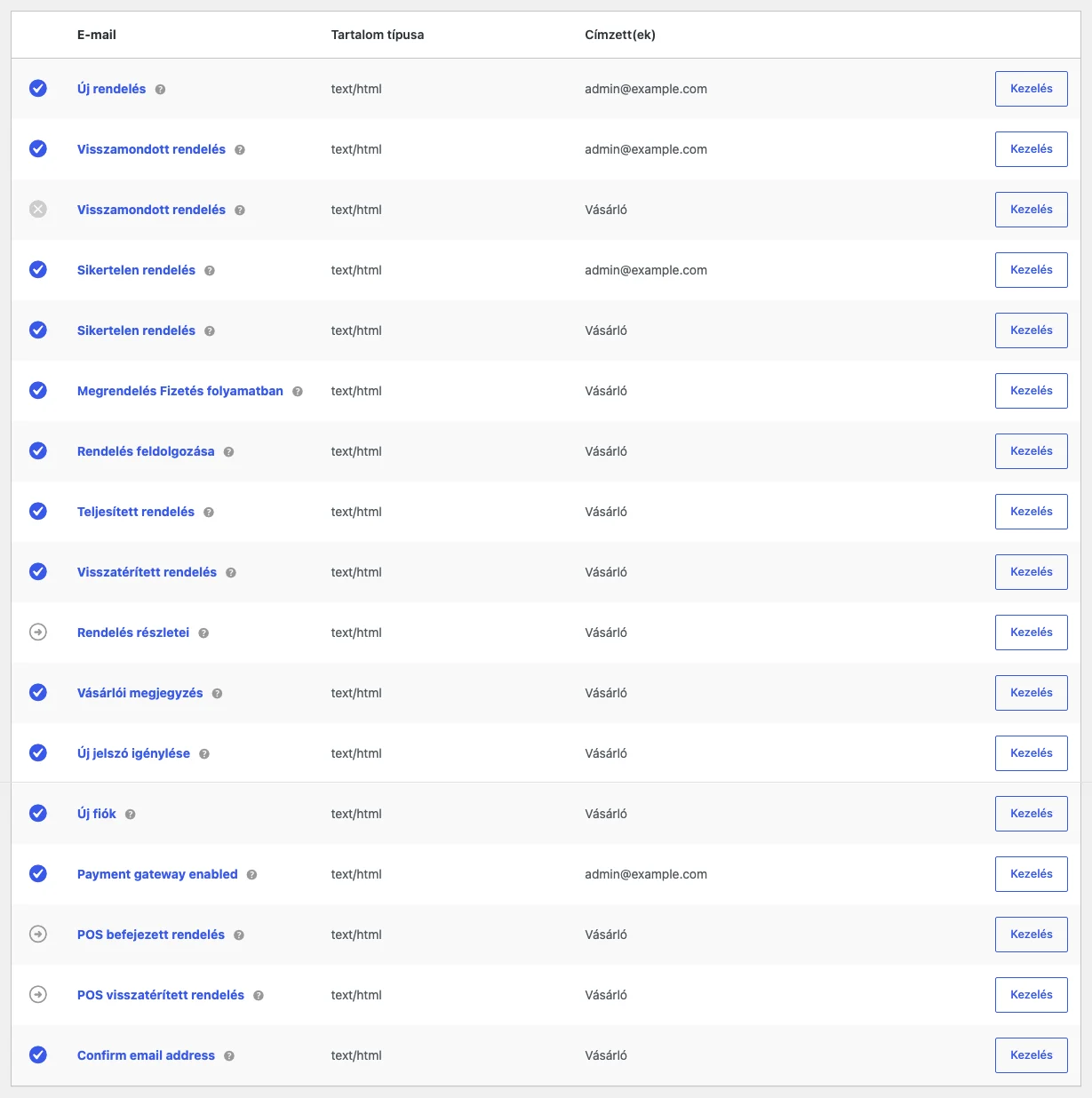
A képen minden sor egy e-mail: a bal oldali jel mutatja, hogy be van-e kapcsolva, a Kezelés gombbal nyithatod meg a beállításait.
| Mikor megy ki | |
|---|---|
| Új rendelés | A kiválasztott címzetteknek, amikor új rendelés érkezik. |
| Visszamondott rendelés | A kiválasztott címzetteknek, ha egy rendelést visszamondanak (korábban fizetés függőben, feldolgozás alatt vagy fizetés folyamatban állapotban volt). |
| Sikertelen rendelés | Két levél megy: a kiválasztott címzetteknek a rendelés adataival, és a vásárlónak, aki megtudja, hogy fizetési probléma miatt nem sikerült a rendelés, és másik fizetési móddal próbálkozhat. Akkor megy ki, ha egy fizetés függőben vagy folyamatban lévő rendelés sikertelenre vált. |
| Megrendelés Fizetés folyamatban | A vásárlónak a rendelés adataival, ha a rendelés a fizetés függőben, visszamondott vagy sikertelen állapotból fizetés folyamatban állapotba kerül. |
| Rendelés feldolgozása | A vásárlónak a rendelés adataival a fizetés után. |
| Teljesített rendelés | A vásárlónak, amikor a rendelést teljesítettre állítod. Ez általában azt jelzi, hogy feladtad a csomagot. |
| Visszatérített rendelés | A vásárlónak visszatérítéskor. Külön beállítása van a részleges és a teljes visszatérítésnek. |
| Rendelés részletei | Te küldöd kézzel a rendelés szerkesztőoldaláról: a számla adatait és a fizetési linket kapja meg a vásárló. Külön beállítása van a kifizetett és a ki nem fizetett rendelésnek. Ezt nem lehet kikapcsolni. |
| Vásárlói megjegyzés | A vásárlónak, ha a rendeléshez „Megjegyzés a vásárlónak” típusú jegyzetet adsz. |
| Új jelszó igénylése | A vásárlónak, ha új jelszót kér. |
| Új fiók | A vásárlónak, ha a pénztárban vagy a fiókoldalon regisztrál. |
| Confirm email address | Egyszeri, bejelentkezéshez kötött linket küld, amellyel a vásárló megerősítheti a fiókja e-mail-címét, és hozzákapcsolhatja a korábbi, vendégként leadott rendeléseit. |
A rendelés-visszavonási funkció bekapcsolásakor két további értesítés jelenik meg: az Order withdrawal request a beállított címzetteknek szól, ha a vásárló visszavonási kérelmet küld, az Order withdrawal request received pedig visszaigazolás a vásárlónak a visszavonási űrlapon megadott e-mail-címre.
A bővítmények és a téma további e-maileket adhatnak a listához. Ha ezen a leíráson kívüli elemet látsz, azt valamelyikük, vagy egyedi kód hozta.
Értékelési kérés e-mail
Az értékelési kérés (Review request) e-mail arra kéri a vásárlót, hogy értékelje a teljesített rendelés termékeit. A funkció választható, alapból a funkció és az e-mail is ki van kapcsolva.
- Menj a WooCommerce → Beállítások → Haladó → Funkciók oldalra, kapcsold be a Customer review request (beta) funkciót, és mentsd.
- Nyisd meg a WooCommerce → Beállítások → E-mailek oldalt, és a Review request e-mail beállításait.
- Jelöld be az e-mail értesítés bekapcsolását.
- A Delay (days) mezőben adj meg 1 és 60 közötti egész számot. Az alapérték 7 nap a rendelés teljesítése után.
- Szükség esetén módosítsd a tárgyat, a fejlécet, a kiegészítő szöveget vagy az e-mail típusát, és mentsd.
Amikor egy rendelés teljesítettre vált, a WooCommerce csak akkor ütemezi be a levelet, ha a rendelésben van legalább egy termék, amelyet a vásárló még értékelhet. A levél a rendelés értékelési oldalára mutat. A bolt visszavonja a függő levelet, ha a rendelés elhagyja a teljesítve állapotot, kukába kerül vagy törlődik a küldés előtt. Küldés előtt újra ellenőrzi a jogosultságot is: kihagyja a levelet, ha a termékértékelések ki vannak kapcsolva, vagy a vásárló már minden jogosult tételt értékelt.
E-mail küldő lehetőségek
A lista alatti Feladó neve és Feladó címe mezőkkel állítod be, milyen néven és címen látják a vásárlók a WooCommerce leveleit. Ajánlott a webhelyed saját tartományához tartozó e-mail-címet megadni, mert ez segíti a levelek kézbesítését.
Ha a válaszoknak más postaládába kell menniük, kapcsold be a “Reply-to” e-mail hozzáadása lehetőséget (alapból ki van kapcsolva), és add meg a “Reply-to” név és “Reply-to” cím mezőt. Ezek csak a válaszok címzettjét módosítják, a feladó nevét és címét nem.
Kikapcsolt Reply-to esetén a vásárlói levelekre adott válasz a feladó nevére és címére megy. Az Új rendelés, a Visszamondott rendelés és a Sikertelen rendelés értesítésnél, amelyet a bolt címzettjeinek küld, a WooCommerce a vásárló számlázási nevét és e-mail-címét használja Reply-to adatként, így közvetlenül a vásárlónak válaszolhatsz. A visszavonási kérelem értesítése is a vásárló megadott nevét és címét használja.
E-mail sablon
A WooCommerce → Beállítások → Haladó → Funkciók oldalon az Email improvements (e-mail fejlesztések) funkciót be- és kikapcsolhatod. Bekapcsolva az E-mail sablon szakaszban ezeket állíthatod:
- Logó: a bolt logója vagy fejlécképe.
- Logó szélesség (px): a logó szélessége pixelben.
- Fejléc igazítása: a logó balra, középre vagy jobbra igazítása.
- Betűtípus család: az e-mailek betűtípusa.
- Lábrész szövege: az e-mailek alján megjelenő szöveg. Helyőrzői:
{site_url}(a webhely címe az Általános beállításokból) és{site_title}(a webhely címe).
Kikapcsolt Email improvements mellett a logót és a lábrészt továbbra is szerkesztheted, a logó szélessége, a fejléc igazítása és a betűtípus látszik, de nem módosítható.
Színpaletta
A Színpaletta szakaszban az e-mailek színeit a bolt témájához igazíthatod, vagy kézzel állíthatod be:
- Szinkronizálás a sablonnal: az e-mail színei automatikusan követik a téma színeit.
- Kiemelőszín: a gombok és a linkek színe.
- E-mail háttér: az egész levél háttere.
- Tartalom háttér: a fő tartalom hátterének színe.
- Címsor és szöveg: az elsődleges szöveg és a címsorok színe.
- Másodlagos szöveg: a kiegészítő elemek, például a lábléc színe.
E-mail előnézet
Az E-mail előnézet szakaszban a legördülő listából kiválasztott levelet megnézheted asztali vagy mobil nézetben (a két ikonnal). A Teszt e-mail küldése gombbal a levelet a megadott címre ki is küldheted próbaként. Bekapcsolt visszavonási funkciónál mindkét visszavonási értesítést megnézheted.
Egy e-mail beállításai
A listában válaszd az e-mail jobb oldali Kezelés gombját.
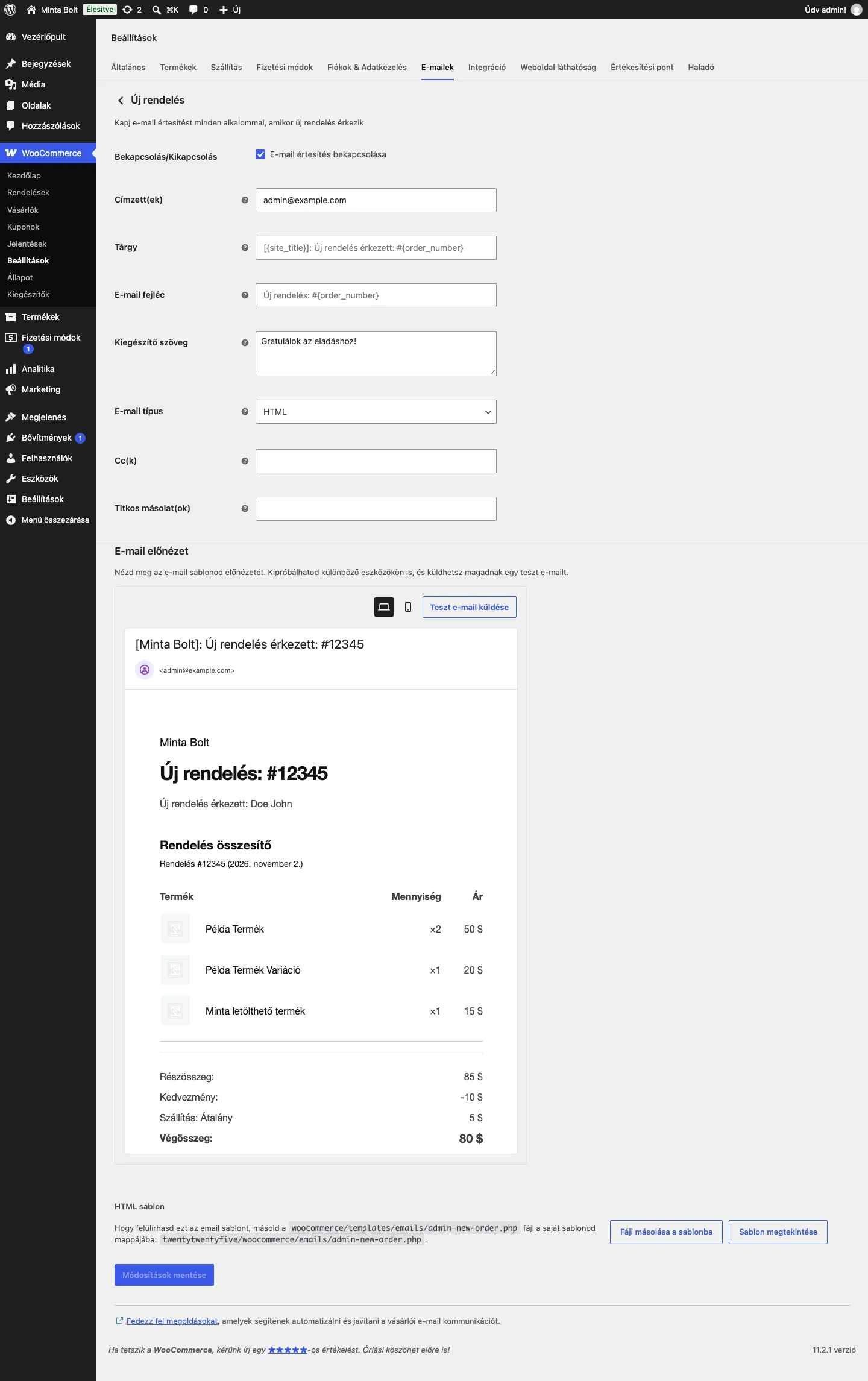
A képen az Új rendelés levél beállításai állnak: fent a mezők, alatta az élő előnézet és a Teszt e-mail küldése gomb.
| Beállítás | Mit csinál |
|---|---|
| Bekapcsolás/Kikapcsolás | Az e-mail értesítés be- és kikapcsolása. A Rendelés részletei levelet nem lehet kikapcsolni. |
| Címzett(ek) | Vesszővel elválasztott címzettek. Alapértelmezetten a webhely rendszergazdájának Beállítások → Általános oldalon megadott címe. A mező a bolt tulajdonosának és az adminoknak szóló leveleken látszik, a visszavonási kérelem értesítésén is. A vásárló visszaigazolásához nincs ilyen mező: az az űrlapon megadott címre megy. |
| Tárgy | A tárgysor. Üresen hagyva az alapértelmezett tárgy érvényes. Helyőrzőket fogad. |
| E-mail fejléc | A levél fő címsora. Üresen hagyva az alapértelmezett érvényes. Helyőrzőket fogad. A Visszatérített rendelés és a Rendelés részletei leveleknek a különböző fizetési vagy visszatérítési állapotokhoz további tárgy- és fejlécmezői vannak. |
| Kiegészítő szöveg | A fő tartalom alatt megjelenő szöveg. Helyőrzőket fogad. |
| E-mail típus | Szöveges (formázás nélkül), HTML (képekkel, betűtípusokkal, elrendezéssel) vagy Multipart, amely mindkettőt elküldi, és a fogadó levelezőprogram választ közülük. |
| Cc(k) | Másolatot kapó címek. |
| Titkos másolat(ok) | Titkos másolatot kapó címek. |
Használható helyőrzők: {site_title} (a webhely címe), {site_address} és {site_url} (a webhely webcíme), {order_date} (a rendelés dátuma), {order_number} (a rendelés száma).
A Cc(k) és a Titkos másolat(ok) mező az Új jelszó igénylése, az Új fiók és a Confirm email address levélnél, valamint a kísérleti „Back in stock” feliratkozás-megerősítő levélnél rejtett. A korábban elmentett másolati címeket a WooCommerce ezeknél figyelmen kívül hagyja, a további címzettek nem kapják meg a levelet.
Az oldal alján az E-mail előnézet mutatja a levelet, alatta a HTML sablon szakasz azt, hogyan írhatod felül a sablont a témádban a Fájl másolása a sablonba gombbal. A sablon megtekintéséhez használd a Sablon megtekintése gombot.
Ha az Email improvements ki van kapcsolva, az egyes levelek beállítási oldala a régi kialakítást használja: ugyanezek a mezők vannak rajta a Cc, a titkos másolat és az előnézet nélkül.
Videó beágyazása a blokkos e-mailekbe
A blokkos tranzakciós e-mailekben a nyilvános YouTube-, VideoPress-, Vimeo-, TikTok- és Dailymotion-videók linkje kattintható bélyegképként jelenik meg. Ez a munkamenet akkor érhető el, ha a WooCommerce → Beállítások → Haladó → Funkciók oldalon a Block Email Editor (alpha) be van kapcsolva.
- Nyisd meg a WooCommerce → Beállítások → E-mailek oldalt.
- Nyisd meg a módosítani kívánt levél Műveletek menüjét, és válaszd a Szerkesztés lehetőséget.
- Szúrj be egy bekezdést oda, ahol a videót látni szeretnéd. Illeszd be a nyilvános videó URL-jét önálló sorba, és nyomj Entert. A szerkesztő a megfelelő beágyazás blokká alakítja.
- Kattints a Mentés gombra.
A levelezőprogramok nem játszanak le videót a levélben: a WooCommerce a lejátszó helyett bélyegképet és lejátszás ikont mutat, a kattintás a szolgáltató oldalán nyitja meg a videót.
- A Nézet menü Megnyitás új lapon parancsával megnézheted a bélyegképet, a Teszt e-mail küldése paranccsal pedig levelezőprogramban is ellenőrizheted.
- Nyilvános videó linkjét használd. A privát, jelszóval védett, régióhoz kötött vagy törölt videóknak nem biztos, hogy van bélyegképük.
- A WooCommerce a levél előállításakor kéri le az előnézeti adatokat a videószolgáltatótól. Győződj meg róla, hogy megoszthatod a videó linkjét és előnézeti képét.
- Ha a WooCommerce nem ismeri fel a linket, vagy nem kap bélyegképet, a levélben kattintható URL marad.
A blokkos sablonok frissítése
Ez a munkamenet szintén a Block Email Editor (alpha) funkcióhoz tartozik, és a testreszabott blokkos levélsablonokra vonatkozik. A tartalom szerkesztője csak az adott értesítés egyedi tartalmát módosítja. A tartalmat körülvevő sablonrész szerkesztéséhez jelöld ki a sablonrészt a vásznon, a megjelenő Template eszköztáron válaszd a Edit template lehetőséget.
- A WooCommerce → Beállítások → E-mailek oldalon az Updates oszlop Review update feliratot mutat, ha a WooCommerce újabb alapverziót ad ki egy testreszabott sablonból. Az Update available szűrővel csak az érintett leveleket listázhatod.
- Válaszd a Review update lehetőséget. Megnyílik a frissítés áttekintése. Szerkesztés közben a Template update available sáv is megjelenhet az érintett leveleknél.
- A Show changes kibontásával elolvashatod az összegzést. A WooCommerce a mentett sablont összeveti az előző és a jelenlegi alapverzióval, így elkülöníti a te módosításaidat a frissítéstől.
- Ha a frissítés tartalmi ütközés nélkül összefésülhető, válaszd az Apply lehetőséget. Előtte mentsd az el nem mentett szerkesztői módosításokat.
- Ha a frissítés átfed egy általad módosított szöveggel, válaszd a Review changes lehetőséget. Minden ütközésnél válaszd a Keep yours (a te szöveged marad) vagy a Use core (a WooCommerce új szövege) lehetőséget, majd az Apply gombot.
A frissítés alkalmazása a mentett e-mailsablont módosítja. A WooCommerce automatikusan felveszi az ütközésmentes változtatásokat, a megtartani kért módosításaidat pedig megőrzi. A frissítés után azonnal megjelenik egy visszaigazolás Undo (visszavonás) művelettel.
Fejlesztést igénylő e-mail-módosításhoz a sablonok testreszabását fejlesztővel végeztesd el. A sablon testreszabása nem kapcsolja be a Cc és a titkos másolat mezőt azoknál a leveleknél, amelyek nem támogatják.