
Beállítások és üzemeltetés
Általános beállítások
Az üzlet címe, az értékesítési és szállítási területek, az adók, a kuponok és a pénznem beállításai.
Az Általános fülön adhatod meg a vállalkozásod címét, itt döntheted el, mely országokba értékesítesz és szállítasz, itt kapcsolhatod be az adókat és a kuponokat, és itt választod ki a pénznemet. Az oldal a WooCommerce → Beállítások → Általános menüpont alatt van, és négy részből áll: Üzlet címe, Általános beállítások, Adók és kuponok, Pénznem beállítások.
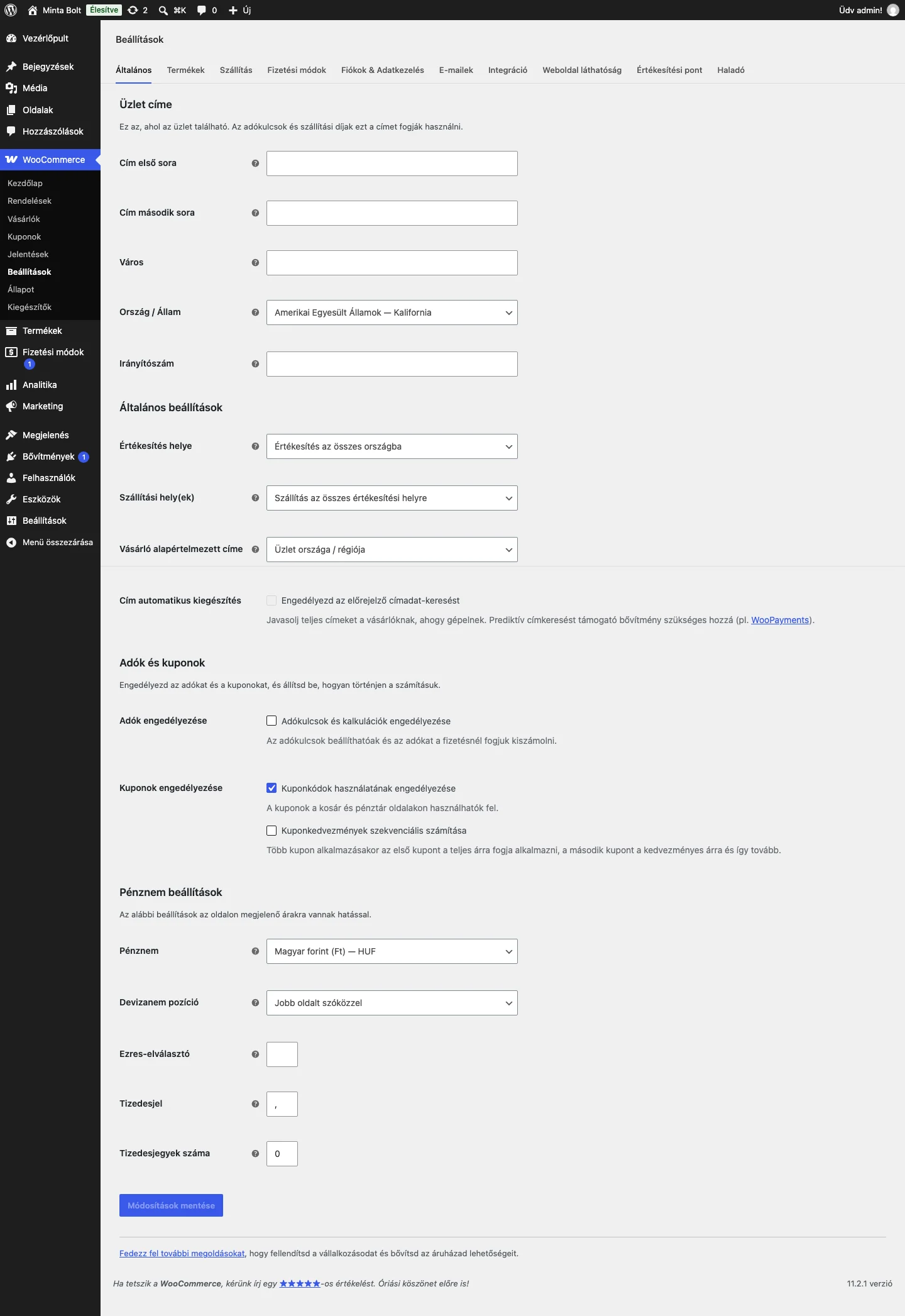
A képen fentről lefelé haladnak a szakaszok; a Módosítások mentése gomb az oldal alján van.
Üzlet címe
Itt adod meg azt a címet, ahol eladóként működsz. Sok adó- és szállítási beállítás ezt a címet használja a díjak megállapításához. A mezők: Cím első sora, Cím második sora, Város, Ország / Állam és Irányítószám.
Általános beállítások
| Beállítás | Mit csinál |
|---|---|
| Értékesítés helye | Hova adsz el: az összes országba, az összes országba néhány kivételével, vagy csak meghatározott országokba. |
| Szállítási hely(ek) | Hova szállítasz: csak azokba az országokba, ahová eladsz, vagy ezek egy részébe. A szállítást és az összes szállítással kapcsolatos funkciót ki is kapcsolhatod. |
| Vásárló alapértelmezett címe | Hogyan állapítja meg a bolt a vásárló alapértelmezett helyét az adók és a szállítási díjak előzetes kiszámításához. |
A Vásárló alapértelmezett címe lehetőségei:
- Üzlet országa / régiója: a bolt azt feltételezi, hogy a vásárló ugyanott van, ahol az üzlet.
- Nincs alapértelmezett hely: az adót és a szállítást addig nem számolja, amíg a vásárló meg nem adja a címét.
- Helymeghatározás: a MaxMind földrajzi helymeghatározással állapítja meg a vásárló jelenlegi helyét, és ez alapján számol adót és szállítást.
- Helymeghatározás (oldalgyorsítótár-támogatással): ugyanez AJAX-szal. Ilyenkor az oldal címeihez
?v=xxxxxjellegű karakterek kerülhetnek. Ez normális, azt akadályozza meg, hogy az árak statikusan gyorsítótárba kerüljenek.
Ha egy bővítmény támogatja, itt jelenik meg a Cím automatikus kiegészítés kapcsoló is, amellyel a pénztárban teljes címjavaslatot kínálhatsz a vásárlóknak. Ehhez prediktív címkeresést támogató bővítmény kell.
Adók és kuponok
- Adók engedélyezése: az Adókulcsok és kalkulációk engedélyezése jelölőnégyzettel bekapcsolod az adószámítást a fizetésnél, és megjelenik az Adó fül. Ha kikapcsolod, az adóbeállítások eltűnnek.
- Kuponok engedélyezése: a Kuponkódok használatának engedélyezése bekapcsolja a kuponokat. A kupont a kosár és a pénztár oldalon, valamint a nem fizetett rendelések szerkesztőoldalán lehet felhasználni.
- Kuponkedvezmények szekvenciális számítása: több kupon esetén az első a teljes árra, a következő már az előző után kapott kedvezményes árra vonatkozik. Bekapcsolt sorrendi számításnál az azonos számítási prioritású és azonos tételkorlátú kuponok abban a sorrendben érvényesülnek, ahogy a vásárló beírta őket. A beírási sorrend nem írja felül az eltérő prioritást vagy tételkorlátot.
Pénznem beállítások
Ezek a beállítások azt szabályozzák, hogyan jelennek meg az árak a vásárlóknak.
| Beállítás | Mit csinál |
|---|---|
| Pénznem | A bolt alapértelmezett pénzneme. Csak egy pénznem választható. |
| Devizanem pozíció | A pénznemjel helye: Bal oldalt, Jobb oldalt, Bal oldalt szóközzel vagy Jobb oldalt szóközzel. |
| Ezres-elválasztó | Az ezreseket elválasztó jel: vessző (alapértelmezett) vagy pont. |
| Tizedesjel | A tizedeseket elválasztó jel: pont (alapértelmezett) vagy vessző. |
| Tizedesjegyek száma | Hány számjegy jelenjen meg a tizedesjel után (például 100,00 vagy 100). |
Az elválasztók nem tartalmazhatnak számjegyet. Ha mentéskor a „Thousand and decimal separators cannot contain numbers.” hibaüzenetet kapod, cserélj le minden számjegyet vesszőre vagy pontra, és mentsd újra. A visszautasított érték helyett a bolt a korábbi elválasztót tartja meg.
A beállítások érvényesítéséhez kattints a Módosítások mentése gombra az oldal elhagyása előtt. A mentést egy visszaigazolás jelzi.
Pénznemváltás és több pénznem
Mielőtt pénznemet váltasz, ellenőrizd, hogy a fizetési átjáród támogatja-e az újat. A pénznem módosítása csak azt változtatja meg, miben jelennek meg és miben terhelődnek az összegek, átváltást nem végez:
- A termékárak számértéke változatlan marad: a 10-es árú termék az új pénznemben is 10 lesz, ezért az árakat magadnak kell átírnod.
- A váltás előtt leadott rendelések megtartják az akkori pénznemüket és összegüket.
Ha a kívánt pénznem nincs a listában, egyéni pénznemet is felvehetsz.
Egy boltnak csak egy alap-pénzneme lehet. Ha más pénznemben is mutatnád az árakat, vagy más pénznemben is fizethetnének a vásárlók, többpénznemes bővítmény kell. A lehetőségek:
- a WooPayments díjmentesen ad többpénznemes funkciót, amellyel a vásárlók a saját pénznemükben nézik és fizetik a termékeket,
- a pénznemváltó modul (például Currency Converter Widget) csak az árak megjelenítését módosítja, a fizetés az alap-pénznemben történik,
- vannak pénznemváltó bővítmények, amelyekkel a vásárló maga választhat pénznemet, és fizethet is abban.
Más pénznemben való értékesítés előtt nézz utána az árfolyamoknak és a járulékos díjaknak: az átváltási díj a fizetésfeldolgozótól vagy a vásárló bankjától függ, és a vásárló kártyakibocsátója is felszámolhat külön díjat, ha a kártya szokásos pénznemétől eltérően fizet. Külső bővítmények támogatását a WooCommerce nem vállalja.