
Adatok és jelentések
Az Analitika beállításai és az adatimport
Kizárt rendelési állapotok, dátumtípus, frissítés, múltbéli adatok importálása, hibás importok újrapróbálása és a gyorsítótár.
A WooCommerce az Analitikát alapbeállításokkal szállítja. A módosításhoz nyisd meg az Analitika → Beállítások oldalt.
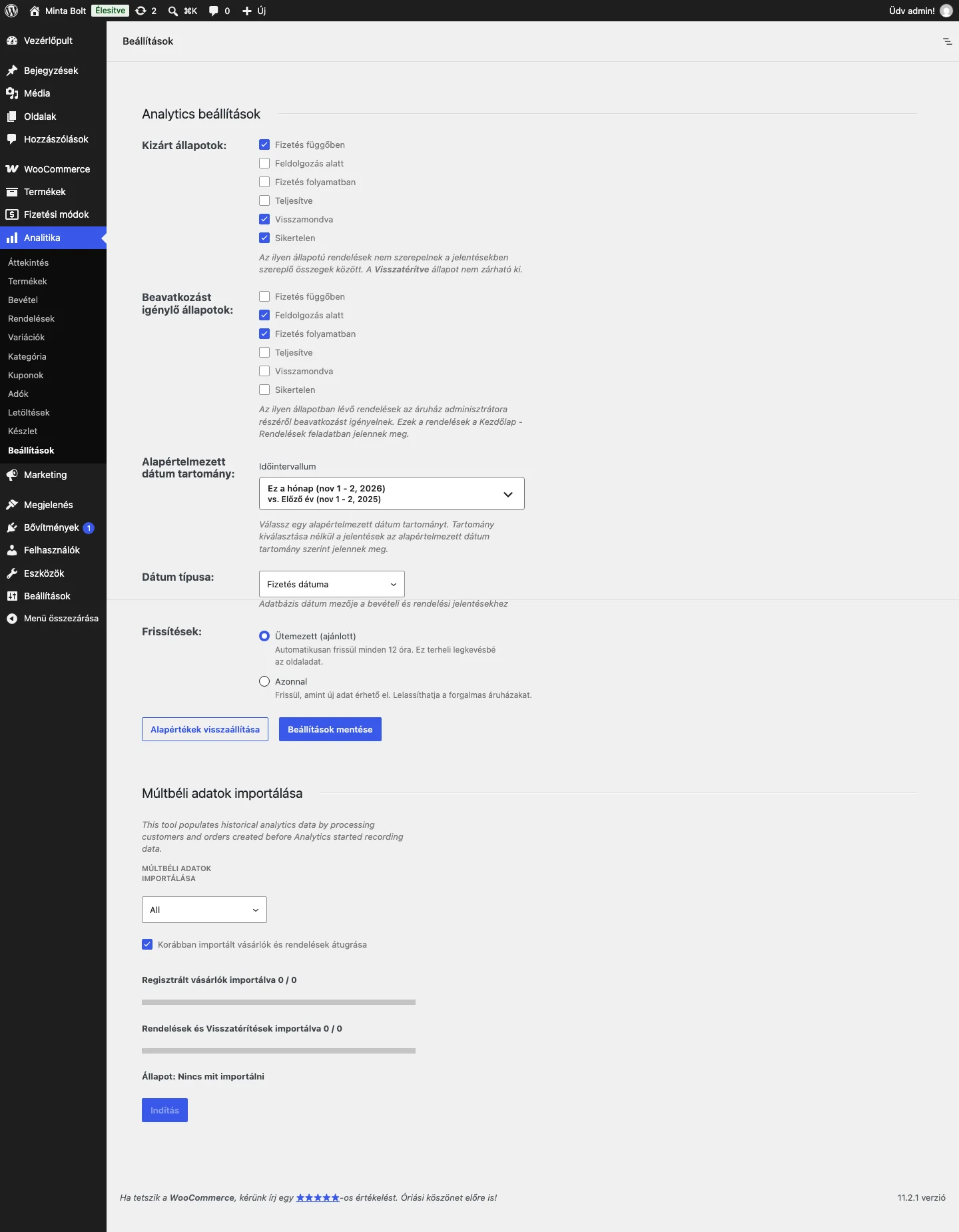
A kép tetején a rendelési állapotok, lejjebb a dátumtartomány, a dátumtípus és a frissítés beállításai látszanak, alul az importálás.
A beállítások
| Beállítás | Mit csinál | Alapérték |
|---|---|---|
| Kizárt állapotok | A jelölt állapotú rendelések nem számítanak bele a jelentések összegeibe. A jelöletlenek beleszámítanak. A Visszatérítve állapot nem zárható ki. Az egyéni rendelési állapotok alapból beleszámítanak, és az Egyéni állapotok alatt jelennek meg, ahol kizárhatók. | Kizárt: Fizetés függőben, Visszamondva, Sikertelen. Beleszámít: Feldolgozás alatt, Fizetés folyamatban, Teljesítve |
| Beavatkozást igénylő állapotok | Az ilyen állapotú rendeléseknél az áruház kezelőjének teendője van. Ezek a Kezdőlap Rendelések feladatában jelennek meg, a legtöbb WooCommerce-oldalon pedig a tevékenység ikonra kattintva az áruházi tevékenység panelen. | Feldolgozás alatt, Fizetés folyamatban |
| Alapértelmezett dátum tartomány | Ez a tartomány lesz érvényben, ha a jelentést vagy az áttekintést nem WooCommerce-oldalról nyitod meg. Minden dátumtartományos jelentésen van időintervallum-választó. | Hónap eleje óta |
| Dátum típusa | Melyik dátum alapján szerepeljen egy rendelés a Bevétel és a Rendelések jelentésben: a létrehozás, a fizetés vagy a teljesítés dátuma. | Fizetés dátuma |
| Frissítések | Hogyan frissüljenek az adatok. Ütemezett (ajánlott): 12 óránként, a legkisebb terheléssel, a legtöbb áruháznak ez való. Azonnal: amint új adat érhető el, ez lelassíthatja a forgalmas áruházakat. | Ütemezett |
A Beállítások mentése gomb menti a módosításokat. Az Alapértékek visszaállítása gomb a fenti beállításokat állítja vissza az alapértékekre, de a múltbéli adatok importját nem érinti.
A dátumtípus módosításakor a jelentések gyorsítótára automatikusan érvénytelenné válik.
Múltbéli adatok importálása
Új áruházban nincs múltbéli adat. Ha viszont az áruházadban az Analitika előtt is voltak rendelések és vásárlók, importáld őket, hogy a jelentések pontosak legyenek. A beállítóoldal alján a Múltbéli adatok importálása rész szolgál erre.
- Nyisd meg az Analitika → Beállítások oldalt, és görgess az importálás részhez.
- Ha csak egy bizonyos dátumtól kezdve kellenek az adatok, válaszd ki az időszakot. Egyébként maradjon az „összes”.
- Nagy forgalmú áruházban érdemes kisebb részletekben importálni, például évenként vagy negyedévenként. A Korábban importált vásárlók és rendelések átugrása jelölőnégyzet lehetővé teszi, hogy az időszakok átfedjék egymást, a már importáltakat pedig nem dolgozza fel újra.
- Kattints az Indítás gombra.
Az import a háttérben fut, így nyugodtan elhagyhatod az oldalt. Később visszatérve itt követheted a haladást: az importált vásárlók és rendelések száma időnként frissül. Ha le kell állítanod, kattints a leállítás gombra, a már importált adatok megmaradnak.
Az import végén az állapotsor összegzést ad, például arról, hogy a múltbéli adatok mely dátumtól lettek importálva. Ekkor újabb importot is indíthatsz, vagy törölheted a korábban importált adatokat. A törlés csak az Analitika adatait érinti, a termékeid, rendeléseid és vásárlóid megmaradnak.
Hibás importok újrapróbálása
Ha egy rendelés importálása nem sikerül, az importálás részben figyelmeztetés jelenik meg a sikertelen rendelések számával, a napló megnyitására szolgáló hivatkozással és egy Sikertelen importok újrapróbálása gombbal.
- Várd meg, hogy a már folyamatban lévő import befejeződjön.
- Nyisd meg a naplót, és olvasd el a hibaüzenetet. Előbb hárítsd el az okát, különben a rendelés újra elbukik.
- Kattints az újrapróbálás gombra. A WooCommerce újraütemezi a rögzített sikertelen rendeléseket, és értesítést mutat az eredményről.
- Frissítsd az oldalt, vagy térj vissza később az Analitika → Beállítások oldalra. A rendelés addig marad a figyelmeztetésben, amíg sikeresen be nem kerül.
Ha a figyelmeztetés szövege azzal kezdődik, hogy túl sok rendelés bukott el, állítsd az időtartományt az összesre, kapcsold be a Korábban importált vásárlók és rendelések átugrása jelölőnégyzetet, és indítsd el az importot. Így az összes kimaradt rendelés pótlódik, a már meglévők feldolgozása nélkül.
Az importált adatok törlése
Ha az import után alaphelyzetbe akarod állítani a jelentéseket, használd a korábban importált adatok törlése gombot. Utána a jelentések üresek lesznek, és újra kell importálnod (például más időszakkal), vagy meg kell várnod az új rendeléseket és vásárlókat.
Új áruházban a törlés gomb addig nem érhető el, amíg nem importáltál. Ehhez kapcsold ki a Korábban importált vásárlók és rendelések átugrása jelölőnégyzetet, és indítsd el az importot. Utána már törölhető.
Ha a jelentés számai nem egyeznek
A WooCommerce sok adatot dolgoz fel a jelentésekhez, ezért gyorsítótárba teszi és rendszeresen frissíti őket. Ha a jelentés számai eltérnek az áruház valós adataitól, töröld a gyorsítótárat: WooCommerce → Állapot → Eszközök, majd az Analitika gyorsítótár törlése eszköz. Ha utána is rossznak tűnnek a számok, importáld újra a múltbéli adatokat.
Az Adók jelentés és a Rendelések vagy Bevétel jelentés összevetésekor használd ugyanazt az időszakot és ugyanazt a beállított dátumtípust. Az Adók jelentés is ezt követi, alapesetben a fizetés dátumát. Ha a dátumtípus a fizetés dátuma, a fizetési dátum nélküli rendelések mindkét jelentésből kimaradnak. A különböző dátumalap miatti eltérés nem jelenti, hogy újra kell importálni a múltbéli adatokat.
Az egyes jelentések
Az Analitika menüből külön jelentések nyílnak: Kategória, Kuponok, Vásárlók, Letöltések, Rendelések, Rendelés-attribúció, Termékek, Variációk, Bevétel, Készlet és Adók. A közös eszközeiket Az Analitika alapjai fejezet írja le.