
Adatok és jelentések
Az Analitika alapjai
A mutatók jelentése, az időintervallum, a diagramok és a jelentéstáblák közös eszközei.
Az Analitika a WooCommerce részletes eladási jelentéseit tartalmazza: szűrőkkel, szakaszolással, CSV-letöltéssel és egy testreszabható áttekintő oldallal. A legtöbb jelentés ugyanazokat az eszközöket használja, ezért ezeket itt ismerheted meg egyszer.
A jelentések megnyitásához olyan fiók kell, amelynek van joga a WooCommerce-jelentések megtekintésére. Az Analitika beállításainak módosításához és a múltbéli adatok importálásához a WooCommerce kezelésére jogosult fiók szükséges.
A menü: Analitika, alatta: Áttekintés, Termékek, Bevétel, Rendelések, Variációk, Kategória, Kuponok, Adók, Letöltések, Készlet és Beállítások.
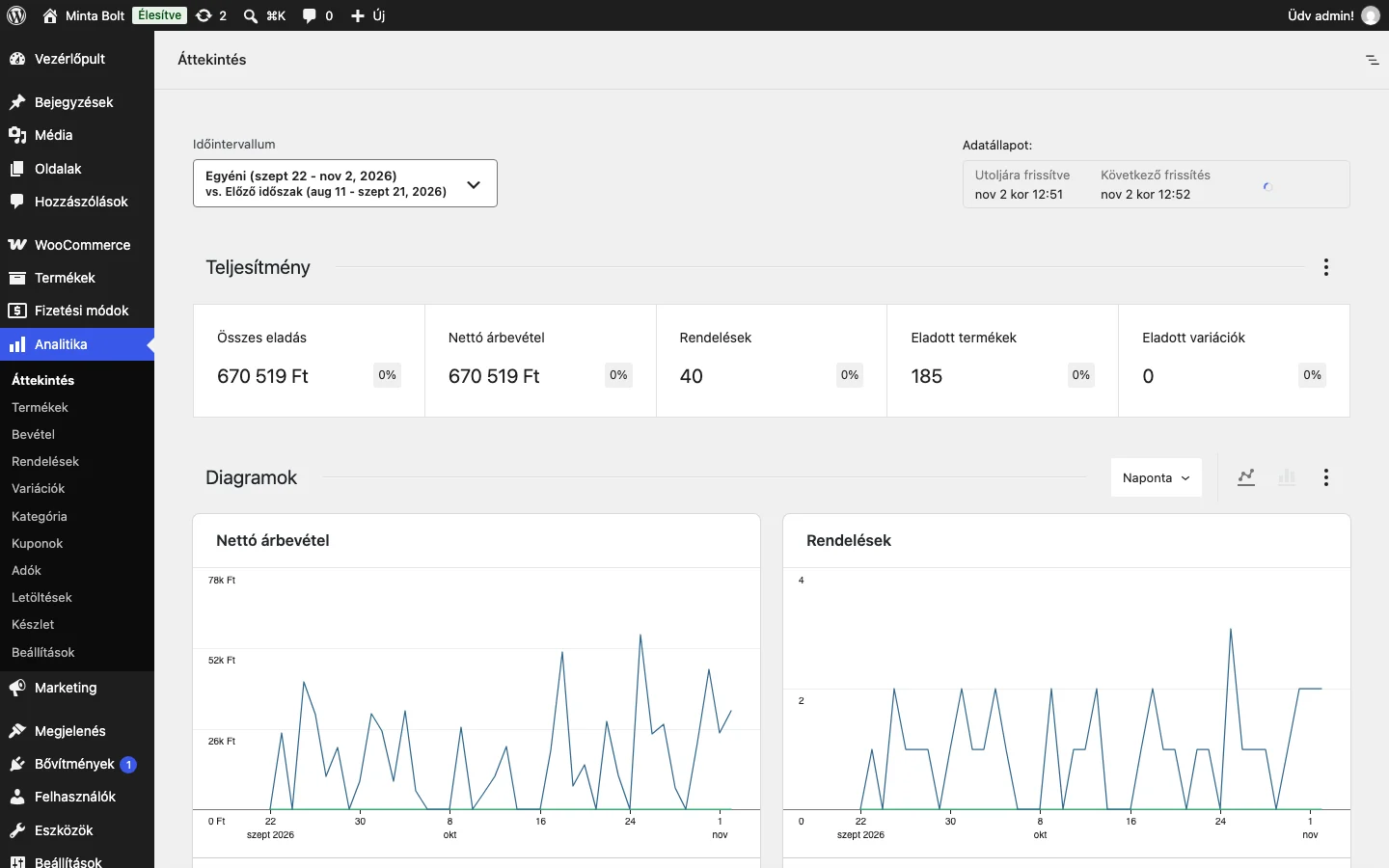
Figyeld meg a bal oldali Analitika menüt és a felül lévő Időintervallum választót: ezek minden jelentésen ott vannak.
A mutatók jelentése
| Fogalom | Mit jelent |
|---|---|
| Bruttó eladás | A termékek eladási ára szorozva a rendelt mennyiséggel. Nem tartalmazza a visszatérítést, a kuponokat, az adót és a szállítást. |
| Összes eladás | Bruttó eladás − visszatérítések − kuponok + adók + szállítás |
| Nettó árbevétel | Bruttó eladás − visszatérítések − kuponok (a régi jelentésekben ez az „eladás”) |
| Rendelések | A kiválasztott időszakban leadott új rendelések száma |
| Átlagos rendelési érték | Nettó árbevétel osztva a rendelések számával |
| Eladott termékek | Az eladott tételek száma |
| Visszatérítések | A teljes vagy részleges visszatérítéssel visszaadott termékek és szolgáltatások értéke, akkor is, ha az áru fizikailag nem érkezett vissza. A visszatérített szállítás és adó külön, a szállítás és az adó mutatóknál szerepel. |
| Kedvezményes rendelések | A kuponnal leadott rendelések száma |
| Nettó kedvezmény összege | A kuponokkal adott kedvezmények összege |
| Összes adó | Termékadó + szállítási adó |
| Termékadó | A rendelés tételeire fizetett adó |
| Szállítási adó | A szállítási díjra fizetett adó |
| Szállítás | A rendeléshez vagy visszatérítéshez tartozó szállítási díj |
| Letöltések | A letöltött fájlok száma |
Hogyan jelennek meg a visszatérítések
Az Analitikában a visszatérítés eltér a régi jelentésekétől:
- negatív számként, a visszatérítés napján jelenik meg, nem a rendelés dátumán;
- tartalmazza a kuponok kedvezményét;
- a visszatérített szállítás és adó nem része a visszatérítések összegének, hanem negatív értékként a szállítás és az adó oszlopokban látszik.
Időintervallum
Az Időintervallum választóval adod meg, mely napok adatai szerepeljenek a jelentésben. Megnyitáskor gyors előbeállítások közül választhatsz:
- Ma, Tegnap
- Hét eleje óta, Előző hét
- Hónap eleje óta, Előző hónap
- Negyedév eleje óta, Előző negyedév
- Év eleje óta, Előző év
A hét eleje óta és az előző hét a Beállítások → Általános oldal „A hét első napja” beállítását követi. Ha egy heti tartomány váratlan napon kezdődik, először ezt ellenőrizd.
Kiválaszthatod azt is, mihez hasonlítsa a program az időszakot: az előző időszakhoz vagy az előző évhez.
Ha az előbeállítások nem jók, az Egyéni fülön megadhatod a kezdő és a záró dátumot beírással vagy a naptárból.
A kiválasztás után a Frissítés gombbal töltődik újra a jelentés. A dátumtartomány belekerül a jelentés címébe (URL-jébe), így könyvjelzőzheted, vagy megoszthatod más bolti adminisztrátorral. A választás addig él, amíg el nem navigálsz a jelentésről.
Egyes jelentéseken további gyorsszűrők és haladó szűrők is vannak az időintervallum mellett (keskeny képernyőn alatta). A szűrők is bekerülnek a címbe, tehát egy szűrt nézet is menthető linkként.
Adatállapot és kézi frissítés
Az oldal jobb felső részén az Adatállapot mutatja, mikor frissültek utoljára az adatok (Utoljára frissítve) és mikor lesz a következő frissítés (Következő frissítés). Innen kézzel is elindíthatod a frissítést, így nem kell megvárnod az ütemezett időpontot.
Összegző számok és diagram
A jelentések tetején az összegző számok fülei mutatják az adott mutató összegét a kiválasztott időszakban, az összehasonlított időszak összegét és a kettő közötti százalékos változást. Egy fülre kattintva a diagram arra a mutatóra vált.
A diagramon:
- az adatsor jelölőnégyzeteivel ki- és bekapcsolhatod a kiválasztott és az összehasonlított időszakot;
- az intervallumválasztóval (például Naponta) állíthatod az időbeosztást;
- a jobb oldali gombokkal vonal- és oszlopdiagram között váltasz.
A választható intervallumok a tartomány hosszától függnek:
| Tartomány hossza | Választható intervallum |
|---|---|
| Egy év vagy több | nap, hét, hónap, negyedév, év |
| 90 nap és 1 év között | nap, hét, hónap, negyedév |
| 1 hónap és 89 nap között | nap, hét, hónap |
| 1 hét és 28 nap között | nap, hét |
| 1 nap és 1 hét között | nap |
| Pontosan 1 nap | nap, óra |
A jelentéstábla eszközei
A diagram alatti táblázatnak is vannak közös funkciói.
Oszlopok rendezése. Sok oszlop fejlécére kattintva e szerint rendezheted a sorokat, újabb kattintásra megfordul a sorrend (növekvő, csökkenő).
Oszlopok ki- és bekapcsolása. A táblázat fejlécének jobb oldalán lévő menüben (három pont) kapcsolhatod ki a nem kívánt oszlopokat. A választás jelentésenként a felhasználói beállításaidban marad, a következő megnyitáskor is érvényes.
Letöltés CSV-ben. A Letöltés hivatkozás a táblázat adatait CSV-fájlként adja. Ha minden adat elfér egy oldalon, a fájl azonnal letöltődik. Ha több oldalnyi adat van, a WooCommerce háttérfeladatként készíti el, és e-mailben küld linket a letöltéshez a WordPress-fiókodhoz tartozó címre. Ha többen férnek hozzá az oldalhoz, az e-mail ahhoz a fiókhoz megy, amelyik az exportot kérte.
Időszakos jelentéseknél az e-mail tárgya és szövege, valamint a fájl neve tartalmazza az időszakot, ezt érdemes ellenőrizni. Az időszak nélküli jelentéseknél (például a készlet) nincs időszak a névben. Az e-mailben kapott link egy hétig érvényes és többször is használható. Ha lejárt, kérj új letöltést a jelentésen.
Lapozás. Ha a tábla több mint 25 sort tartalmaz, a lábrészben a nyilakkal lapozhatsz, egy oldalszám beírásával ugorhatsz, és megváltoztathatod az oldalankénti sorok számát.
Keresőmező. Egyes jelentéseken a tábla fölött keresőmező van a sorok szűrésére és összehasonlítására. Hogy az adott jelentésen mit csinál, azt a jelentés fejezete írja le.
Az egyes jelentésekről a következő fejezetekben olvashatsz: Kategóriák és Kuponok.